一、Linux文件
1.1 目录结构
Linux操作系统采用的是层级式树状目录结构:整个系统的文件都从 /(根目录)开始,在此目录下再创建其他的目录,整个文件结构像一棵树一样,类似于下图。
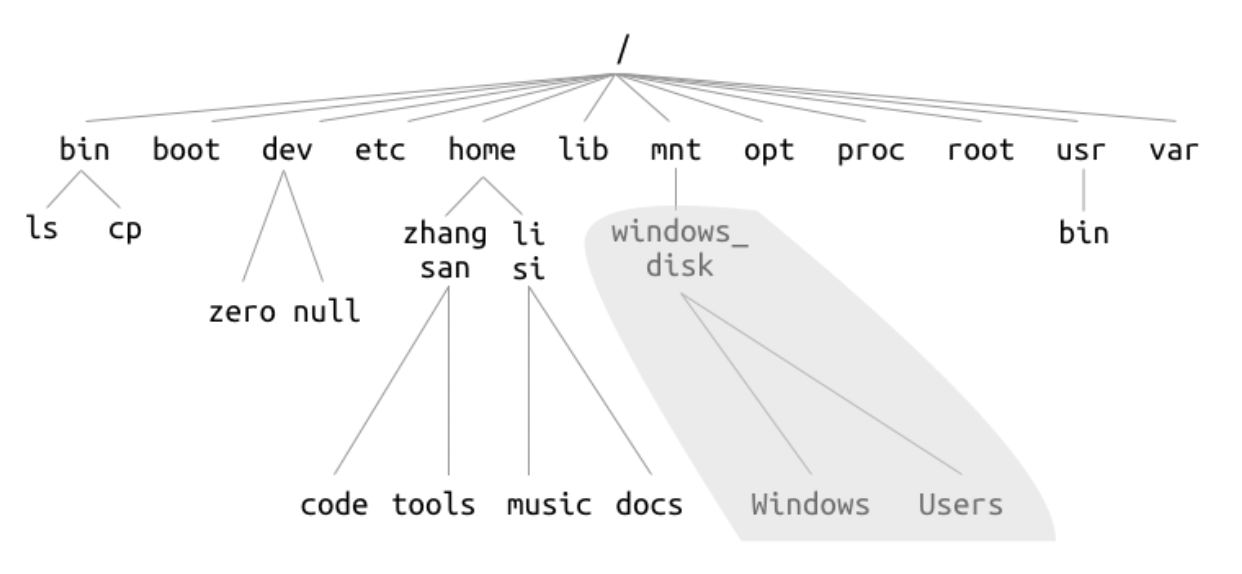
其他的分区以挂载 (mount) 的形式「挂」在了这棵树上,如图中的 /mnt/windows_disk/。
根目录下的其他目录遵循文件系统层次结构标准 (FHS, Filesystem Hierarchy Standard) ,这个标准定义了 Linux 发行版的标准目录结构。可以使用 man hier 和 man file-hierarchy 查看你的系统中关于文件系统层次结构的文档。
/bin:二进制文件,存放所有用户都可使用的基本命令,如ls,cp,bash。/boot:启动文件,包含启动引导程序(如 GRUB)和 Linux 内核文件。/dev:设备文件,将硬件设备(如硬盘、U盘)抽象为文件,如/dev/sda1。/etc:配置文件,存放系统和应用程序的配置文件。/home:用户家目录,普通用户的主文件夹,用于存放个人数据和配置文件。/lib:库文件,存放系统和/bin,/sbin中程序所需的共享库。/media:可移动媒体挂载点,用于自动挂载 U 盘、光盘等。/mnt:临时挂载点,用于管理员手动临时挂载文件系统。/opt:可选应用软件,通常用于安装第三方大型商业软件。/proc:进程信息,一个虚拟文件系统,存放当前内核和进程信息的映射。/root:root 用户的家目录。/run:系统运行时的数据。在每次启动时,里面的数据都会被删除。/sbin:系统二进制文件,存放系统管理命令,仅允许root用户使用。如fsck(文件系统修复程序)、reboot(重启系统)等。/srv:服务数据,存放由系统提供的服务(如网站、FTP)的数据。/tmp:临时文件,供所有用户存放临时文件,系统重启后可能会被清空。/usr:用户程序,存放用户级的应用程序和文件,是另一个庞大的层级结构。
其下有一些目录与 / 下的结构相似,如:
-
/usr/bin/usr/lib/usr/sbin
-
/usr/include: 存储系统通用的 C 头文件,如stdio.h。/usr/local: 存储系统管理员自己安装的程序,这些文件不受系统的软件管理机制(如apt)控制。/usr/local里面的层次结构和/usr相似。/usr/share: 存储程序的数据文件(如man文档、GUI 程序使用的图片等)。
/var:可变数据,存放经常变化的文件,如日志、缓存、邮件等。/var/log:存储程序的日志文件。/var/lib:存储程序自身的状态信息(如 lock file)。/var/run:存储程序运行时的数据(部分发行版会将该目录符号链接到/run目录)。/var/spool:存储「等待进一步处理」的程序数据。
1.2 文件权限
ls -l 查看当前目录中文件的详细信息。$ ls -l total 8 -rwxrw-r-- 1 ustc ustc 40 Feb 3 22:37 a_file drwxrwxr-x 2 ustc ustc 4096 Feb 3 22:38 a_folder -----省略部分内容-----
各部分的内容如下
(1)第一列:文件类型与权限(共10个字符)。
- 第1个字符表示文件类型。- 表示普通文件;d 表示文件夹/目录;b 表示块设备;c 表示字符设备;l 表示符号链接文件;p 表示管道文件pipe;s 表示套接字文件sock。
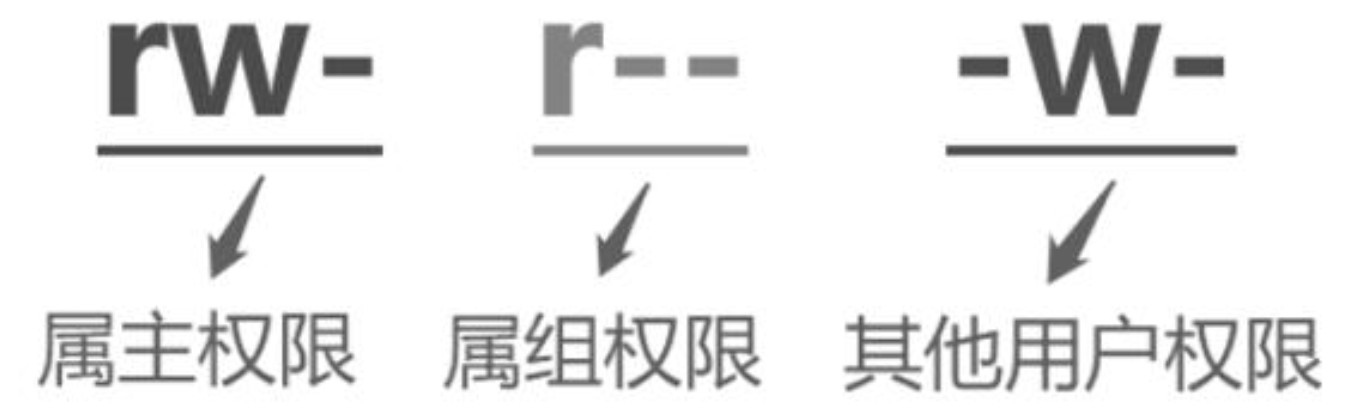
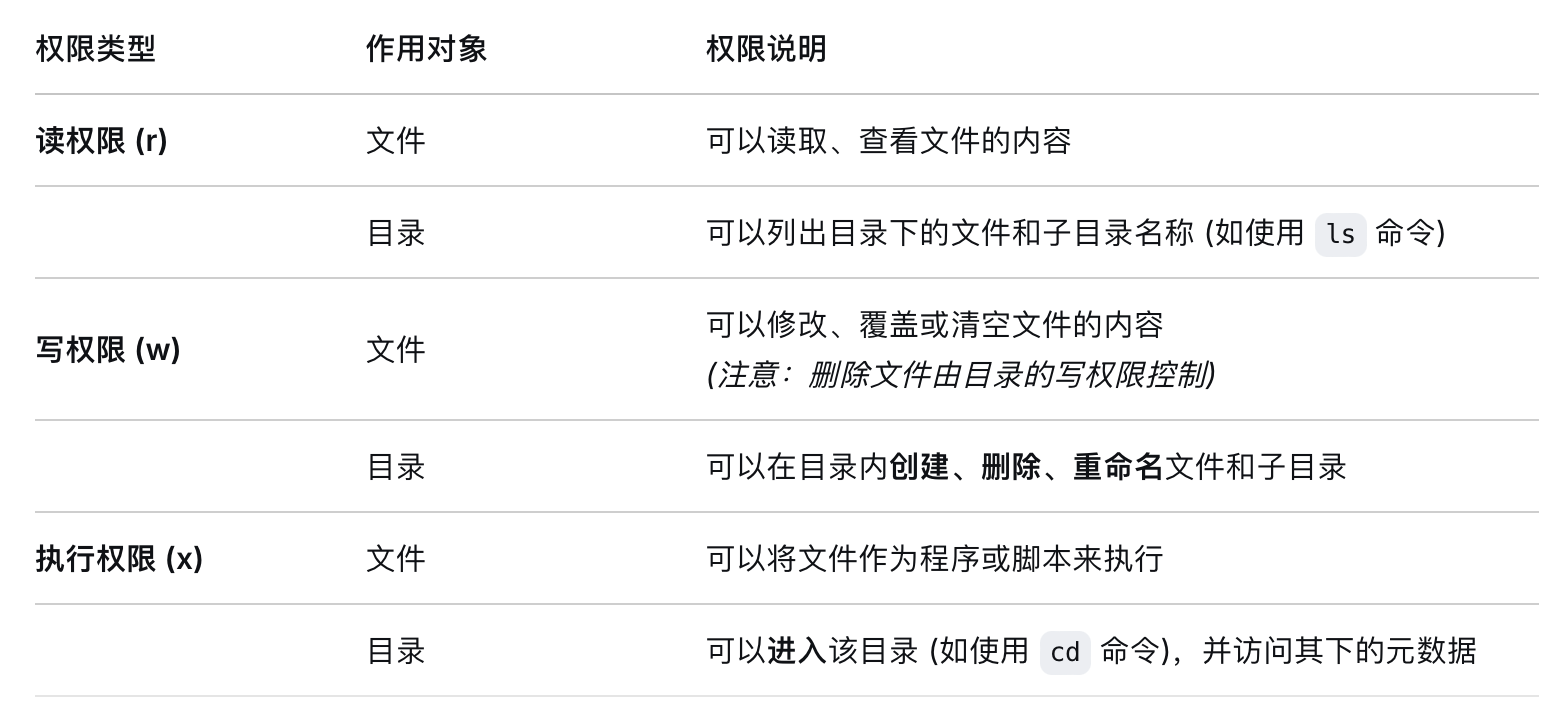
- 第2~4个字符表示文件所属用户的权限,具体见下表。第5~7个字符表示文件所属用户组的权限。第8~10个字符表示文件除属主属组之外其他用户的权限。
(2)第二列:硬链接数量。文件默认从1开始,目录默认从2开始。
(3)第三列:文件属主。
(4)第四列:文件属组。
(5)第五列:文件大小,加上“-h”选项后以“K”“M”“G”等形 式显示,分别表示KB、MB和GB。
(6)第六~八列:创建时间或最后一次修改时间。
(7)第九列:文件或目录名。
1.3 属性修改
更改属主属组 chown
语法格式:
chown [选项] user[:group] file...
描述:用来变更文件或目录的属主和属组,支持通配符。
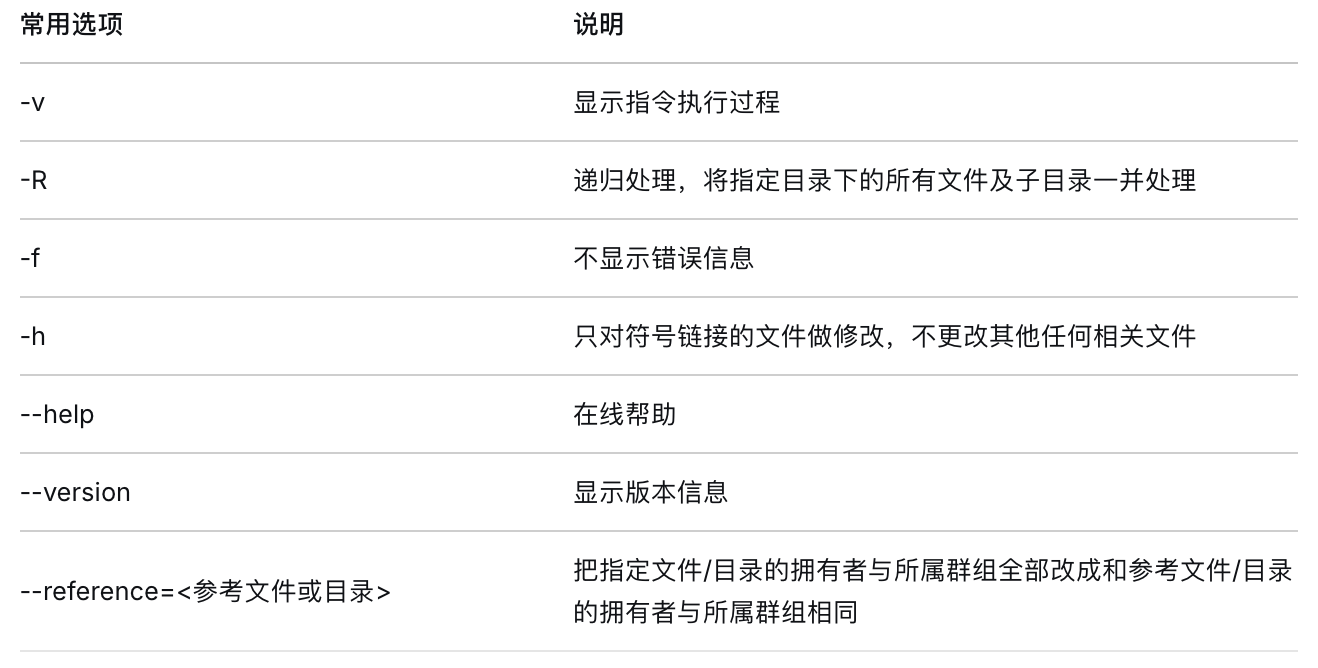
chown命令的常用选项:
示例:将文件的属主和属组改为其他用户。
# touch T1.txt
# ll
-rw-r--r--. 1 root root 0 9月  3 15:49 T1.txt
# chown user1:user1 T1.txt  # 将文件的属主和属组转移到 user1 用户下
# ll
-rw-r--r--. 1 user1 user1 0 9月  3 15:49 T1.txt
在使用chown命令修改文件/目录的属主和属组时,要保证目标用户 (或用户组)存在,否则该命令无法正确执行,会提示
“invalid user”或者“invaild group”。
root用户拥有最高权限,可以修改任何文件的权限,而普通用户只能修改自己的文件权限。
修改权限 chmod
语法格式:
chmod [选项] [ugoa][+-=][rwx] file...
描述:用来变更文件或目录的权限。
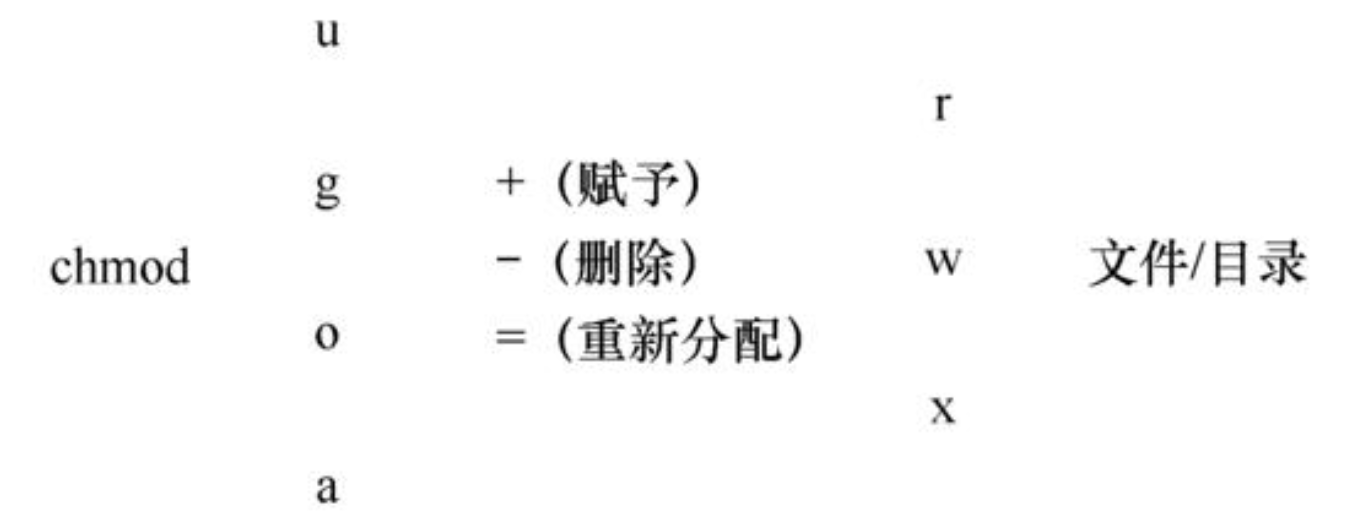
其中各部分含义如下:
- [ugoa]:u表示该文件的拥有者(User);g表示与该文件的拥有者属于同一个组(Group);o表示其他用户(Other);a表示这三者皆是,全部的用户(ALL)。
- [+-=]:+表示赋予某个权限,-表示取消某个权限,=表示重新分配唯一的权限。
- [rwx]:r表示读权限,w表示写权限,x表示执行权限。
chmod命令的常用选项:
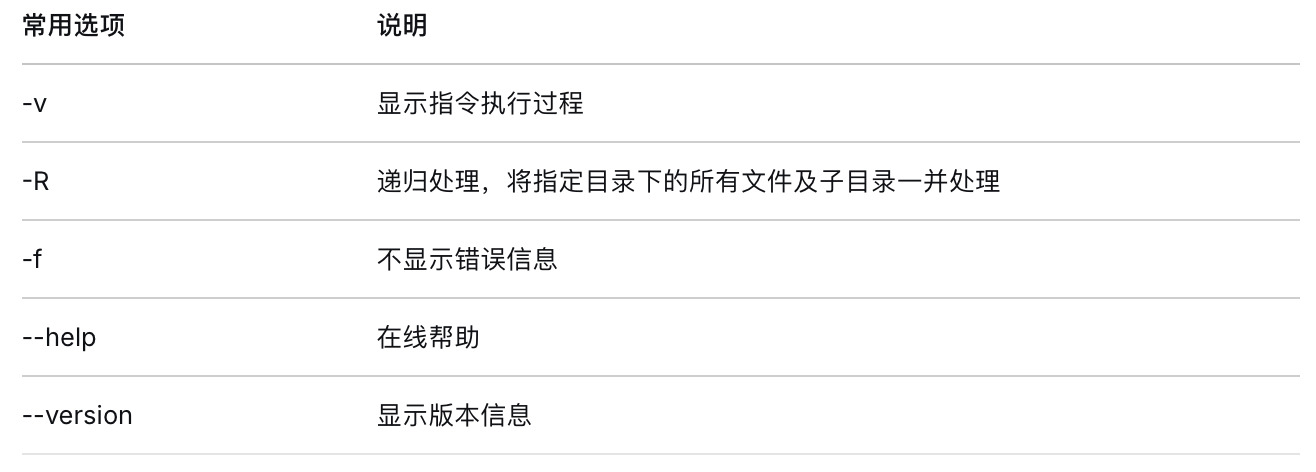
示例:
- 给文件的属主赋予读、写、执行权限,属组赋予写权限,其他用户没有任何权限。
# touch 123.txt
# ll
-rw-r--r--. 1 root root 0 9月  3 16:30 123.txt
# chmod u+rwx 123.txt    #给属主增加读写执行权限
# chmod g=w 123.txt      #给属组重新分配为写权限
# chmod o=- 123.txt      #其他用户设置为没有任何权限
# ll
-rwx-w----. 1 root root 0 9月  3 16:30 123.txt[root@noylinux opt]# touch 321.txt
[root@noylinux opt]# ll
总用量 0
-rwx-w----. 1 root root 0 9月  3 16:30 123.txt
-rw-r--r--. 1 root root 0 9月  3 16:35 321.txt
[root@noylinux opt]# chmod 720 321.txt    #使用数字修改文件权限的方式给文件调整权限
[root@noylinux opt]# ll
总用量 0
-rwx-w----. 1 root root 0 9月  3 16:30 123.txt
-rwx-w----. 1 root root 0 9月  3 16:35 321.txt
还可以使用数字修改文件权限,各个权限可以用八进制/数字表示的形式:r=4、w=2、x=1、-=0。根据上面的案例,文件调整后的权限是:rwx-w----,则按数字换算可表示为
- 属主=rwx=4+2+1=7;
- 属组=-w-=0+2+0=2;
- 其他=---=0+0+0=0。
使用数字修改文件权限的方式再进行一次上面的实验。
# touch 321.txt
# ll
-rw-r--r--. 1 root root 0 9月  3 16:35 321.txt
# chmod 720 321.txt    #使用数字修改文件权限的方式给文件调整权限
# ll
-rwx-w----. 1 root root 0 9月  3 16:35 321.txt
二、磁盘分区
磁盘是一种物理存储设备,如 /dev/sda(第一块 SATA/SCSI 硬盘)、/dev/nvme0n1(第一块 NVMe SSD)。磁盘分区时将一块物理磁盘在逻辑上划分成多个独立的区域。每个分区在操作系统中看起来就像一个独立的磁盘。
2.1 硬盘分区表格式
在创建分区前,必须选择一种分区表类型,它定义了分区信息是如何在磁盘上组织和存储的。硬盘分区表格式有以下两种:
(1)MBR
MBR 全称为 Master Boot Record ,是一种较旧的磁盘分区表格式,于1983年首次在IBM PC DOS 2.0中引入。由于MBR年代久远,MBR只适用于最大容量为2TB的硬盘,如果是更大容量的硬盘使用MBR,那么多出来的部分将无法被识别。
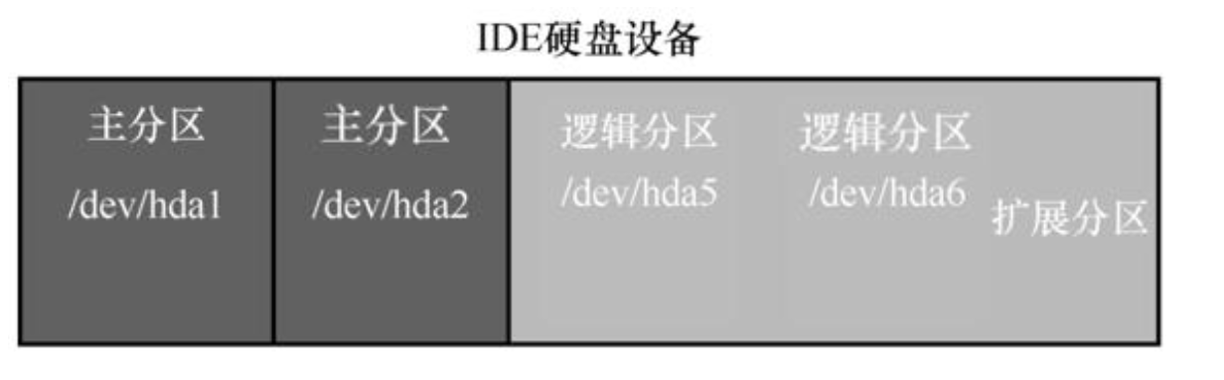
MBR中分区表的组织将磁盘的可寻址存储空间限制为2TB(232×512字节)。并且只支持4个主分区,或者3个主分区和1个扩展分区的组合。如果要创建更多分区,则需要将其中一个主分区设为“扩展分区”,然后在扩展分区内创建更多逻辑分区。
(2)GPT
GPT 全称为 Globally Unique Identifier Partition Table (全局唯一标识分区表),是一种与 UEFI 相关的新磁盘分区表格式。GPT使用了GUID分割表格这一更加符合现代需求的技术取代了老旧的MBR。 GPT对于普通用户最显然易见的优势在于其突破了MBR最大只支持2T硬盘的限制,同时也允许用户对硬盘划分数量不限的分区。
GPT 分区表磁盘支持长达 2^64 个块的卷,并且能够拥有多达 128 个主分区。GPT分区同时也具有更高的性能,这是因为分区表的复制和循环冗余校验(CRC)保护机制来实现的。与MBR磁盘分区不同的是,GPT磁盘将系统相关的重要数据存放于分区中,而不是未分区或隐藏的扇区中。GPT具有冗余的主分区表和备份分区表,可以优化分区数据结构的完整性。
在启动方式上,MBR和BIOS(MBR+BIOS)、GPT和UEFI(GPT+UEFI)是相辅相成的。所以要特别注意,如果你准备将系统盘转换为GPT磁盘分区,那你的电脑主板必须要支持UEFI启动模式。
2.2 分区工具
Linux 中的分区工具主要有以下几种:
-
fdisk:最经典的分区工具,适用于 MBR 分区表。对于 GPT,请使用gdisk。 -
parted:更强大、功能更全的工具,支持 MBR 和 GPT,可以进行交互式或命令行操作。 -
gdisk:类似于fdisk,但专门用于 GPT 分区表。
2.3 分区类型
在Linux操作系统中,磁盘的分区主要分为主分区、扩展分区和逻辑分区3种类型
- 主分区:主分区也叫引导分区,用来启动操作系统,里面放的主要是启动和引导程序
- 扩展分区:一个特殊的“容器”分区,本身不能直接存储数据,其作用是在里面创建更多的逻辑分区。
- 逻辑分区:必须创建在扩展分区内部,专门用来存放数据,逻辑分区没有数量限制,但受磁盘空间限制
2.4 磁盘文件格式
在Linux操作系统中,硬盘设备以设备文件的形式存放在/dev目录下的,系统通过“字母+数字”的组合方式来标识磁盘分区,标识方式如下:
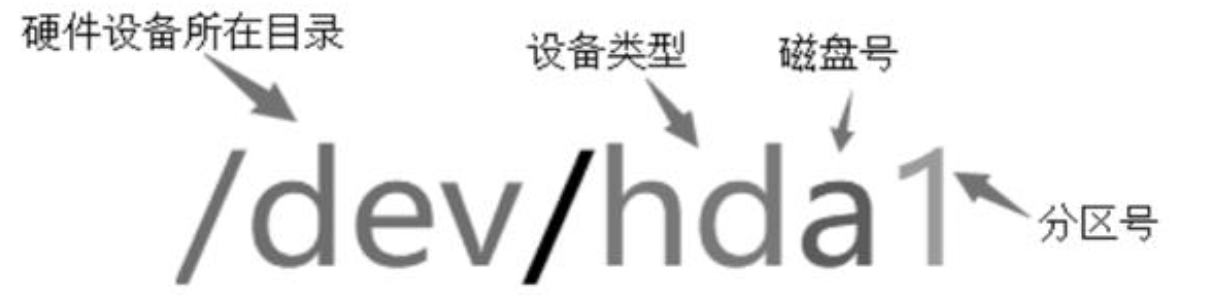
组成部分如下:
/dev:硬盘设备所在目录。hd:设备类型。硬盘有 IDE 类型的,还有 SCSI/SATA 类型的。IDE 类型的硬盘表示为hd,SCSI/SATA 类型的硬盘表示为sd。a:磁盘号。也就是磁盘的顺序号,在 Linux 操作系统中第一块硬盘为 a、第二块为 b、第三块为 c、第四块为 d......1:用数字区分分区类型与数量。其中主分区的数字范围为1~4,逻辑分区的数字从5开始。
例如:hda1表示第一块IDE硬盘中的第一个主分区;sdc7表示第 三块SCSI硬盘中的第三个逻辑分区。
三、绝对路径与相对路径
在Linux操作系统中表示路径的方式分为绝对路径和相对路径两种类型。
1. 绝对路径:从磁盘根目录开始的完整路径,第一个字符永远都是 “/”。绝对路径相对较长但正确度更好,能减少错误的发生。
2. 相对路径:相对于当前所处目录的文件位置。它的第一个字符没有 “/”。比绝对路径短一些,可以当成迅速找到文件或目录的捷径。但是相对路径只对当前所在的目录有效,若文件不在当前目录下,则无法生效。
# 绝对路径
$ cd /usr/local/share/man# 相对路径
$ cd usr/local/share/man
路径的符号有以下3种:
➢ ~(潮水符号):当前用户家目录的快捷符号;
➢ .(点):当前目录;
➢ ..(两点):当前所处目录的上一级目录。
若想快速切换到上一级目录,直接执行cd ..命令即可;若想快速回到家目录,则执行cd ~命令。
四、文件操作
4.1 目录文件说明
打印目录列表 ls
语法格式:
ls [选项] [参数]
描述:显示目录内容列表。ls是使用最频繁的命令,经常用它来查看目录下有什么文件或目录。若不加文件或目录,则默认显示当前路径。
ls命令的常用选项:
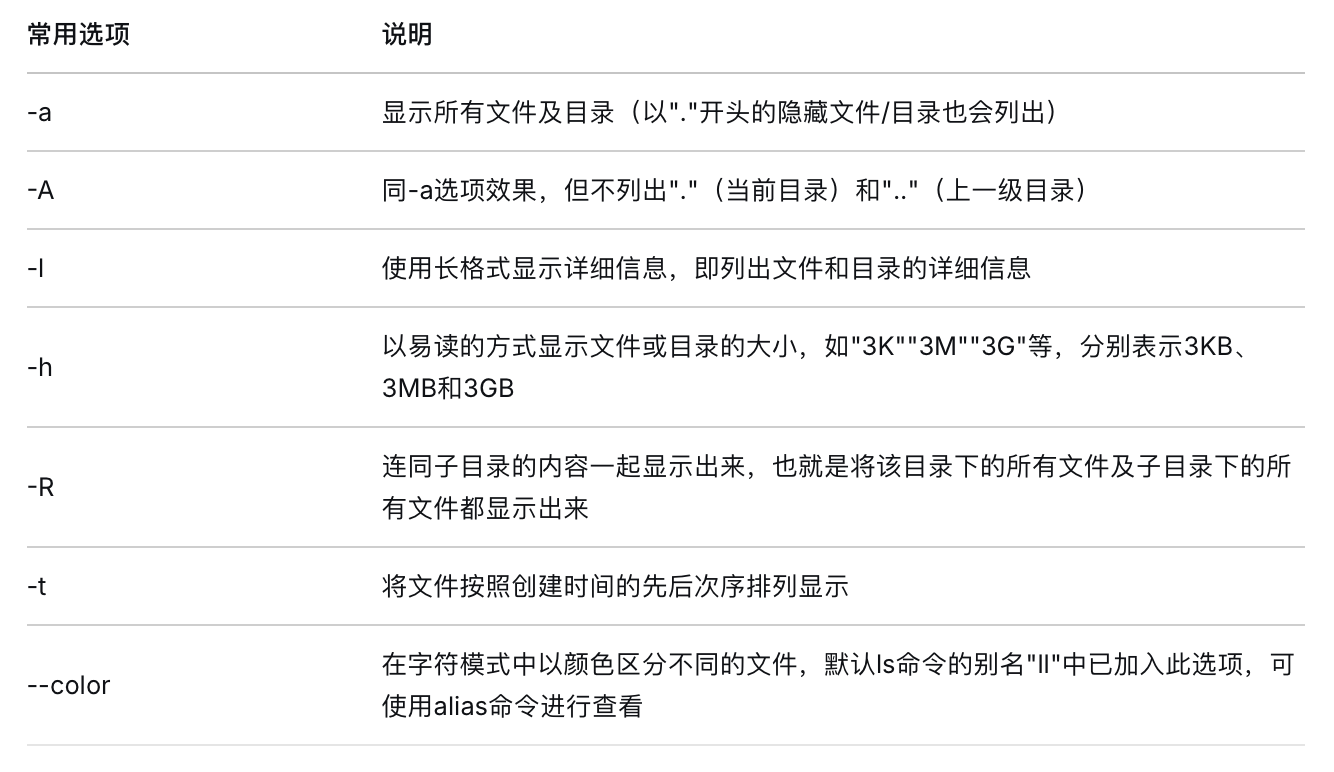
示例:显示目录下所有文件和目录的详细信息。
# 常用组合:显示所有文件(包含隐藏文件)的详细信息
$ ls -latotal 32
drwxr-xr-x  4 user user 4096 8月  19 11:20 .
drwxr-xr-x 18 user user 4096 8月  19 08:00 ..
-rw-------  1 user user 1024 8月  19 07:30 .bash_history
-rw-r--r--  1 user user  220 8月  19 07:00 .bashrc
drwxr-xr-x  2 user user 4096 8月  19 10:30 document
-rw-r--r--  1 user user 1024 8月  19 09:15 file.txt
drwxr-xr-x  2 user user 4096 8月  19 11:20 picture
打印目录路径 pwd
语法格式:
pwd [选项]
描述:以绝对路径的方式显示用户当前所在的工作目录。一般在用的时候直接执行此命令,不加选项。
pwd命令的常用选项:

示例:
# 显示当前所在目录
$ pwd
/var/log
切换目录 cd
语法格式:
cd [选项] [绝对路径|相对路径|~|.|..|-]
描述:切换用户当前工作目录。
cd命令常用的特殊符号:
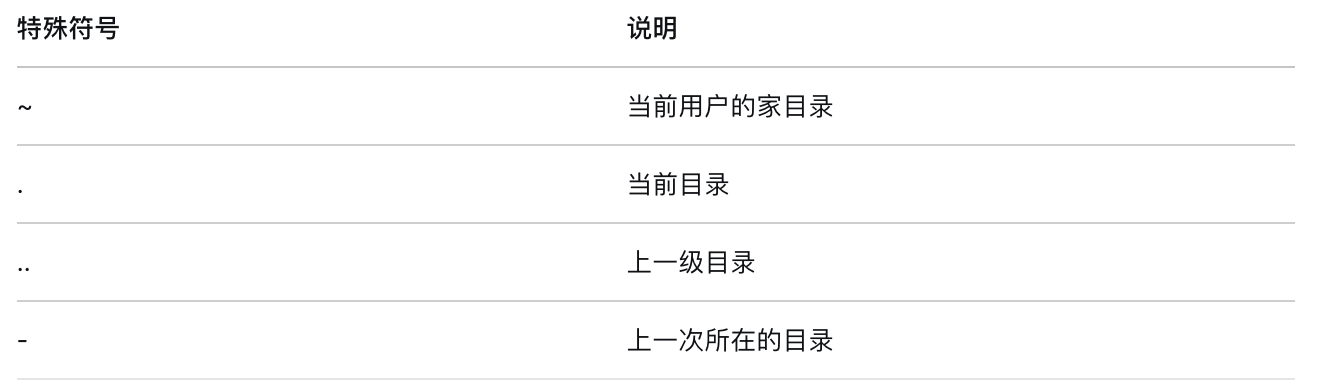
示例:
# 使用绝对路径切换目录
$ cd /usr/local/# 使用相对路径切换目录
$ cd ./share/man/# 切换到上一级目录
$ cd ..# 切换到上一次所在目录
$ cd -# 切换到家目录
$ cd ~
文件数据统计 wc
语法格式:
wc [选项] [参数]
描述:统计指定文件中的行数、字数、字节数,并将统计结果显示输出。
wc命令的常用选项:
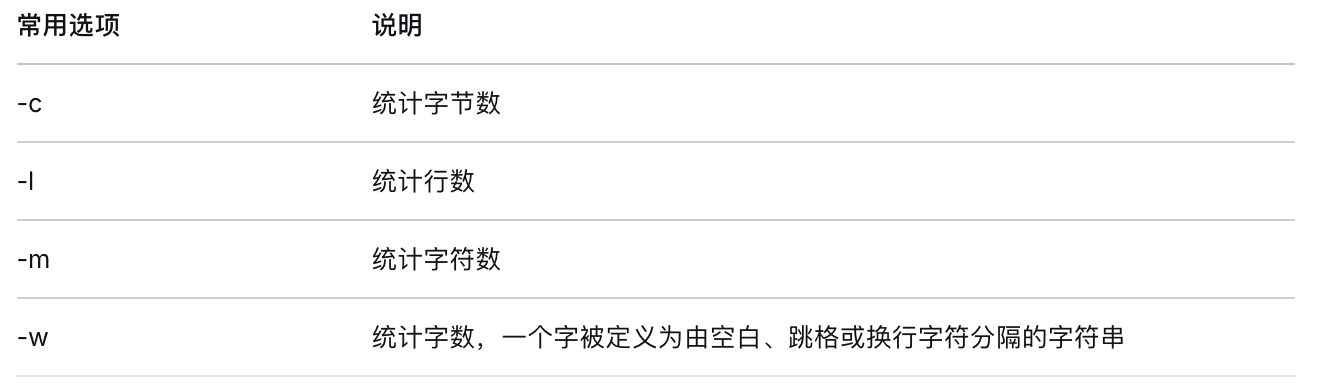
示例:
# 统计文件的行数、单词数和字节数。
$ wc /etc/passwd
45 91 2348 / etc/passwd
4.2 查看文件内容
输出文件内容 cat
语法格式:
cat [选项] [参数]
描述:文件查看和连接工具,常用于查看文件的内容。
cat命令的常用选项:
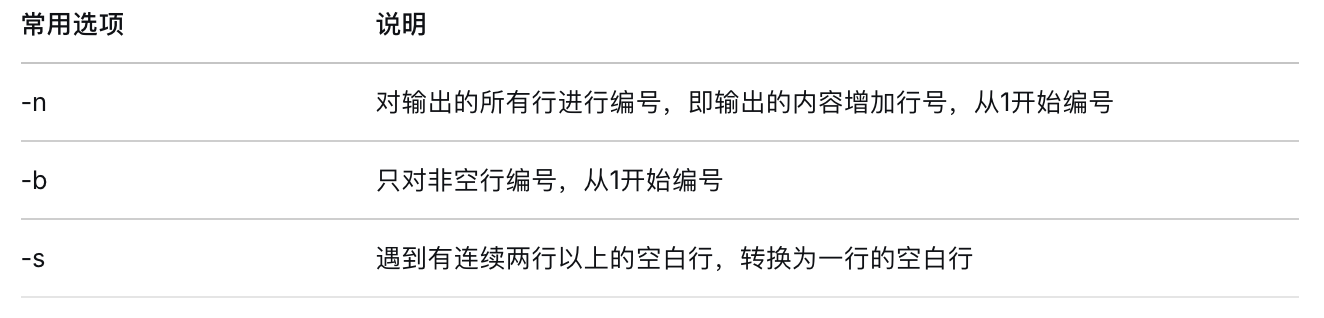
示例:
# 查看文件内容
$ cat /etc/passwd
root:x:0:0:root:/root:/bin/bash
bin:x:1:1:bin:/bin:/sbin/nologin
daemon:x:2:2:daemon:/sbin:/sbin/nologin
adm:x:3:4:adm:/var/adm:/sbin/nologin
---省略部分内容---# 查看文件内容并显示行号
$ cat -n /etc/passwd1  root:x:0:0:root:/root:/bin/bash2  bin:x:1:1:bin:/bin:/sbin/nologin3  daemon:x:2:2:daemon:/sbin:/sbin/nologin4  adm:x:3:4:adm:/var/adm:/sbin/nologin
---省略部分内容---
反向输出文件内容 tac
语法格式:
tac [选项] [参数]
描述:将文件全部内容从尾到头反向输出到屏幕上,反向显示文件内容。
tac命令的常用选项:
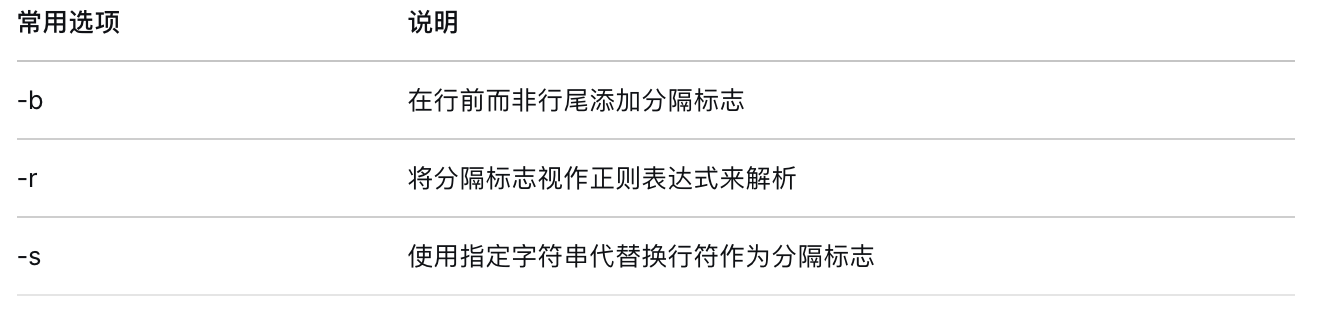
示例:
# 正常顺序查看文件内容
$ cat 123.txt
1234
4321# 反向显示文件内容
$ tac 123.txt
4321
1234
分页显示文件内容 more
语法格式:
more [选项] [参数]
描述:more命令是以一页一页的方式分页显示的,还内置了若干快捷键,用于查看较长的文件内容。该命令是从前向后读取文件的,所以在启动时就加载整个文件。
more命令的常用选项:
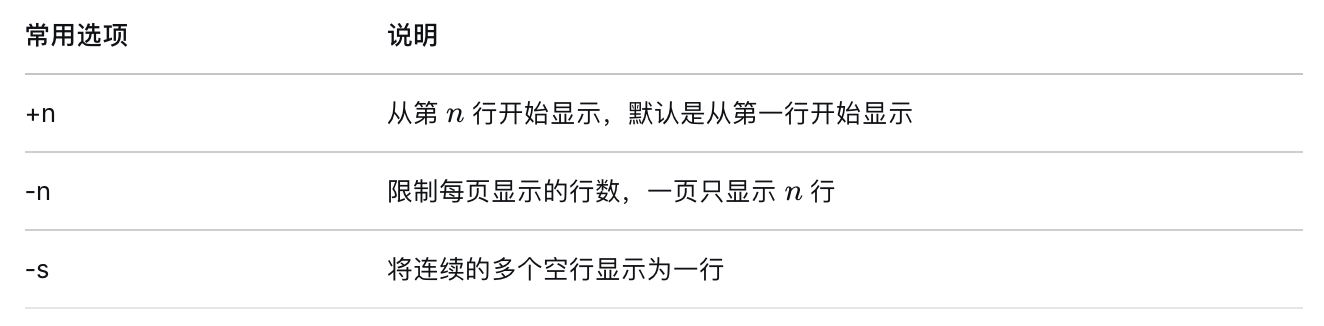
工具中常用的相关交互命令如下:
- 空格键:显示文本的下一页内容;
- 回车键:只显示文本的下一行内容;
- B键:显示文本的上一页内容;
- Q键:退出more命令。
示例:
# 从文件的第15行开始显示。
$ more +15 123.txt
滚轮显示文件内容 less
语法格式:
less [选项] [参数]
描述:less命令以页面滚动形式浏览文件内容,本身的功能十分强大。
less命令的常用选项:
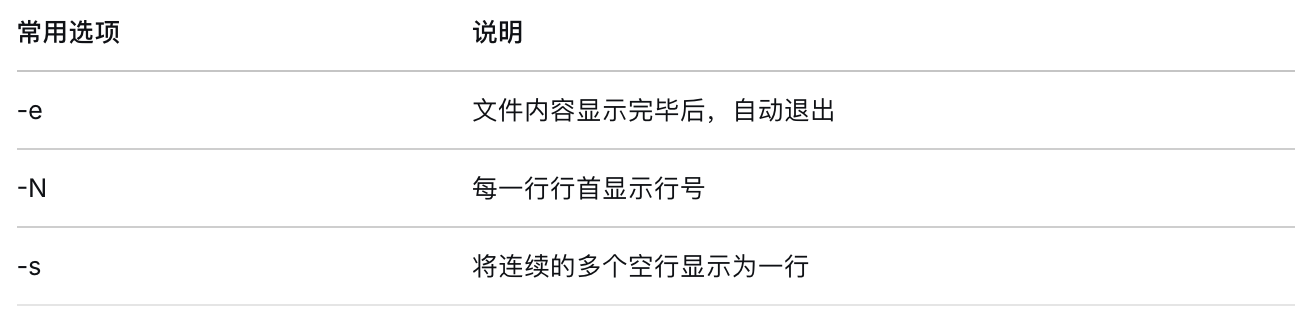
工具中常用的相关交互命令如下:
- 上下键:向上移动一行和向下移动一行;
- j键和k键:分别向上移动一行和向下移动一行;
- 空格键:向下移动一页;
- 回车键:向下移动一行;
- d键:向下翻半页;
- /字符串:向下搜索该字符串;
- ?字符串:向上搜索该字符串;
- n:向前查找下一个匹配的字符串;
- N:向后查找上一个匹配的字符串;
- Q:退出less命令。
示例:
# 使用less命令打开文件
$ less 123.txt# 使用ps命令查看进程信息并通过less命令进行分页显示。
$ ps -ef |less# 使用less命令同时打开多个文件,此时可以使用命令在多个文件之间切换
# 输入:n回车切换到下一个文件。输入:p回车切换到上一个文件
$ less 123.txt 456.txt
输出开头内容 head
语法格式:
head [选项] [参数]
描述:显示指定文件的开头部分内容,默认显示文件的前10行,文件可以是一个或多个。
head命令的常用选项:

示例:
# 显示文件的前3行
$ head -n 3 /etc/passwd
root:x:0:0:root:/root:/bin/bash
bin:x:1:1:bin:/bin:/sbin/nologin
daemon:x:2:2:daemon:/sbin:/sbin/nologin# 显示文件的前30个字节
$ head -c 30 /etc/passwd
root:x:0:0:root:/root:/bin/bash# 同时显示三个文件的前3行
$ head -n 3 /etc/passwd /etc/group /etc/profile
==> /etc/passwd <==
root:x:0:0:root:/root:/bin/bash
bin:x:1:1:bin:/bin:/sbin/nologin
daemon:x:2:2:daemon:/sbin:/sbin/nologin==> /etc/group <==
root:x:0:
bin:x:1:
daemon:x:2:==> /etc/profile <==
# /etc/profile# System wide environment and startup programs, for login setup
输出末尾内容 tail
语法格式:
tail [选项] [参数]
描述:显示指定文件的末尾部分内容,常用于查看日志文件内容。默认只显示文件末尾的10行内容。若结合-f选项,可以实时查看指定文件末尾的最新内容。
tail命令的常用选项:
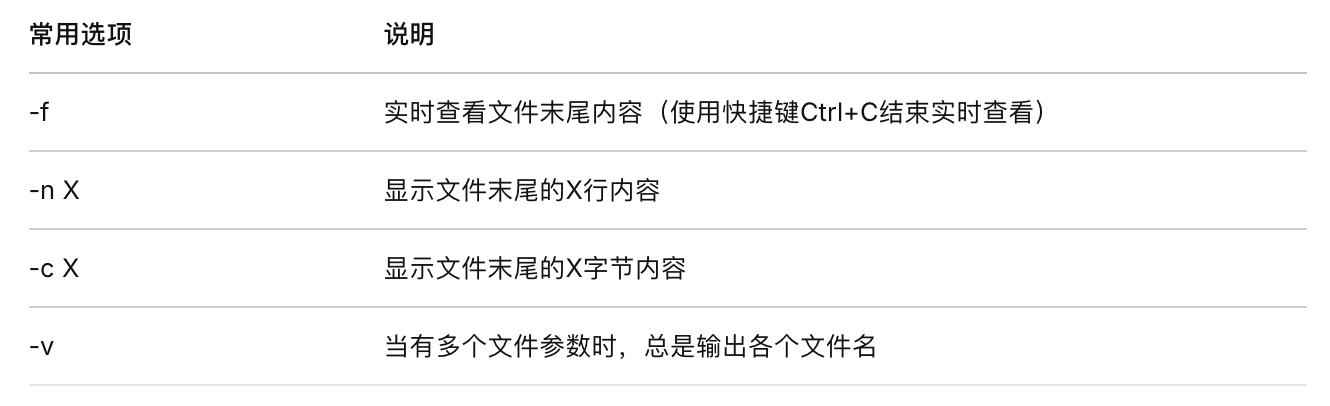
示例:
# 显示文件的最后3行
$ tail -n 3 /etc/passwd
sshd:x:74:74:Privilege-separated SSH:/var/empty/sshd:/sbin/nologin
tcpdump:x:72:72::/:/sbin/nologin
xiaozhou:x:1080:1000:xiaozhou:/home/xiaozhou:/bin/bash
4.3 创建、移动目录文件
创建目录 mkdir
语法格式:
mkdir [选项] [目录...]
描述:用于创建目录。
mkdir命令的常用选项:

示例:
# 一次性创建多个目录。
$ mkdir dir1 dir2 dir3# 递归创建嵌套的多层目录。
$ mkdir -p folder1/folder2/folder3/folder4
创建文件 touch
语法格式:
touch [选项] [参数]
描述:创建新的空文件,可以一次性创建多个文件。touch命令还可以用于修改文件的时间属性,不加时间戳则默认修改为当前时间。
touch命令的常用选项:
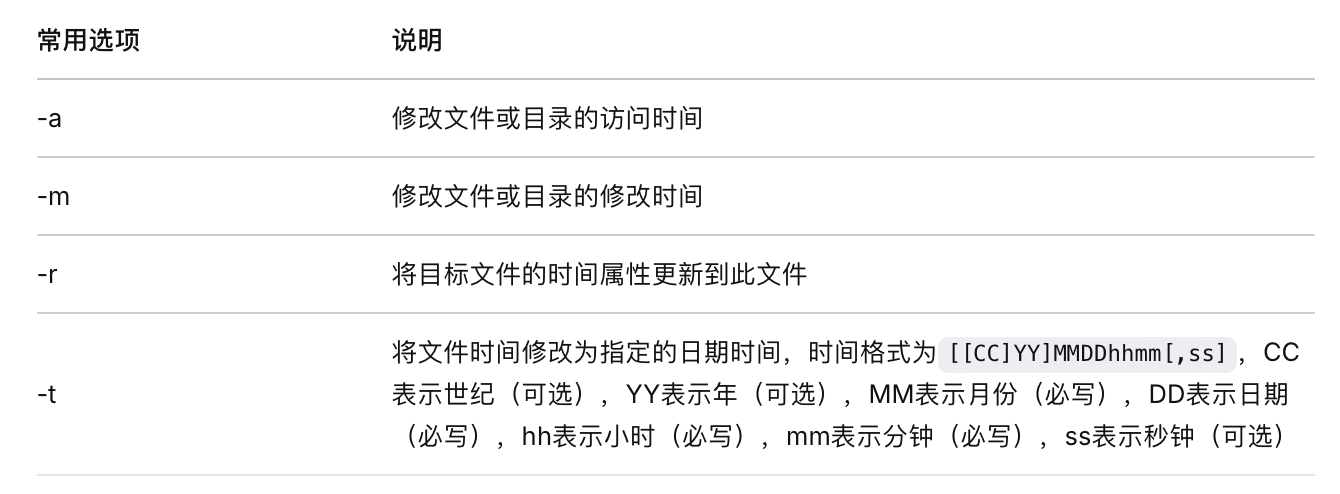
示例:
# 创建单个文件
$ touch file.txt# 批量创建多个文件
$ touch file1.txt file2.txt file3.txt# 查看文件的原始时间戳
$ stat file1.txt
最近访问:2022-08-17 16:09:09.232218228 +0800
最近更改:2022-08-17 16:09:09.232218228 +0800
最近改动:2022-08-17 16:09:09.232218228 +0800# 同时修改访问时间和修改时间
$ touch -am file1.txt# 查看修改后的时间戳
$ stat file1.txt
最近访问:2022-08-17 16:44:43.861540854 +0800
最近更改:2022-08-17 16:44:43.861540854 +0800
最近改动:2022-08-17 16:44:43.861540854 +0800
创建连接 ln
语法格式:
ln [选项] [源文件|目录] [链接目标]
描述:用来为文件创建链接。创建的链接可以分为硬链接和软链接(也称为符号链接)。默认使用硬链接。
- 硬链接:通过索引节点进行连接的链接文件。
- 软连接:软链接文件以路径的形式存在,类似于Windows上的快捷方式,此文件中包含有源文件的位置信息。
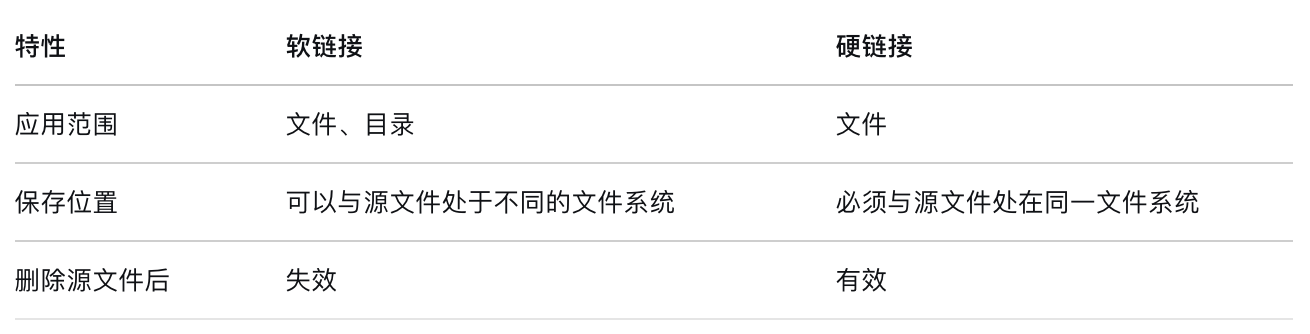
ln命令常用的选项:
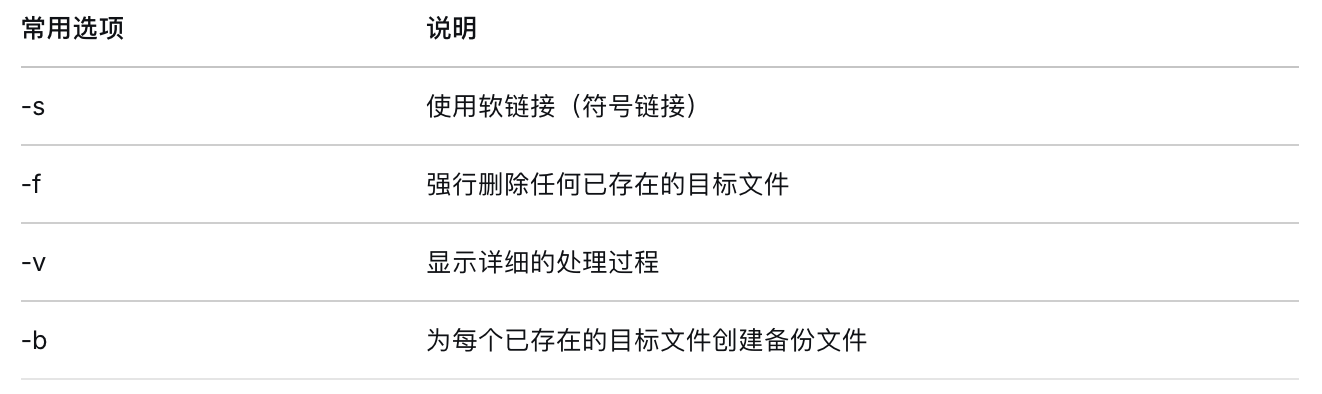
示例:
# 为文件 source.txt 创建软链接 soft_link.txt
$ ln -s source.txt soft_link.txt
$ ls -l soft_link.txt
lrwxrwxrwx 1 root root 10 Dec 19 12:00 soft_link.txt -> source.txt
移动目录文件 mv
语法格式:
mv [选项] [源文件或目录] [目标文件或目录]
描述:用来对文件或目录重新命名,或者将文件从一个目录移到另一个目录中。
mv命令的常用选项:
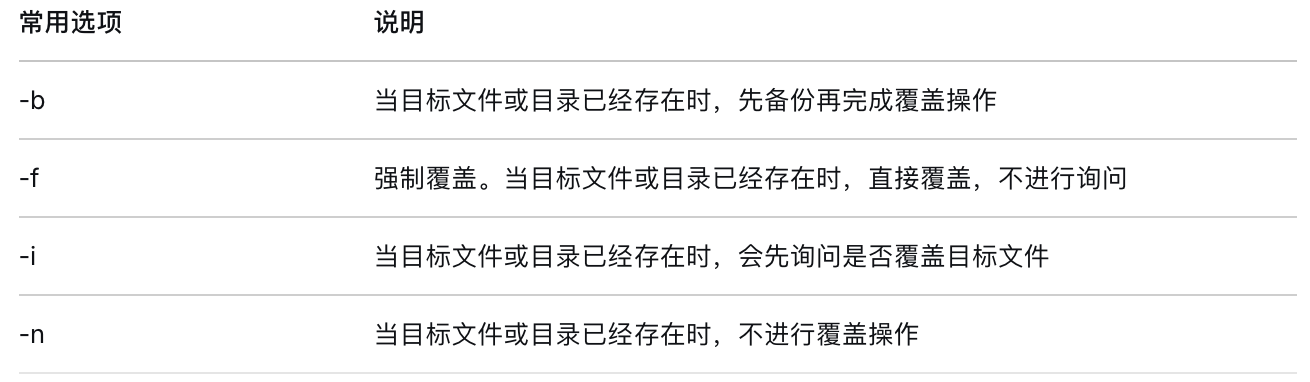
示例:
# 将文件 123.txt 重命名为 456.txt
$ mv 123.txt 456.txt# 移动 456.txt 文件到 /mnt/ 目录
$ mv 456.txt /mnt/
4.4 复制、删除目录文件
复制目录文件 cp
语法格式:
cp [选项] [源文件或目录] [目标文件或目录]
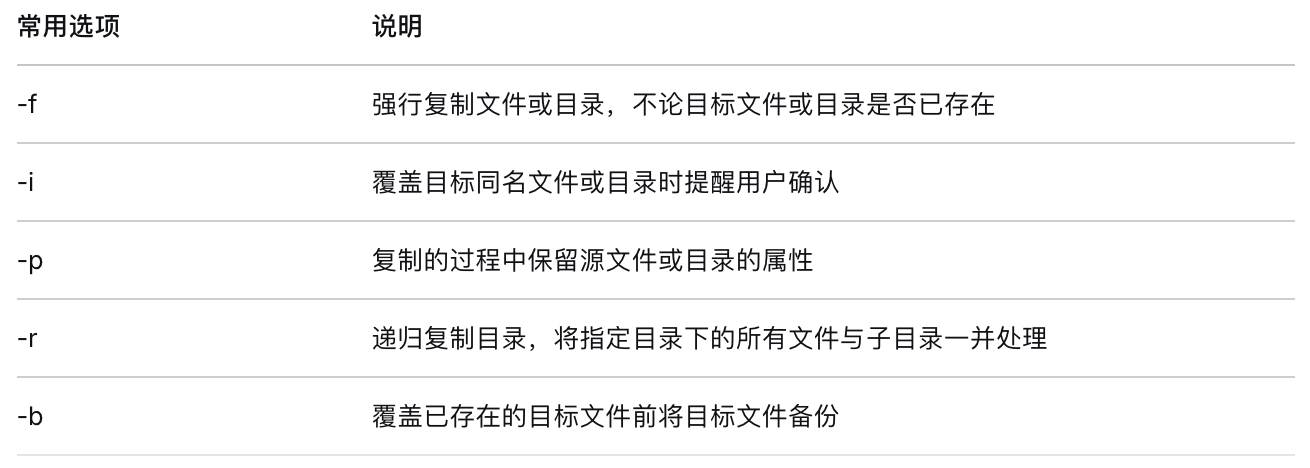
描述:用来将一个或多个源文件或者目录复制到指定的目标文件或目录。文件复制的过程可以进行重命名操作。在复制多个文件或者目录时,目标位置必须是文件夹,且存在。
cp命令的常用选项:
示例:
# 将 file1.txt 复制一份到同目录,命名为 file2.txt
$ cp file1.txt file2.txt# 将 file1.txt、file2.txt 文件复制到同目录下的 folder 目录中
$ cp file1.txt file2.txt ./folder/# 将 file1.txt 复制到 folder 目录并重命名为 file2.txt
$ cp file1.txt ./folder/ file2.txt# 将 dir1 文件夹及其所有子文件复制到同目录下的 test 文件夹中
$ cp -r dir1 ./test/
删除目录文件 rm
语法格式:
rm [选项] [文件或目录]
描述:用于删除指定的文件或目录。使用rm命令要格外小心,因为一旦删除了,就很难再恢复。特别是rm -rf与rm -rf/*这两条命令,千万不要使用root用户或拥有超级管理员权限的用户执行,一旦执行了会删除Linux操作系统根目录下的所有文件,直接导致服务器瘫痪。
rm命令的常用选项:
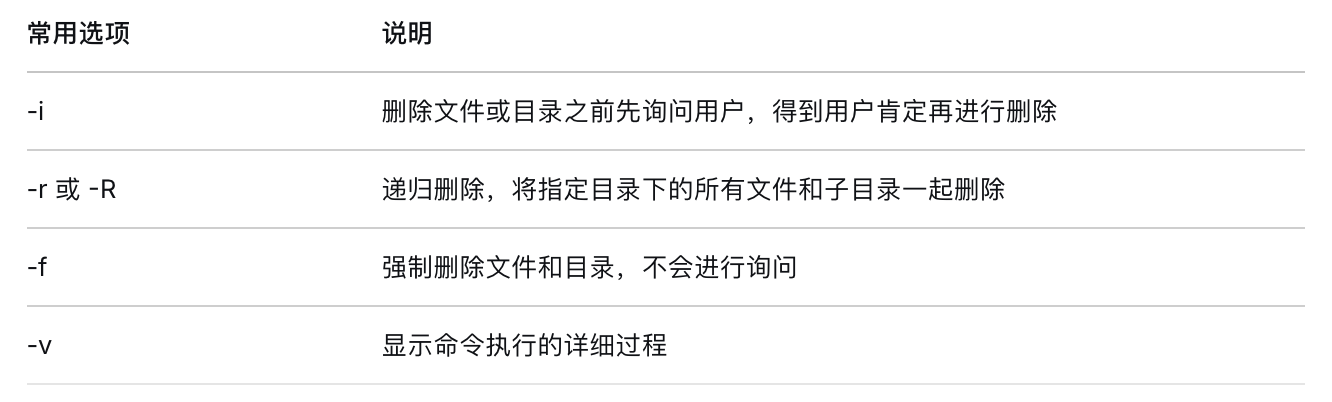
执行rm命令时默认带有-i选项,使用alias别名能找到 alias rm='rm -i'这一项。
示例:
# 删除 file1.txt 文件
$ rm file1.txt# 删除 test 目录及其下的所有文件
$ rm -r test# 强制删除文件 123.txt 和目录 folder2,且不进行询问。
$ rm -rf 123.txt folder2
4.5 搜索、编辑文件
查找文件 find
语法格式:
find [查找范围] [查找条件表达式]
描述:用来在指定目录下查找文件,并返回文件或目录的绝对路径。当不添加查找范围时,默认在当前目录下查找子目录和文件。
find命令的常用选项:
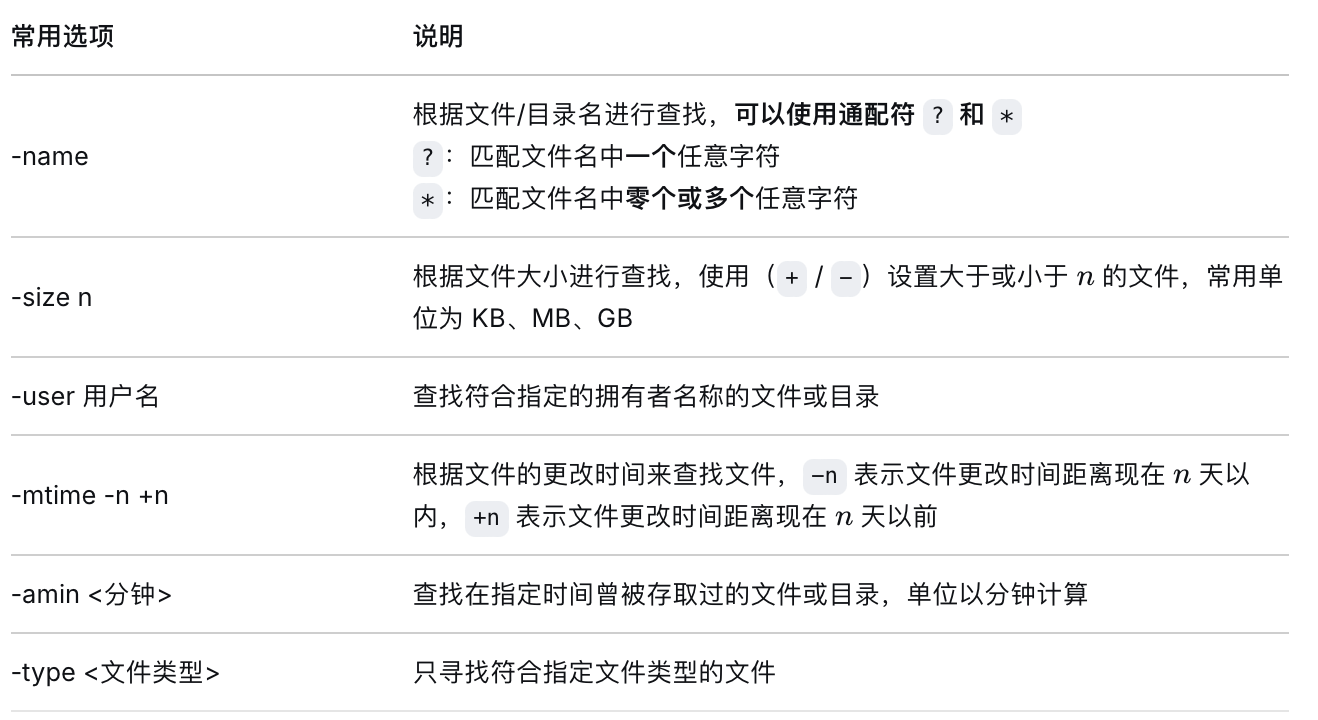
其中,在“-type”选项中,可供选择的文件类型主要有以下几种:
- d:文件夹;
- f:一般文件;
- b:块设备;
- c:字符设备文件;
- l:符号链接文件;
- p:管道文件。
示例:
# 在/var中查找以cron开头的文件
$ find /var -name "cron*"
/var/lib/selinux/targeted/active/modules/100/cron
/var/log/cron-20130122
/var/log/cron-20220816
---省略部分内容---# 在/etc中查找所有目录
$ find /etc -type d
/etc
/etc/yum
/etc/dnf/modules.d
---省略部分内容---# 在/var/log中查找大于2MB的文件
$ find /var/log -size 2M
/var/log/messages-20220815
编辑文件内容 nano
使用nano编辑 file.txt 文件(如果没有则创建):
nano file.txt
Nano启动后,用户可以直接开始输入需要的内容,使用方向键移动光标。在终端最下方是nano的快捷键,^ 代表需要按下 Ctrl 键(例如,^X 就是需要同时按下 Ctrl + X)。在编辑完成后,按下 Ctrl + X,确认是否保存后即可。
4.6 打包、压缩、解压
打包 tar
语法格式:
tar [主选项+辅选项] [包名] [目标文件或目录]
描述:tar命令是Linux下最常用的打包程序。使用tar命令打出来的包称为tar包,因为tar包文件的后缀通常是.tar。
每条tar命令只能有一个主选项,而辅助选项可以有多个。建议tar命令执行时的位置和要打包的文件在同一路径下。常用的主选项和辅助选项:
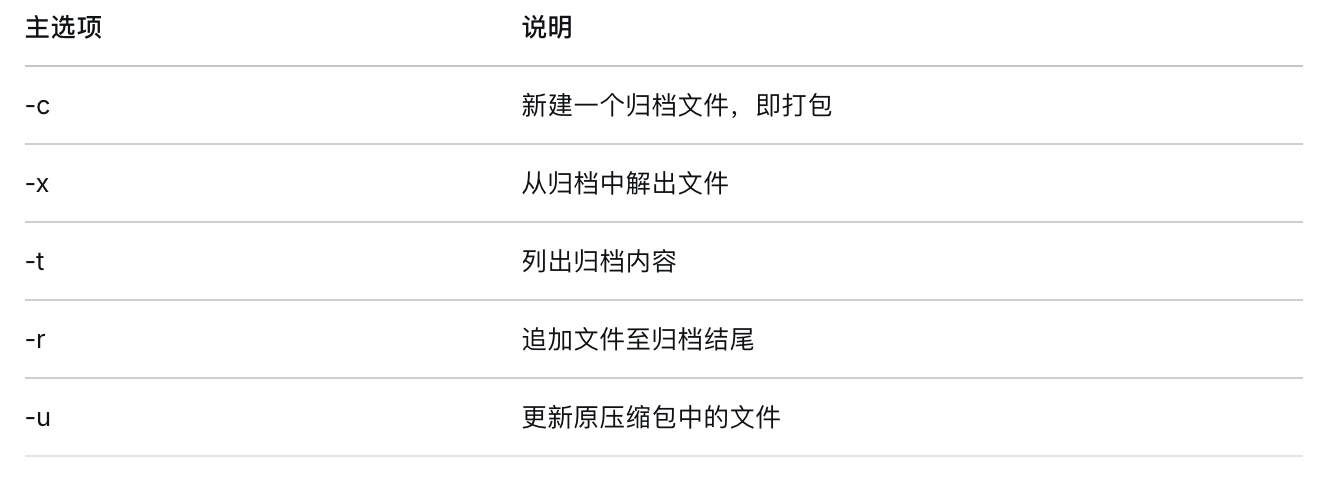
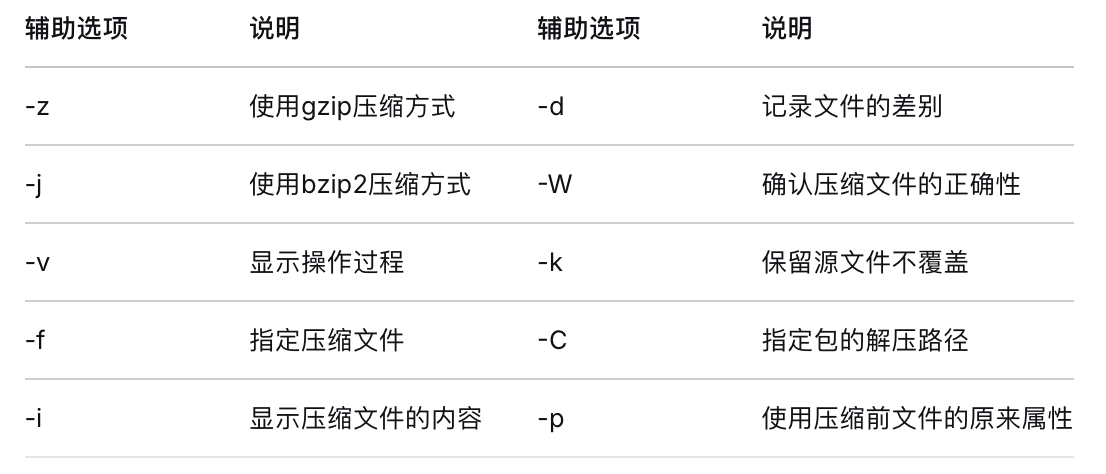
各种压缩包类型的常用压缩和解压命令如下:
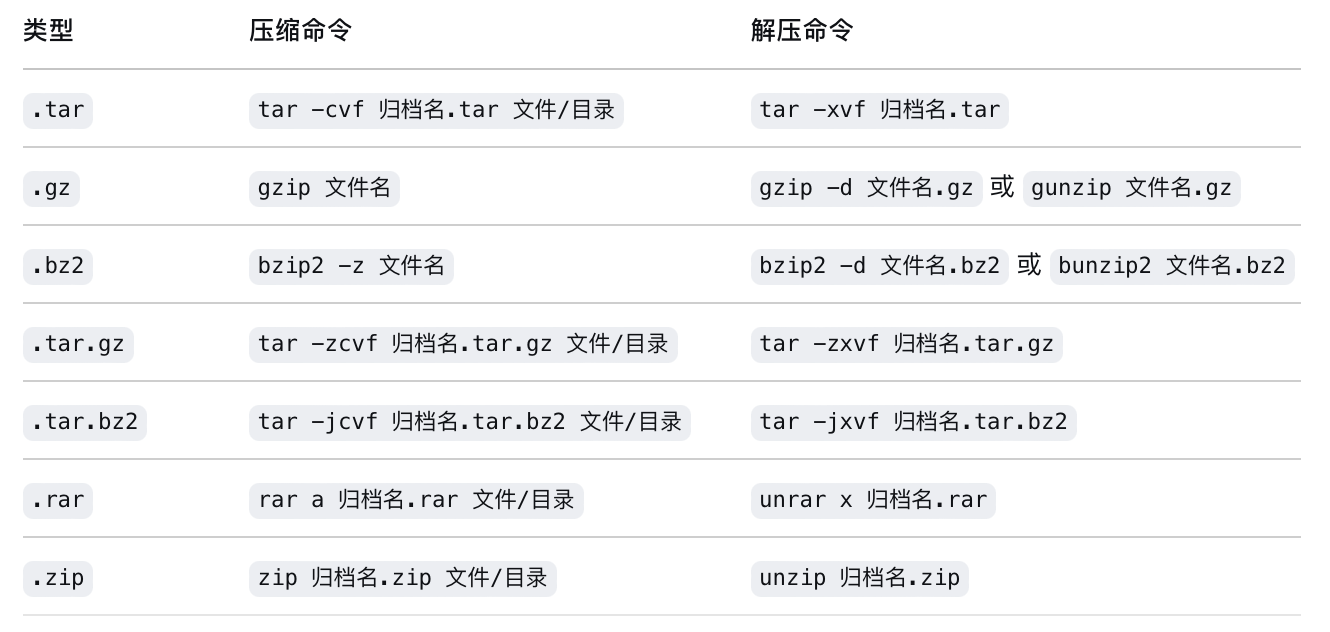
示例:
- 将
file1、file2、file3打包为target.tar
$ tar -cvf target.tar file1 file2 file3
- 将整个目录
/etc全部打包,并将tar包文件放到/tmp/目录下。
# 仅打包(不压缩)
$ tar -cvf /tmp/etc.tar /etc# 打包并以gzip压缩
$ tar -zcvf /tmp/etc.tar.gz /etc# 打包并以bzip2压缩
$ tar -jcvf /tmp/etc.tar.bz2 /etc
- 查看压缩包中的内容。
# 查看普通tar包内容
$ tar -tvf etc.tar
drwxr-xr-x root/root    0 2022-08-19 17:54 etc/
-rw-r--r-- root/root    579 2022-08-06 10:25 etc/fstab
-rw------- root/root    0 2022-08-06 10:25 etc/crypttab
---省略部分内容---# 查看gzip压缩包内容
$ tar -ztvf etc.tar.gz
drwxr-xr-x root/root    0 2022-08-19 17:54 etc/
-rw-r--r-- root/root    579 2022-08-06 10:25 etc/fstab
-rw------- root/root    0 2022-08-06 10:25 etc/crypttab
---省略部分内容---# 查看bzip2压缩包内容
$ tar -jtvf etc.tar.bz2
drwxr-xr-x root/root    0 2022-08-19 17:54 etc/
-rw-r--r-- root/root    579 2022-08-06 10:25 etc/fstab
-rw------- root/root    0 2022-08-06 10:25 etc/crypttab
---省略部分内容---
注:用什么方式压缩的tar包,在查看或解压的时候就要带上相对应的选项去操作!
- 将压缩包解压到指定目录(默认解压到当前目录)。
# 解压普通tar包(默认到当前目录)
$ tar -xvf etc.tar# 解压gzip包到/opt/目录
$ tar -zxvf etc.tar.gz -C /opt/# 解压bzip2包到/home/目录
$ tar -jxvf etc.tar.bz2 -C /home/
压缩 zip
语法格式:
zip [参数] [压缩包名] [要压缩的文件/目录]
描述:用zip压缩方式压缩文件或目录,或者对文件进行打包操作。文件使用该命令压缩后会另外产生具有.zip扩展名的压缩文件。压缩包不加路径会默认存储到当前目录下。
zip命令的常用选项:
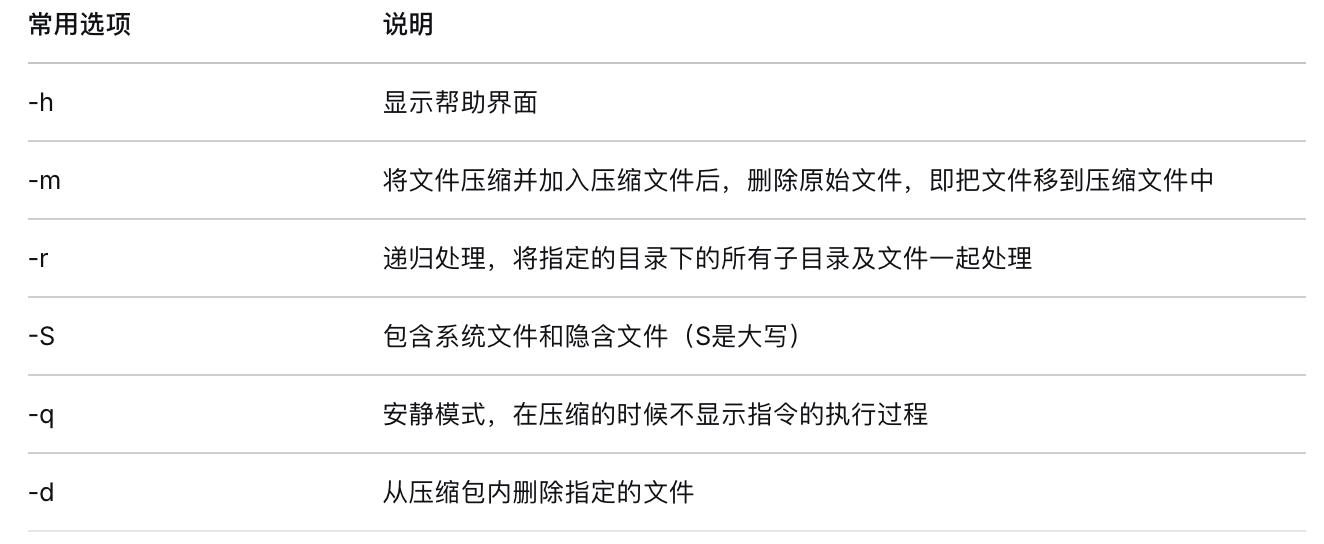
示例:将整个目录/etc进行压缩打包,并将zip包存放到/mnt/目录下,
# 将/etc目录压缩到/mnt/目录下
$ zip -r -q /mnt/etc.zip /etc# 查看压缩结果
$ ls -lh /mnt/
-rw-r--r--. 1 root root 11M 8月  20 22:20 etc.zip
解压 unzip
语法格式:
unzip [选项] [压缩包名]
描述:用于解压由zip命令压缩的.zip压缩包。
unzip命令的常用选项:
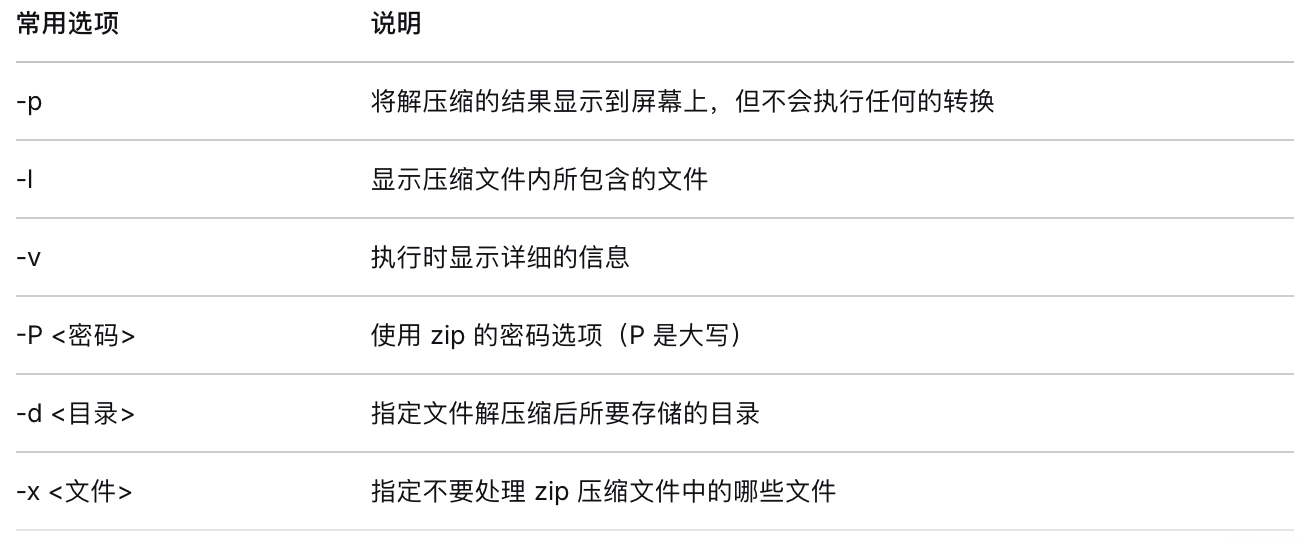
示例:
# 查看压缩包内的文件列表
$ unzip -l etc.zip# 解压到指定目录/home/
$ unzip etc.zip -d /home/