本溪市网站建设_网站建设公司_移动端适配_seo优化
2025/12/17 13:40:56 网站建设 项目流程

1.若未安装Docker,请先安装Docker

安装参考:https://www.cnblogs.com/zhangyouwu/p/19356855

2.安装后页
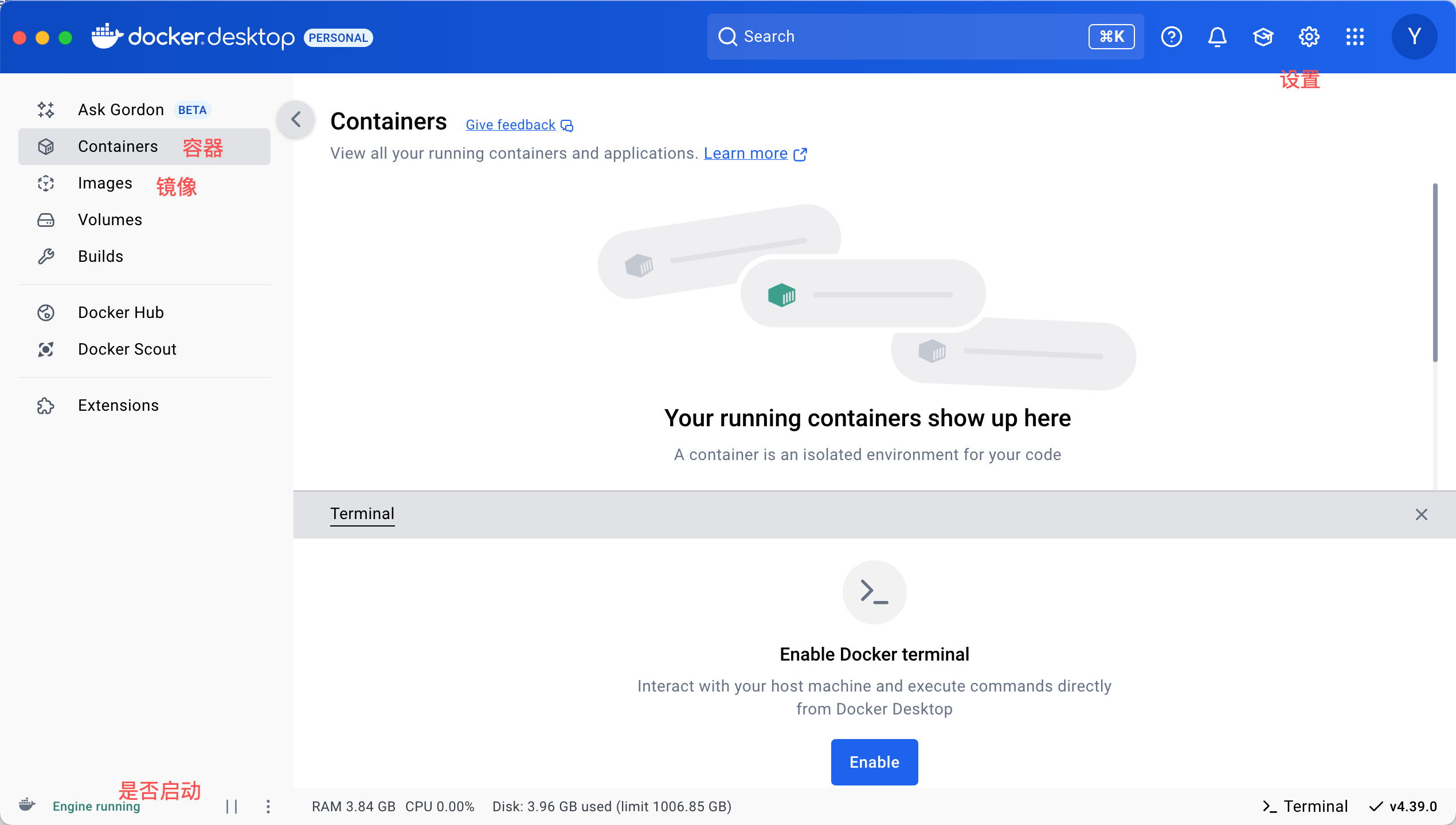
image

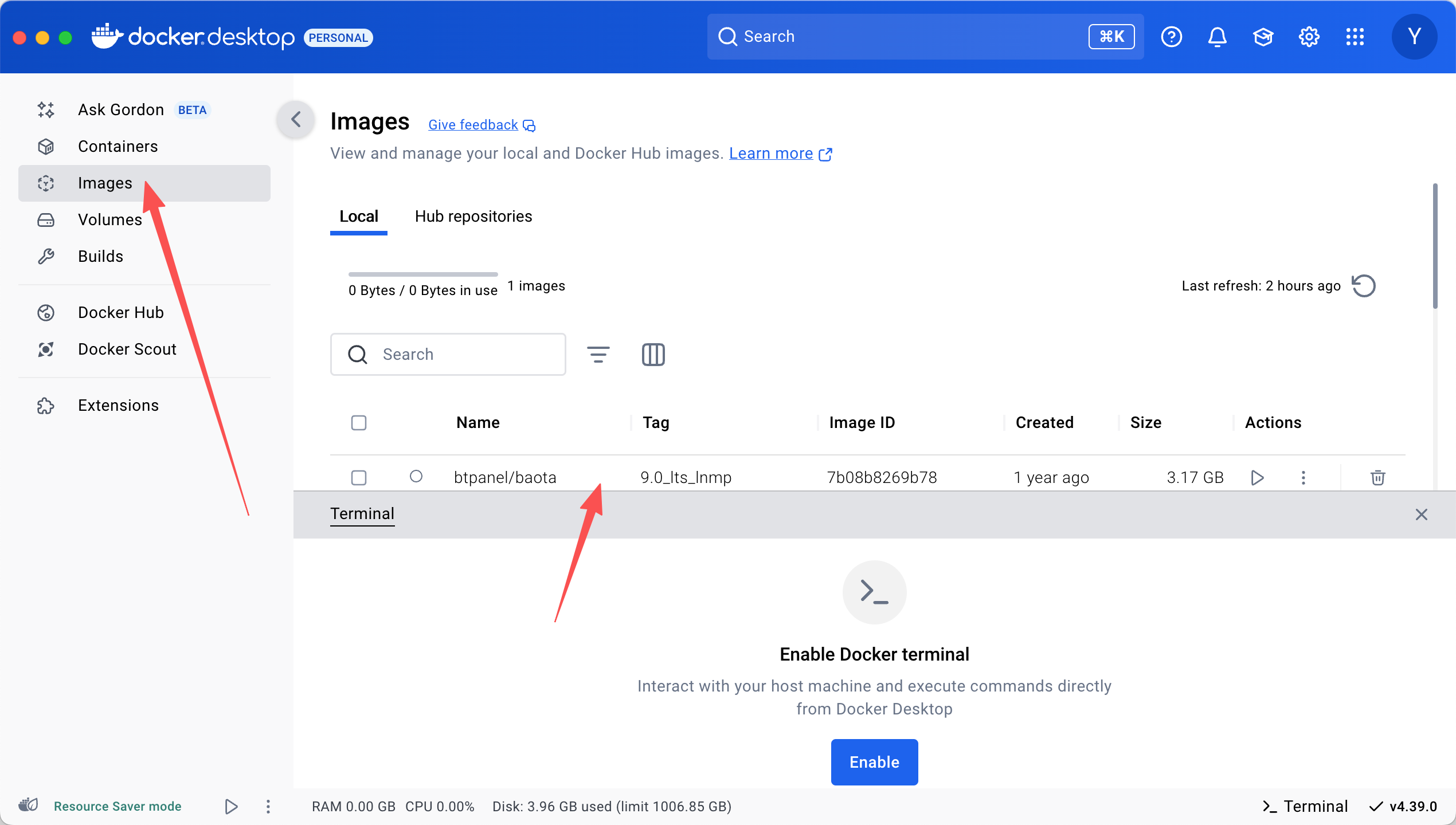
 认识4个东西:设置,容器,镜像和启动各自的位置

3.可以在镜像(images)中搜索需要安装的镜像安装,也可以命令行安装镜像

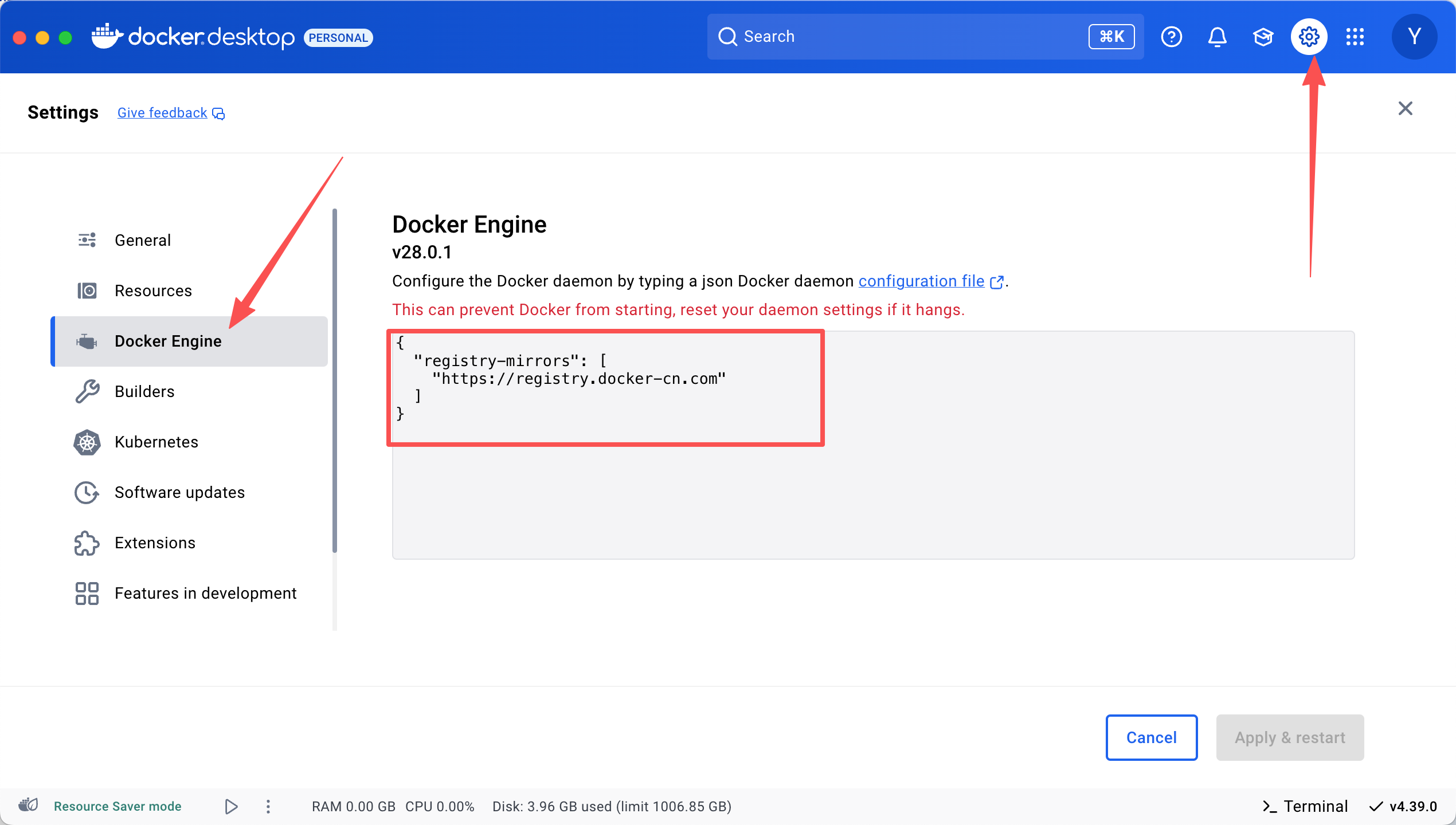
4.进入设置》Docker Engine中更新切换为 Docker 官方源或其他国内可用源
image

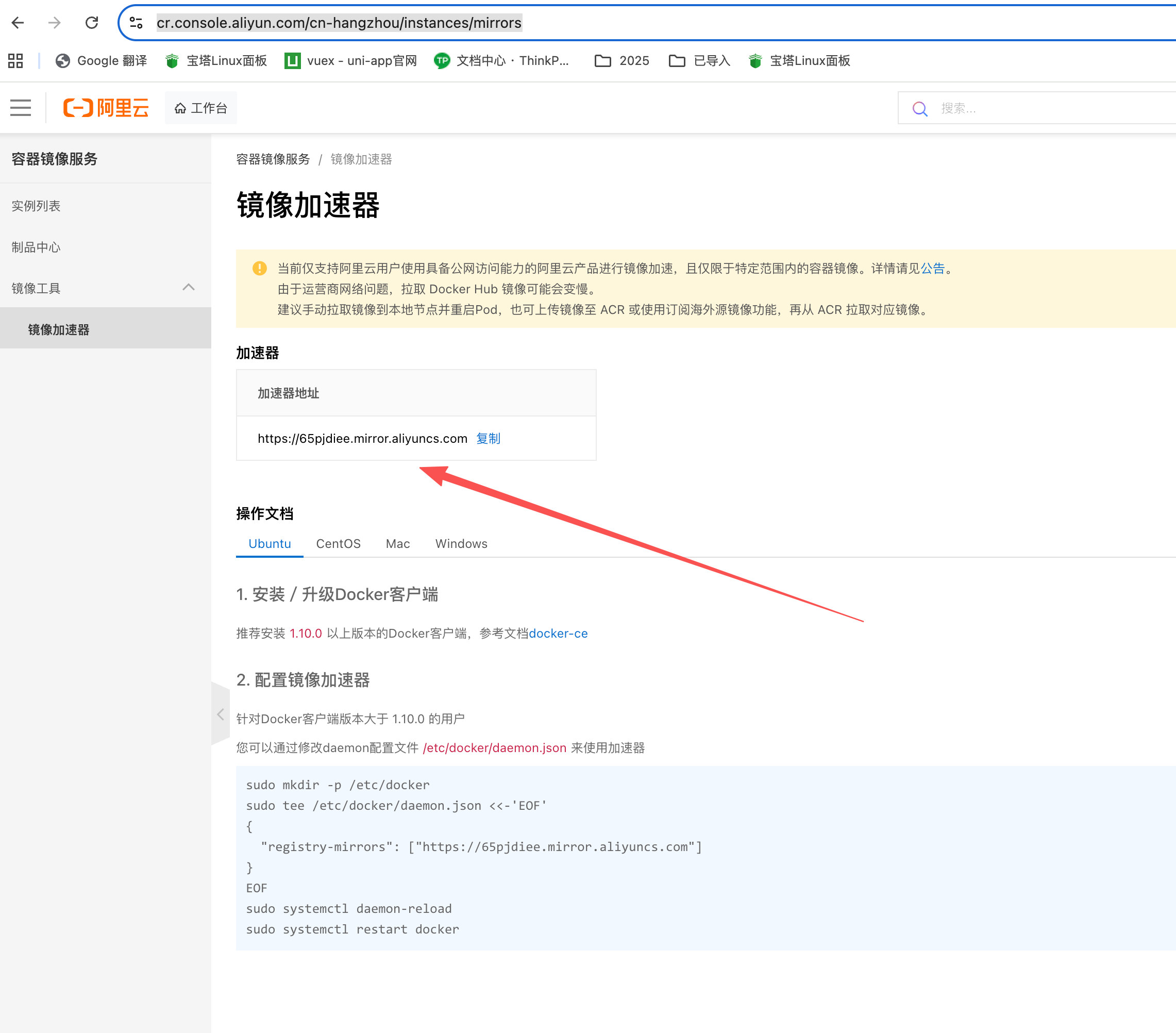
 阿里云(我没成功)

https://cr.console.aliyun.com/cn-hangzhou/instances/mirrors
image

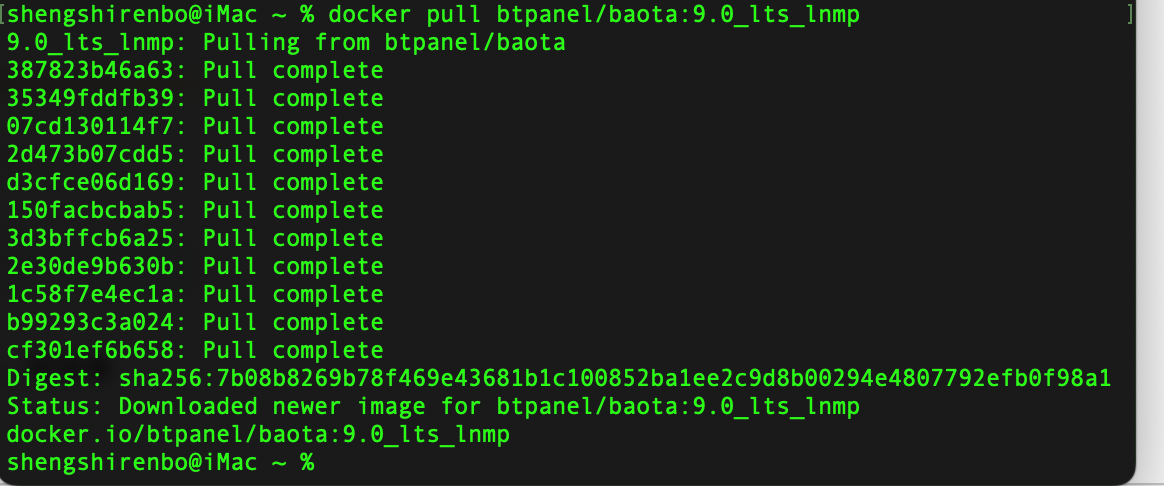
 使用指令下载,如宝塔

执行

docker pull btpanel/baota:9.0_lts_lnmp
image

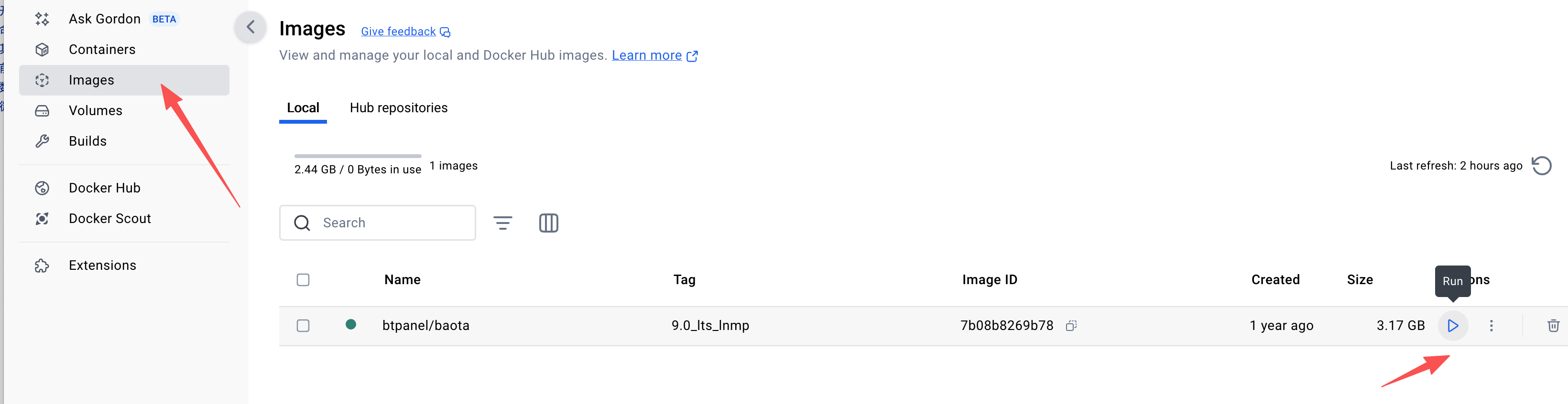
 下载成功后,镜像中便存在了

image

 5.进入宝塔

点击镜像》运行》创建容器

image

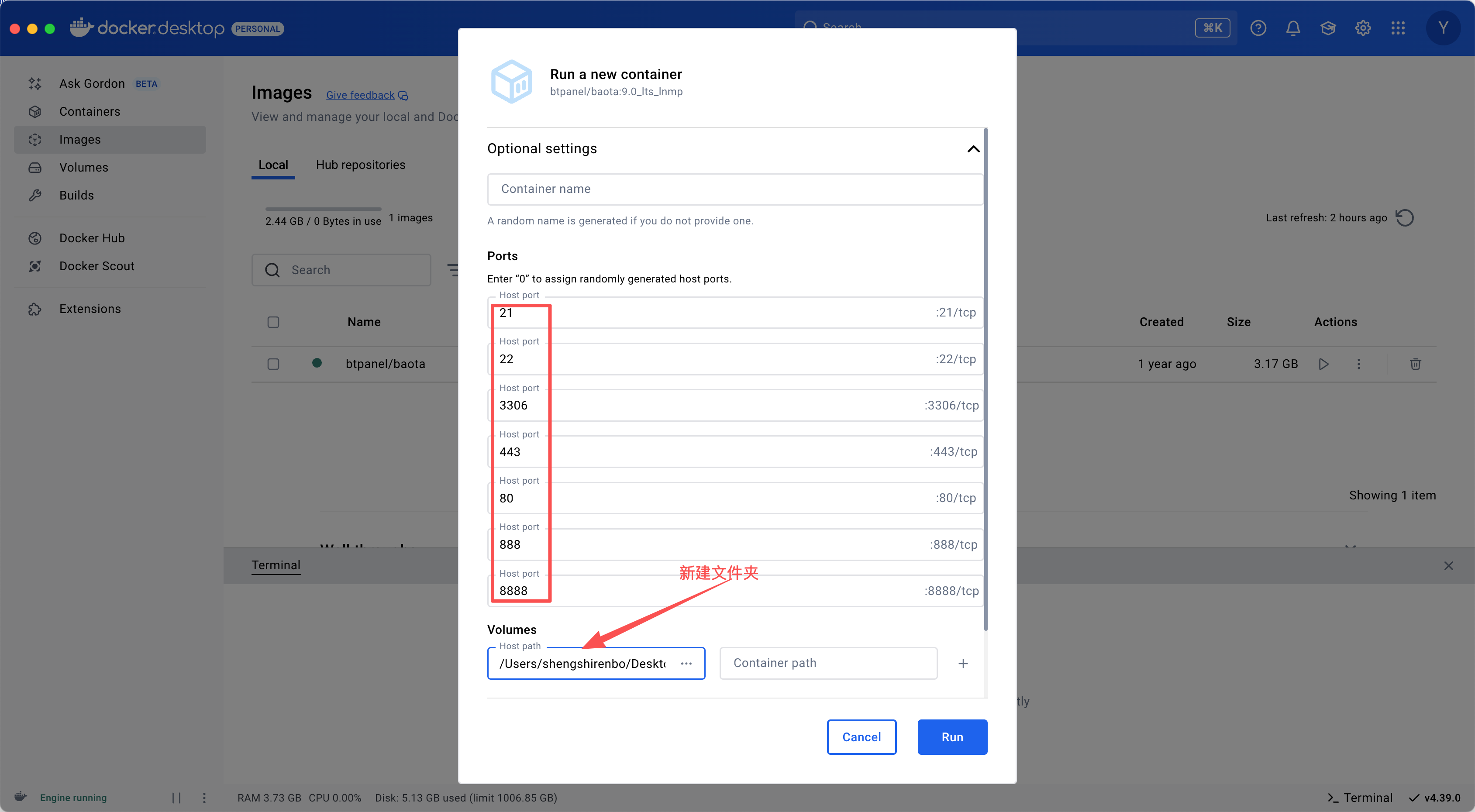
 填写信息

image


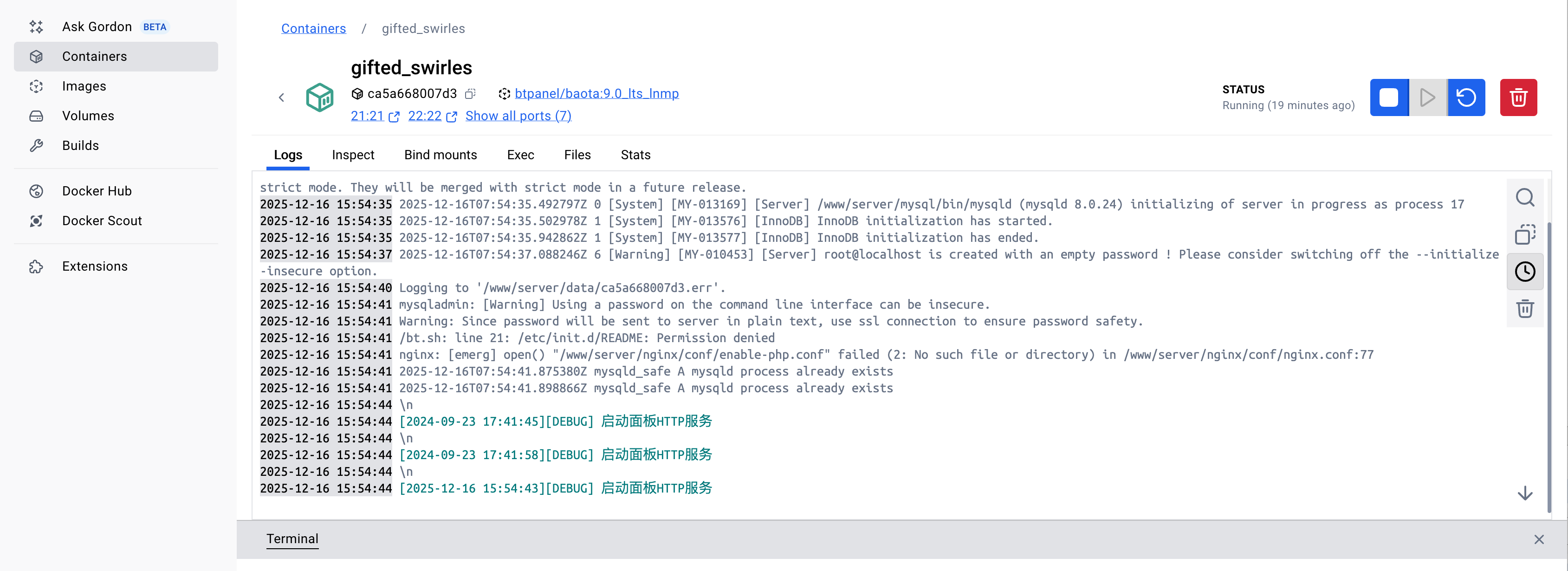
image


访问
如何访问
现在,您可以在浏览器访问默认地址http://您的ip地址:8888/btpanel 上的宝塔面板。
默认用户:btpanel
默认密码:btpaneldocker
容器默认SSH密码:btpaneldocker

注意:部署完成后,请立即登录宝塔面板—>面板设置中修改用户名和密码并修改安全入口
面板入口

http://localhost:8888/btpanel


配置好网站后,记得配置本地 hosts 文件

sudo nano /etc/hosts


终端执行命令,添加本地域名

 ctrl+o 保存文件 +enter回车键确定文件名

参考文档

https://blog.csdn.net/cplvfx/article/details/144507555

重点!!!

在 Mac 系统中,Docker 运行的宝塔面板,要在编辑器中打开网站根目录,核心是将容器内的网站根目录映射到 Mac 本地目录(因为编辑器只能访问本地文件,无法直接访问容器内目录),以下是详细步骤:

步骤 1:查看现有宝塔容器的挂载信息(确认是否已映射)

首先确认你的宝塔容器是否已经做了目录映射,避免重复操作:
 
  1. 打开 Mac 终端,执行命令查看运行中的容器:
    docker ps


    找到宝塔容器的 NAMES(容器名)或 CONTAINER ID(容器 ID)。
  2. 查看容器的挂载详情:
    docker inspect 容器ID/容器名


    在输出结果中找到 Mounts 字段,查看是否有 /www/wwwroot 的映射:
    • 如果有类似 "Source": "/Users/你的用户名/Docker/baota/wwwroot", "Destination": "/www/wwwroot",说明已映射,直接跳到步骤 4。
    • 如果没有,继续步骤 2。

步骤 2:停止并移除现有宝塔容器(需重新映射)

注意:如果容器内有重要数据(如网站文件、数据库),先备份!
  1. 停止容器:
    docker stop 容器ID/容器名 
  2. 移除容器:
    docker rm 容器ID/容器名
     

步骤 3:重新运行宝塔容器并添加目录映射

替换以下命令中的关键参数,执行映射:
 
docker run -d \
--name baota \
-p 8888:8888 \
-p 80:80 \
-p 443:443 \
-p 20:20 \
-p 21:21 \
-p 3306:3310 \
-p 9500:9510 \
-v ~/Desktop/web/bt:/www/wwwroot \
--privileged=true \
btpanel/baota:9.0_lts_lnmp
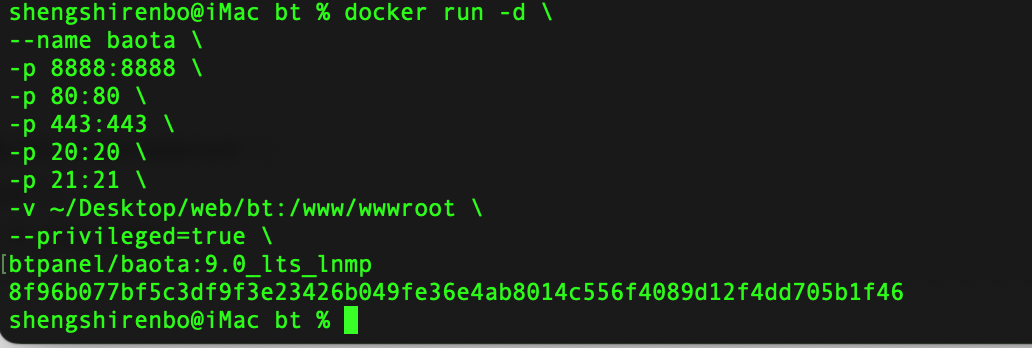
 

  • ~/Docker/baota/wwwroot:Mac 本地的目录(可自定义,比如 /Users/张三/baota/wwwroot),建议用绝对路径。
  • 执行后,宝塔容器会重新启动,且本地目录和容器内 /www/wwwroot 实时同步。

将以下命令复制到终端执行(确保每行末尾的\后无空格):

docker run -d \
--name baota \
-p 8888:8888 \
-p 80:80 \
-p 443:443 \
-p 20:20 \
-p 21:21 \
-p 3306:3310 \
-p 9500:9510 \
-v ~/Desktop/web/bt:/www/wwwroot \
--privileged=true \
btpanel/baota:9.0_lts_lnmp


image

 这样才能将网站目录映射到桌面文件夹,方便编辑器打开

步骤 4:在编辑器中打开本地映射目录

以常见编辑器为例:

1. VS Code

  • 打开 VS Code → 左侧「资源管理器」→ 点击「打开文件夹」→ 选择 Mac 本地的映射目录(如 ~/Docker/baota/wwwroot)→ 点击「打开」。
  • 此时修改该目录下的文件,容器内的网站文件会实时同步,宝塔面板中也能看到修改后的内容。

2. WebStorm/HBuilderX/Sublime Text

  • 操作逻辑一致:选择「打开项目 / 文件夹」→ 定位到本地映射目录即可。

补充说明

sudo chmod -R 777 ~/Docker/baota/wwwroot


  1. 宝塔面板验证:打开宝塔面板(http://localhost:8888),进入「网站」→ 查看网站根目录,确认是 /www/wwwroot/你的网站目录,此时本地映射目录下会同步出现该网站文件夹。
  2. 数据库映射:如果需要持久化数据库,步骤 3 中已添加 mysql 目录映射,后续编辑器如需操作数据库文件,可打开 ~/Docker/baota/mysql

进阶:用 Docker Compose 管理(更便捷)(未实际操作验证哦)

如果习惯用 docker-compose,可创建 docker-compose.yml 文件:
 
version: '3'
services:baota:image: btpanel/baota:latestcontainer_name: baotaports:- "8888:8888"- "80:80"- "443:443"- "20:20"- "21:21"volumes:- ~/Docker/baota/wwwroot:/www/wwwroot- ~/Docker/baota/mysql:/www/server/dataprivileged: truerestart: always  # 开机自启


执行启动命令:
docker-compose up -d


这样配置后,后续只需维护 docker-compose.yml,无需重复输入长命令,目录映射也更清晰。


需要专业的网站建设服务?

联系我们获取免费的网站建设咨询和方案报价,让我们帮助您实现业务目标

立即咨询