对于IT技术人员而言,“电脑启动太慢怎么解决” 往往不仅仅是一个用户体验问题,更关乎工作效率。当我们在按下电源键后,Windows 内核加载、驱动初始化、Session 0/1 服务启动,以及用户登陆后的 Shell 加载(Explorer.exe),这一系列过程如果被大量第三方应用阻塞,就会导致系统假死。
通常,解决这一问题有两种路径:一是通过 msconfig 和注册表进行手动调优,二是用成熟的 电脑加速 工具进行自动化治理。本文将深入探讨这两种路径的最佳实践。
一、 瓶颈分析:是谁阻塞了你的开机链路?
在执行 电脑加速 操作前,我们需要了解 Windows 的启动逻辑。造成卡顿的元凶通常集中在以下三个层面:
1.启动项(Startup Items)的资源争夺
原理:很多软件会在注册表 HKCU\Software\Microsoft\Windows\CurrentVersion\Run 键值中写入自启指令。这些程序会在 Explorer 启动时并发加载,导致磁盘 I/O 队列瞬间打满(尤其是机械硬盘环境)。
2.后台服务(Background Services)的静默运行
现象:某些软件(如数据库服务、更新程序)以 Service 形式随系统内核启动,长期占用 CPU 时间片和内存。
3.系统垃圾引发的文件索引延迟
影响:Temp 目录和注册表冗余项过多,会导致系统在读取配置时寻址时间变长。
二、 方案A:手动调优(Hard Way)
如果你喜欢掌控系统底层,可以通过以下原生工具进行排查。
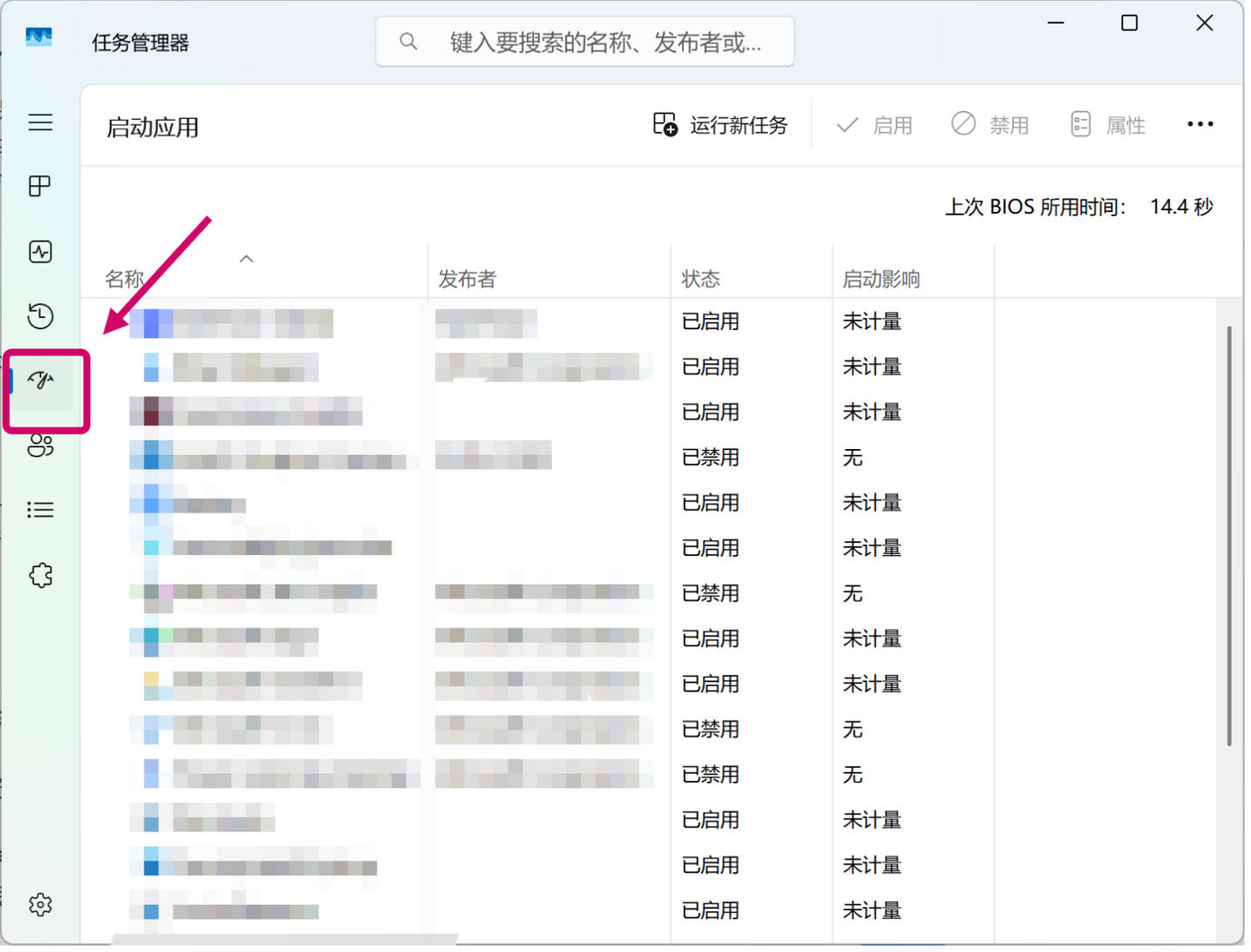
1. 任务管理器的启动项治理
在 Windows 10/11 中,任务管理器已经集成了启动项管理功能。
- 操作:Ctrl + Shift + Esc -> 启动 选项卡。
- 策略:重点关注“启动影响”为“高”的非核心进程。对于不知名的第三方应用,建议直接 Disable。
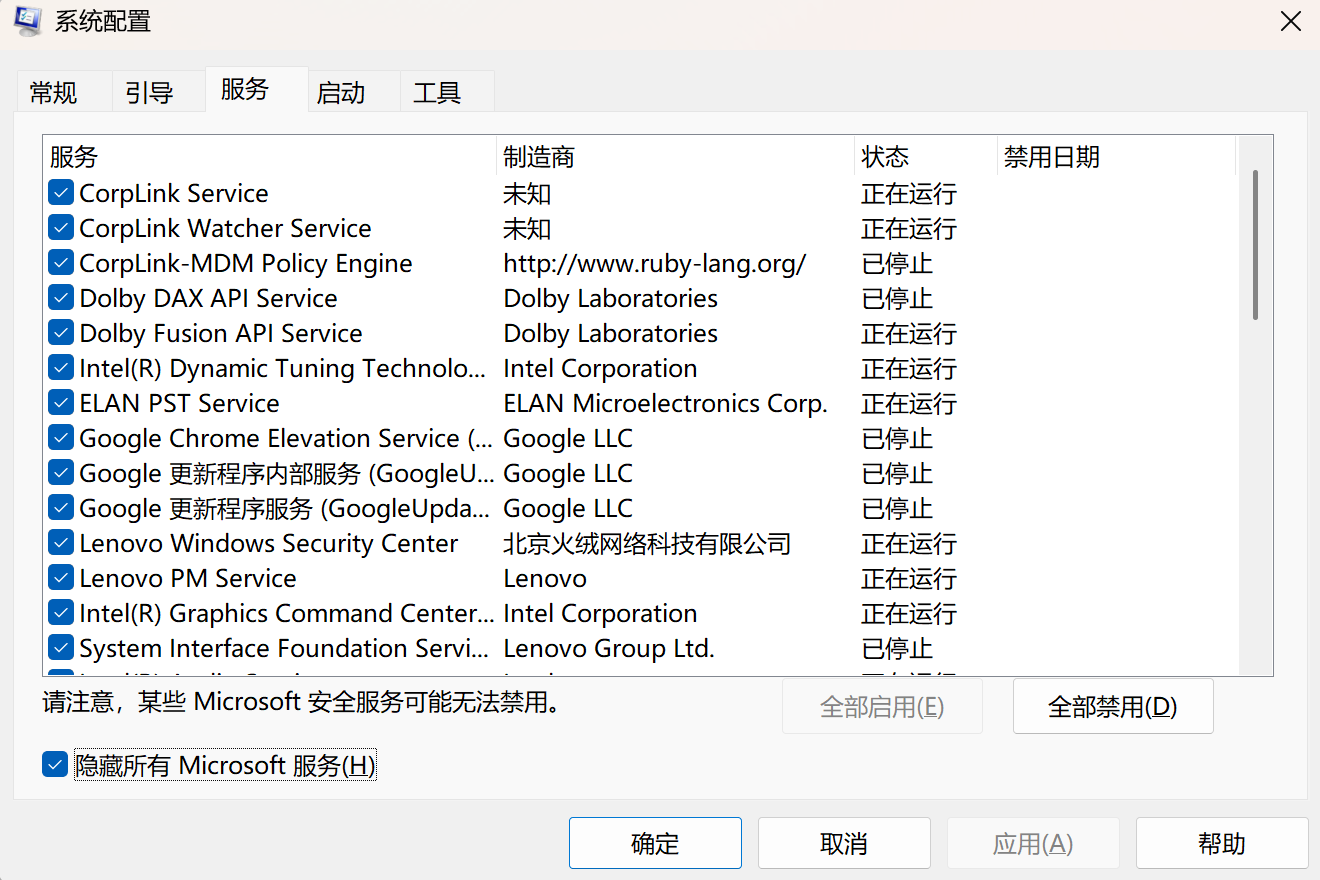
2. 净化系统服务 (System Configuration)
- 操作:Win + R -> 输入 msconfig -> 服务。
- 关键点:务必勾选“隐藏所有 Microsoft 服务”。这是为了防止误禁用 RPC、Plug and Play 等核心服务导致系统崩溃。
- 执行:筛选出非必要的第三方更新服务(如 xxx Updater),取消勾选。
3. 开启快速启动 (Fast Startup)
利用 Hiberfil.sys 文件将内核会话保存到磁盘,实现“混合启动”。
- 路径:控制面板 -> 电源选项 -> 选择电源按钮的功能 -> 启用快速启动。
三、 方案B:自动化工具调优(Smart Way)
对于追求效率或不愿深入注册表操作的用户,使用自动化的 电脑加速 工具是更具性价比的选择。
手动优化存在“易复发”的痛点——很多流氓软件会通过计划任务(Task Scheduler)或服务自动恢复启动项。
这里推荐使用 金山电脑加速工具(专业版),它在底层逻辑上做了更完善的处理。
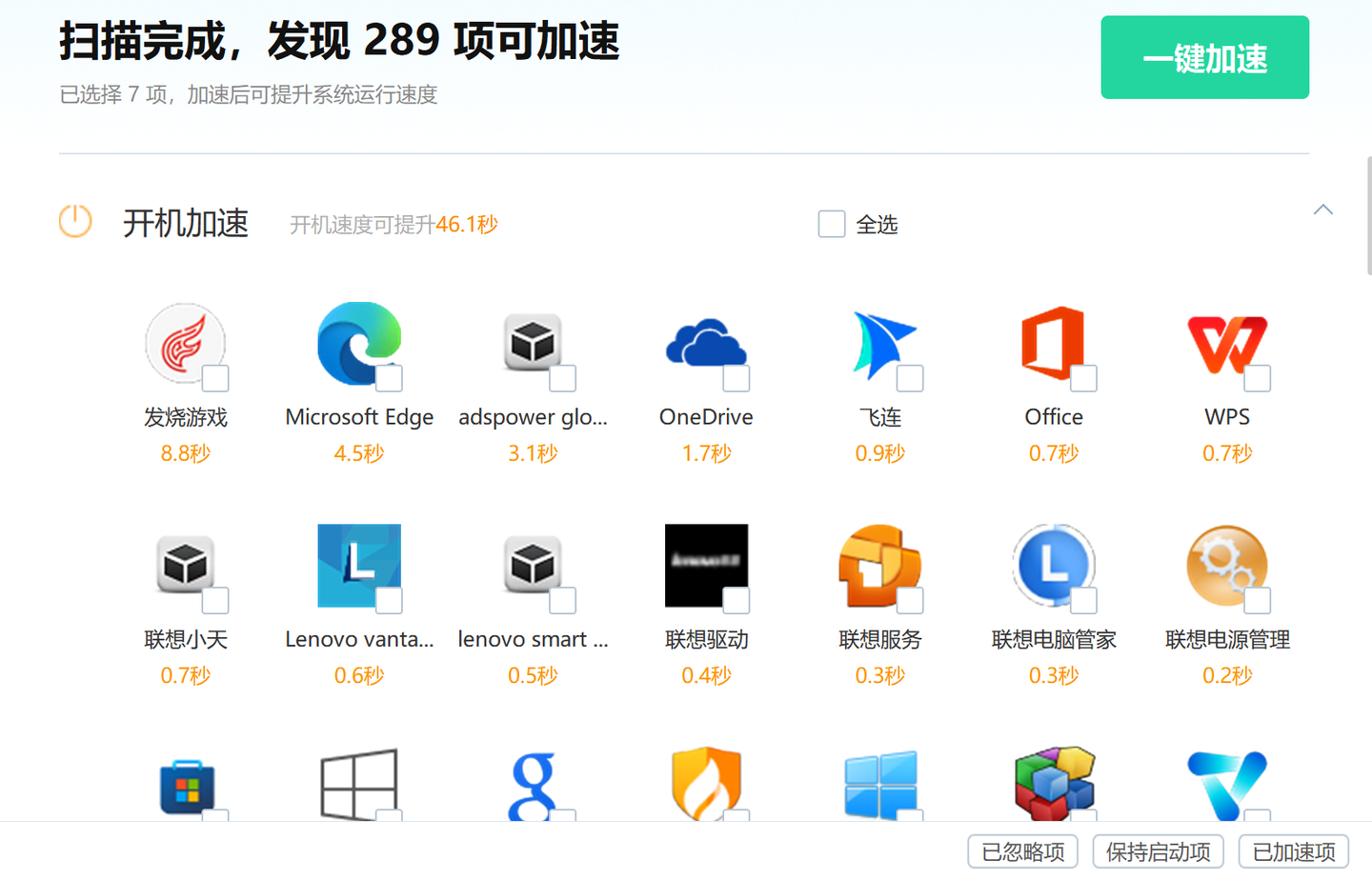
核心能力解析
1. 启动项智能画像
工具不再简单罗列进程名,而是基于云端库识别进程归属。
- 优势:精准区分“系统关键驱动”与“流氓推广程序”。对于电脑启动太慢怎么解决这一问题,它能提供“建议关闭”的决策支持,避免误杀。
2. 内存与进程的深度治理
除了开机加速,运行时的 电脑加速 同样重要。
- 机制:工具能监控内存泄漏(Memory Leak)进程,并提供一键释放功能。对于后台驻留的静默安装程序,能进行强力阻断。
3. 注册表与垃圾的无损清理
针对开发环境常见的 node_modules 碎片、临时编译文件以及无效注册表键值,工具提供了深度扫描算法。
- 效果:清理后能显著减少 NTFS 文件系统的 MFT(主文件表)负担,提升读取速度。
四、 总结
系统优化是一个动态平衡的过程。
- 硬件层面:SSD 是解决 I/O 瓶颈的物理基础。
- 软件层面:极客可以通过 Autoruns 等工具进行精细化控制。大众用户和追求高效的开发者,建议部署 金山电脑加速 金山电脑加速 进行周期性的维护。
通过合理的配置与工具辅助,解决 电脑启动太慢 的问题并不复杂,关键在于定期维护系统环境的“纯净度”。