-
准备工作:
-
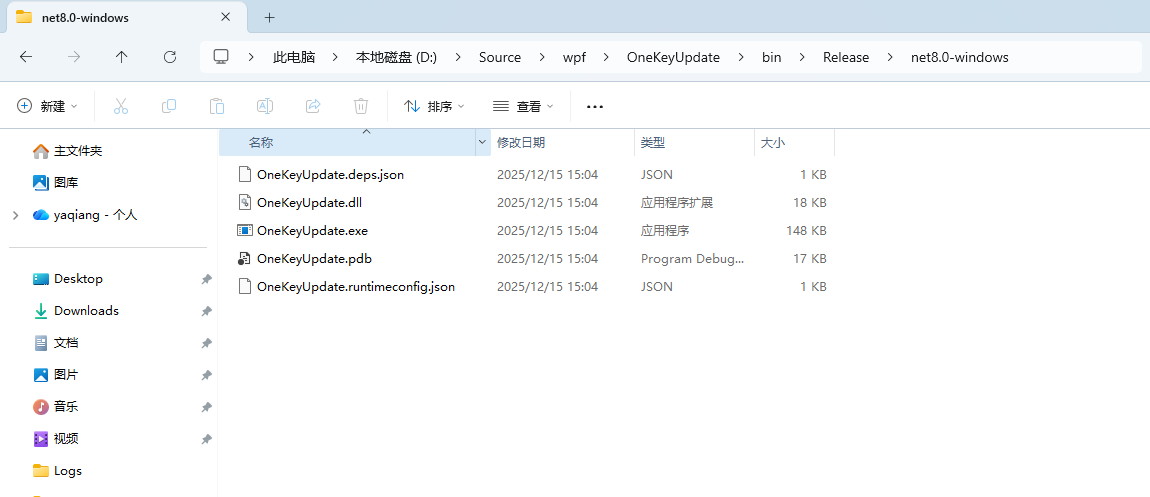
您的C# .NET Core程序应已经编译完成,并且生成了相关的程序文件,如
.exe、.dll等。 -
确保已经安装了DNGuard HVM加密工具。
- all set!
-
-
打开DNGuard HVM:
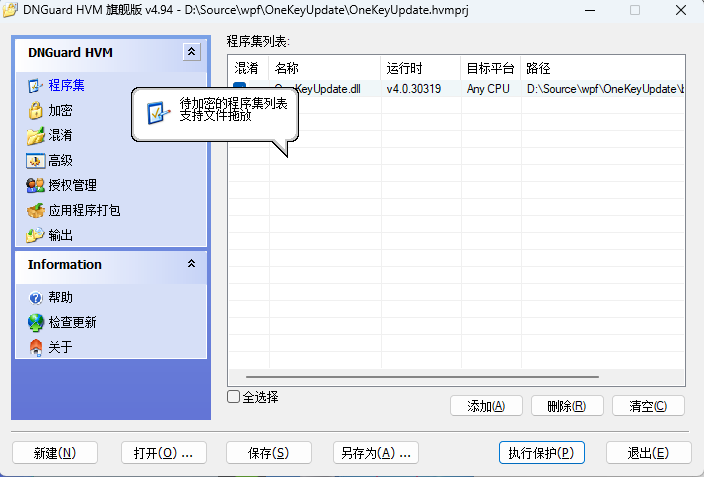
启动DNGuard HVM工具,进入其主界面。如图所示,您将看到一个程序列表和多个选项按钮。 -
添加要加密的文件:
-
点击左侧菜单中的“程序集”按钮,进入程序列表页面。
-
点击界面右侧的“添加”按钮,将生成的
OneKeyUpdate.dll等文件添加到列表中。如图所示,选择程序文件并添加。 -
-
-
选择加密设置:
-
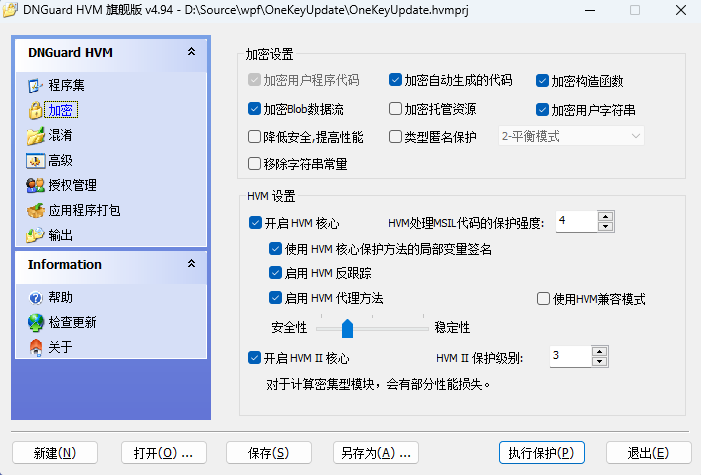
在“加密设置”中,您可以根据需要选择适合的加密选项。
-
选择“加密程序存储路径”,并启用自动生成的代码加密。建议启用加密核心、HVM反调试等选项来增加程序的安全性。
-
-
-
设置混淆方式:
-
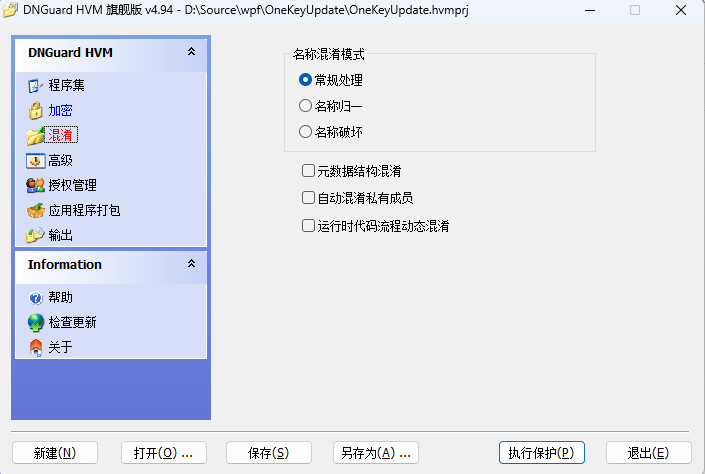
在“混淆”选项卡中,选择“常规处理”模式,这样可以确保程序的名称和代码被混淆,从而提高安全性。
-
此外,可以勾选自动生成私有配置文件,以防止反向工程。
-
-
-
高级设置:
-
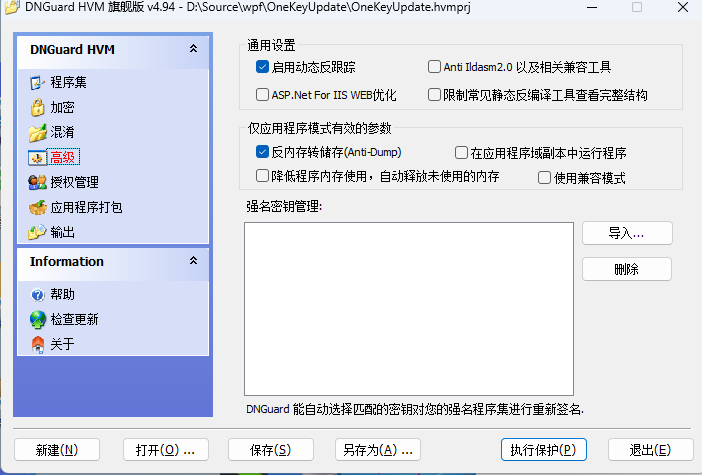
在“高级”设置中,您可以启用一些额外的保护,如反调试和防Dump。这些选项将帮助保护您的程序免受调试和内存转储攻击。
-
-
-
配置试用管理(可选):
-
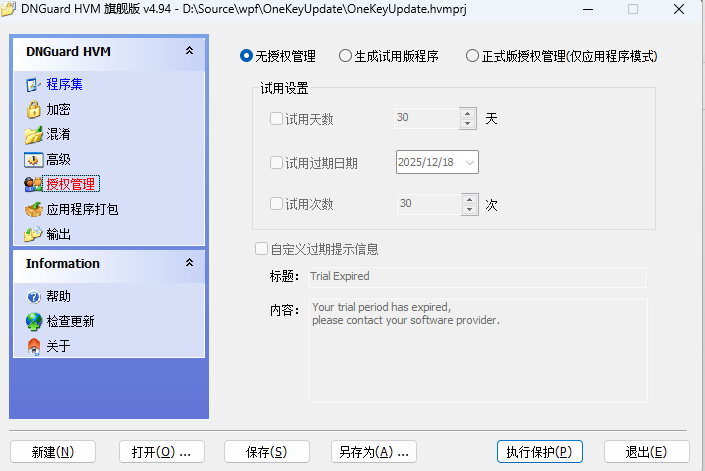
如果您希望对程序进行试用期限制,可以在“试用管理”中进行配置。您可以设置试用天数和试用次数限制,确保软件不会被无限期使用。
-
-
-
添加第三方依赖文件:
-
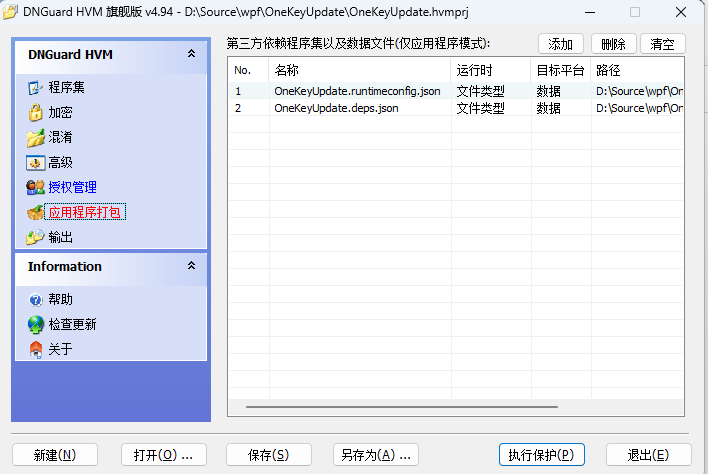
如果您的程序依赖其他文件(如
.json配置文件),可以在“应用程序文件包”选项卡中添加这些文件,确保它们与加密后的程序一起打包。 -
-
-
设置输出路径:
-
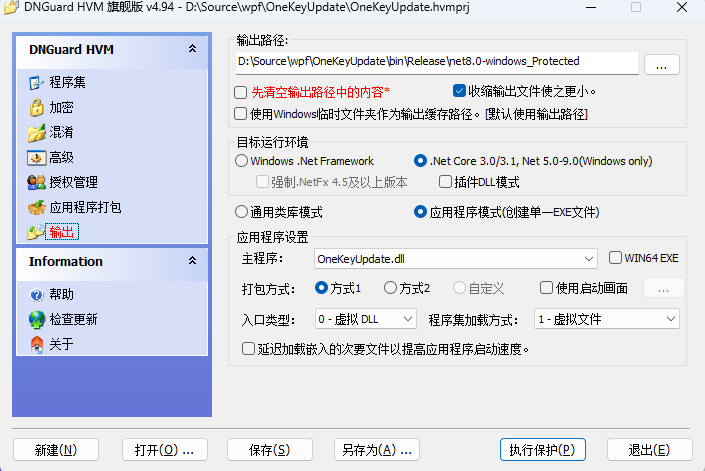
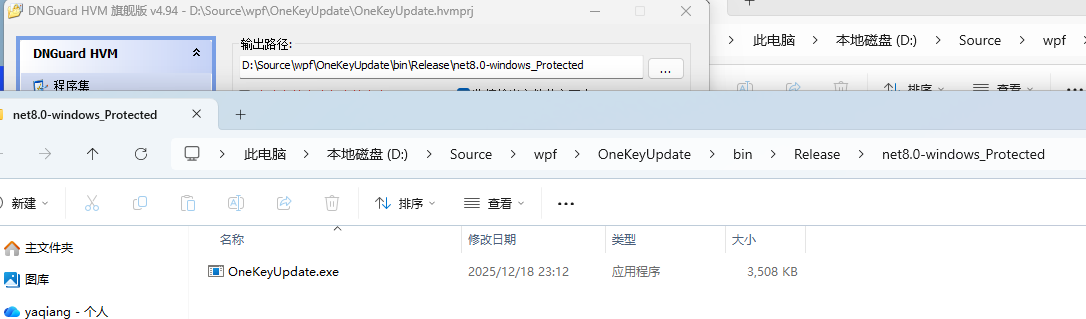
在“输出”设置中,选择加密后的程序输出路径。您可以选择将加密后的单一EXE文件输出到指定文件夹。
-
-
-
加密并生成EXE文件:
-
配置完成后,点击“执行保护”按钮,DNGuard将开始加密过程。加密完成后,您将在指定输出路径找到加密后的单一EXE文件。
-
-
验证加密结果:
-
如图所示,您可以在文件管理器中看到生成的加密后的
OneKeyUpdate.exe文件。这个文件就是已经加密并打包成单一EXE的C# .NET Core程序。 -
-
总结
通过使用DNGuard HVM,您可以轻松地将C# .NET Core程序加密并打包成一个单一的EXE文件。在此过程中,您可以选择不同的加密和混淆设置,确保您的程序得到有效的保护。同时,通过设置试用管理和反调试机制,您可以进一步提高程序的安全性。