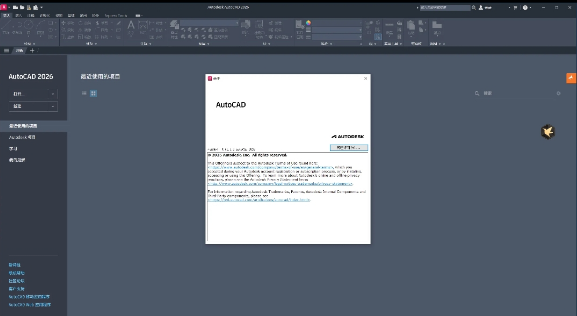
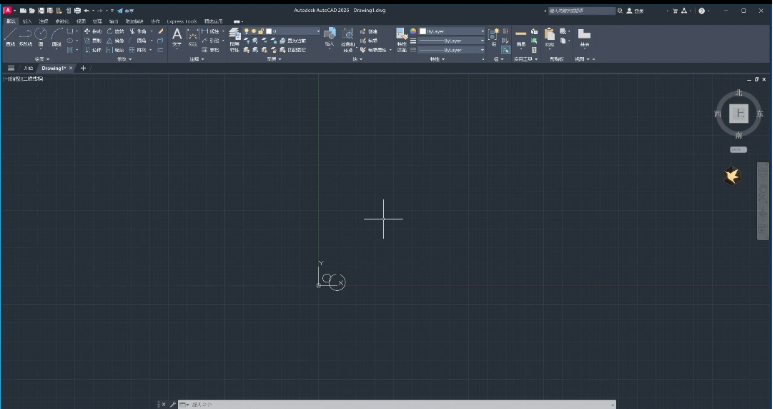
一、CAD2025软件下载链接
软件名称:CAD2025
软件大小:2.69GB
安装环境:Win10以及以上
下载链接:
夸克:https://pan.quark.cn/s/1819bacd9dcc
迅雷:https://pan.xunlei.com/s/VOglIK78KA6sLV4jlCsoApwdA1?pwd=av87#
二、CAD2025软件介绍
CAD是一款可视化的二维和三维绘图软件,许多命令和操作可以通过菜单选项和工具按钮等多种方式实现,可以用来完成任何设计,包括二维绘图、详细绘制、设计文档和基本三维设计,能够应用于机械设计、工业制图、工程制图、土木建筑、装饰装潢、服装加工等多个行业领域。
三、CAD2025软件安装教程
注意!!!开始安装一定退出杀毒软件 (不然会误删**工具)
(电脑自带和第三方等杀毒软件、防火墙、实时保护等会拦截删除**文件,安装完再打开!)
以下使用CAD2026安装示范,CAD2023—2026安装教程通用
1.把下载好的压缩包解压出来,没有解压软件可以安装一个再操作。
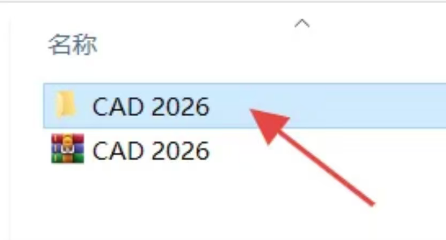
2.点击打开【CAD2026】文件夹。
3.点击打开【Setup】文件夹。
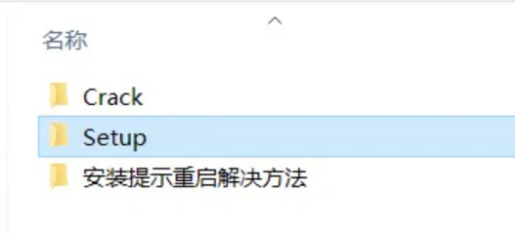
4.选中【Setup】鼠标右键点击【以管理员身份运行】。
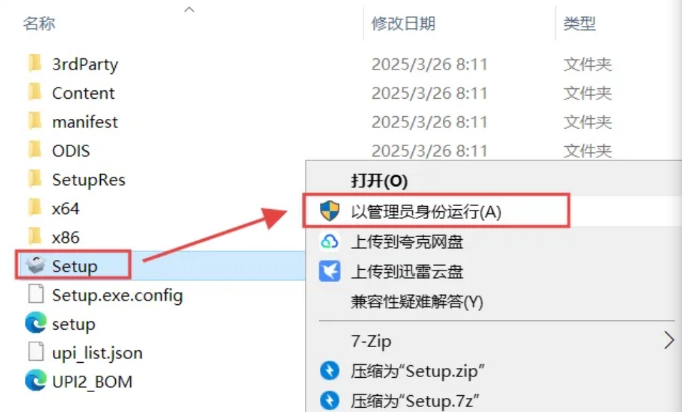
5.勾选【我同意使用条款】,然后点击下一步。

6.点击【...】修改安装位置。
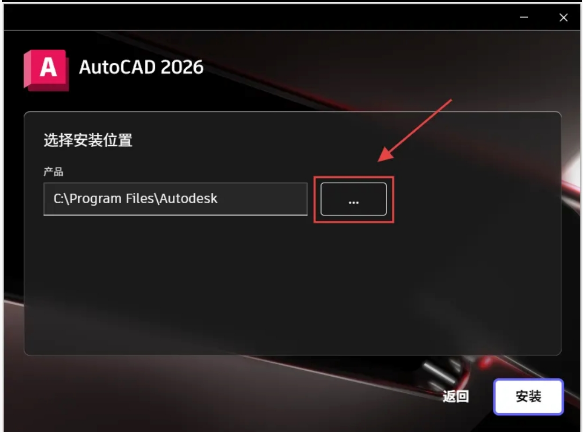
7.可以在D盘新建一个【CAD2026】文件夹,选中然后点击【选择文件夹】。(注意!安装路径和文件夹命名不要有中文.)
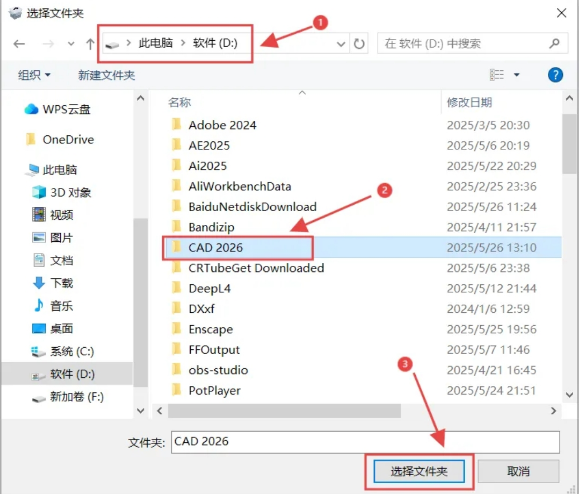
8.选择好安装路径,点击【安装】。
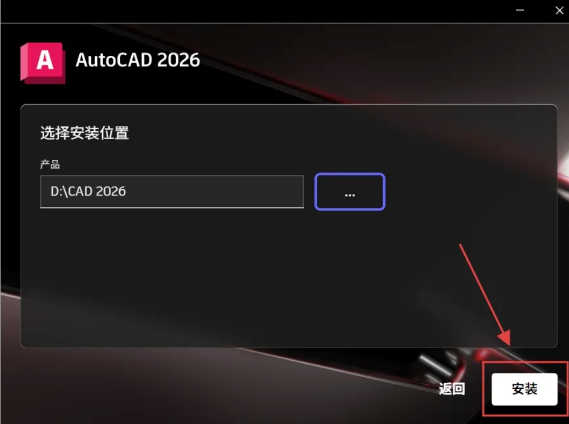
9.程序安装中,耐心等待。
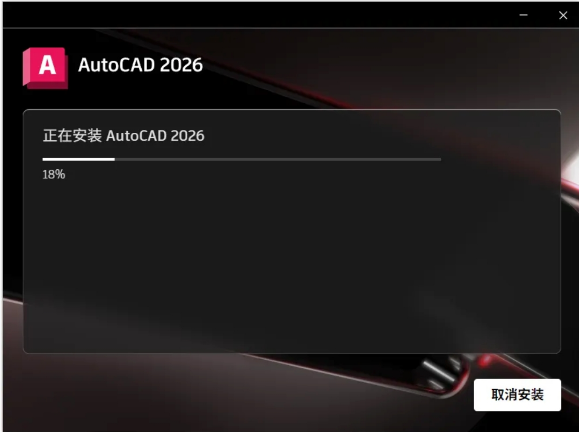
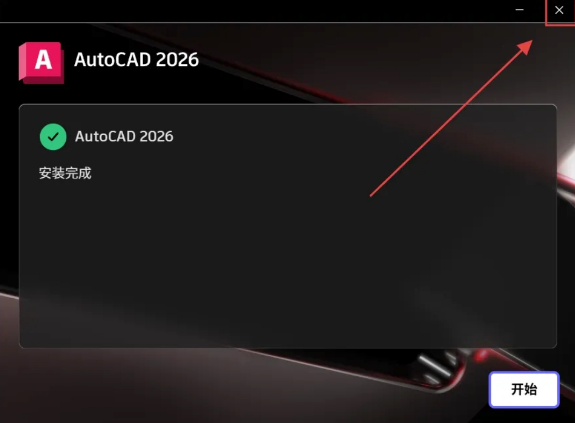
10.安装完成,点击【X】关闭窗口。
下面开始**教程:
1.返回刚才解压好的文件,找到【Crack】文件夹点击打开。
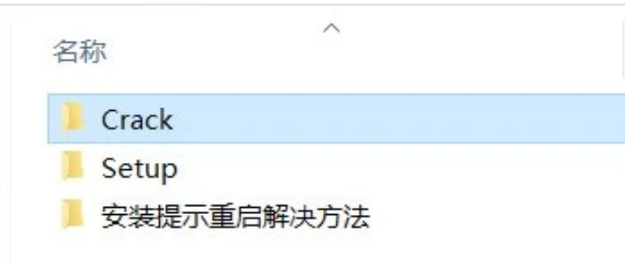
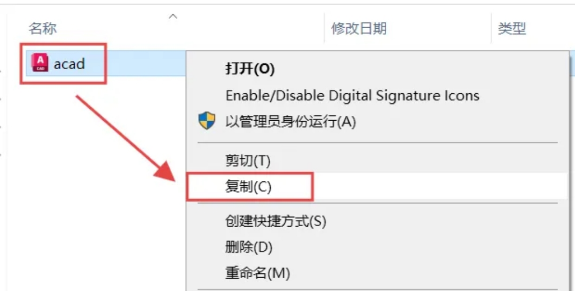
2.选中【acad】文件,进行【复制】。
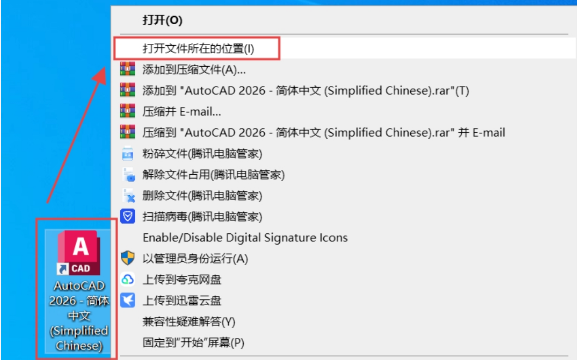
3.返回电脑桌面找到刚才安装好的【CAD2026图标】,选中鼠标右键点击【打开文件所在位置】。
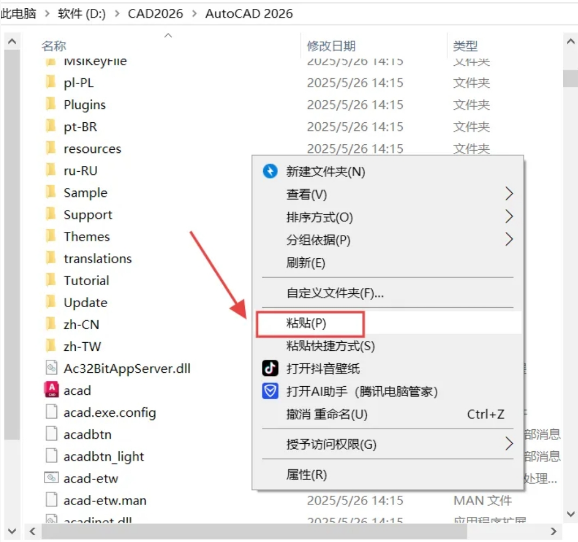
4.把刚才复制的文件【粘贴】到这里。
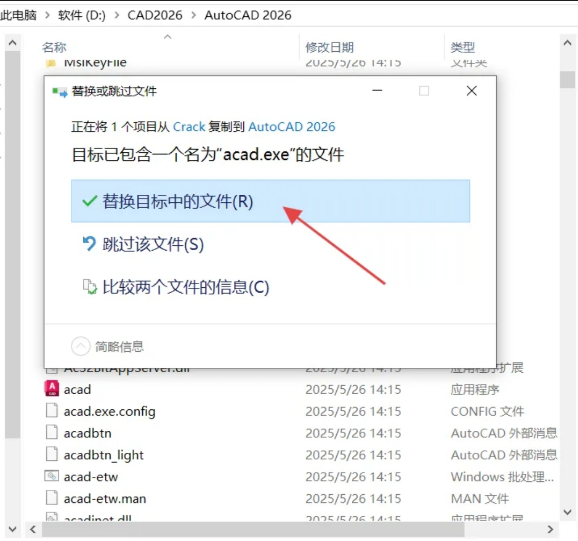
5.点击【替换目标中的文件】。
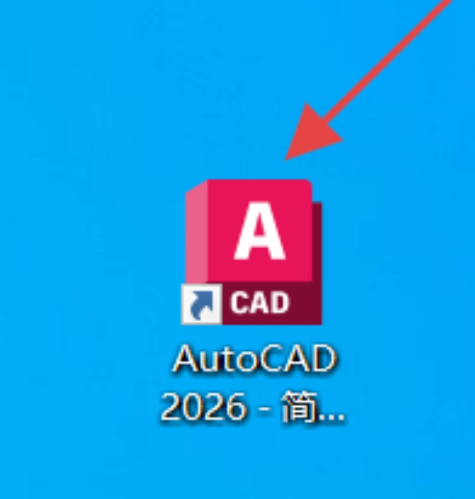
6.再返回桌面,双击图标启动程序。
(若出现下图所示的界面,可以点击【始终将DWG文件与AutoCAD重新关联】,没有则忽略。)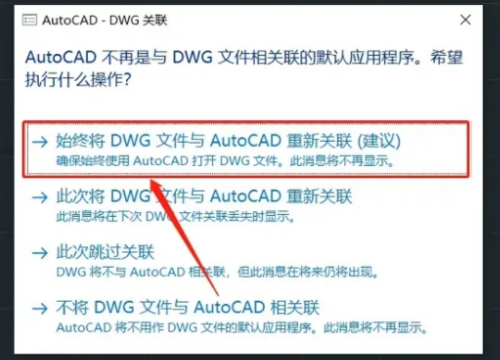
7.已经成功,可以开始使用。