--本篇导航--
-
预览窗口
-
时间线操作
-
插入素材及轨道操作
-
工具栏
-
打标记
- 多机位剪辑
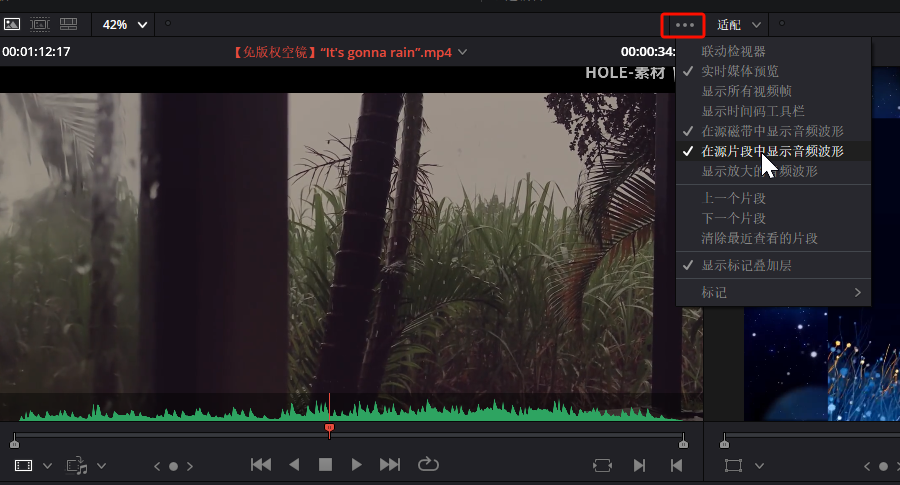
预览窗口
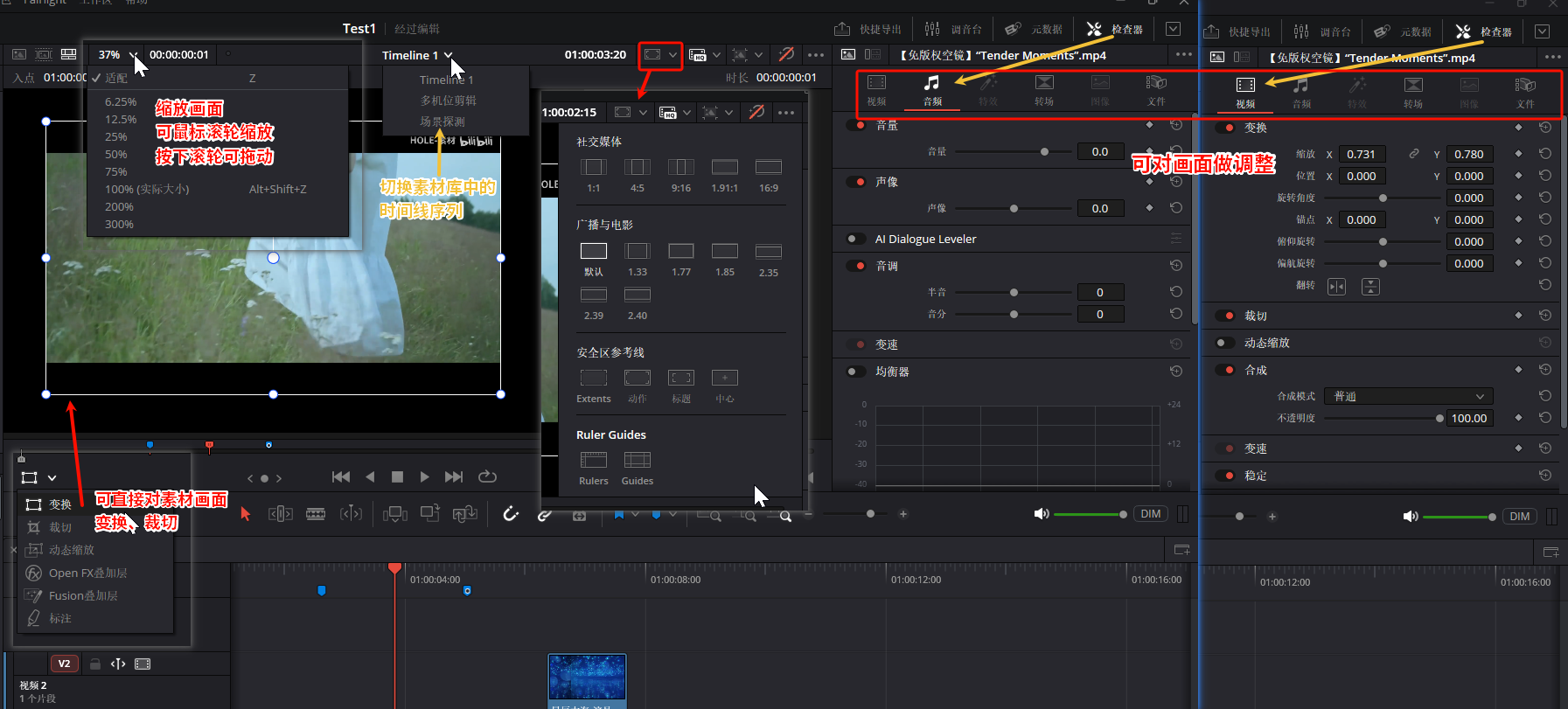
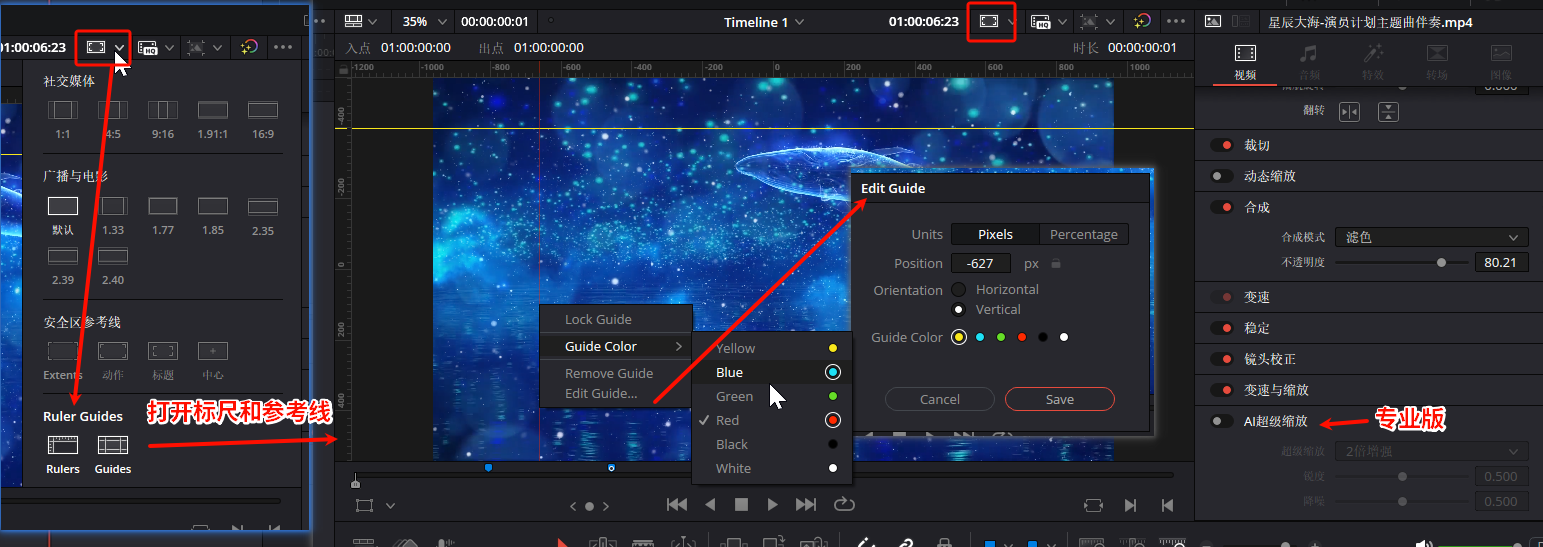
可加参考线
时间线操作
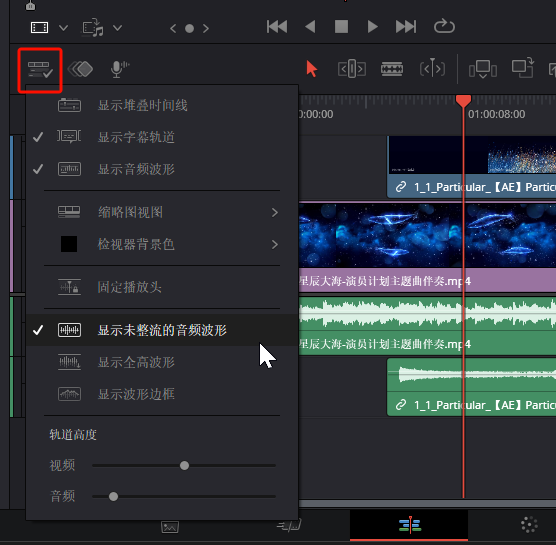
设置时间线轨道的属性:多个时间线切换、轨道高度、颜色等
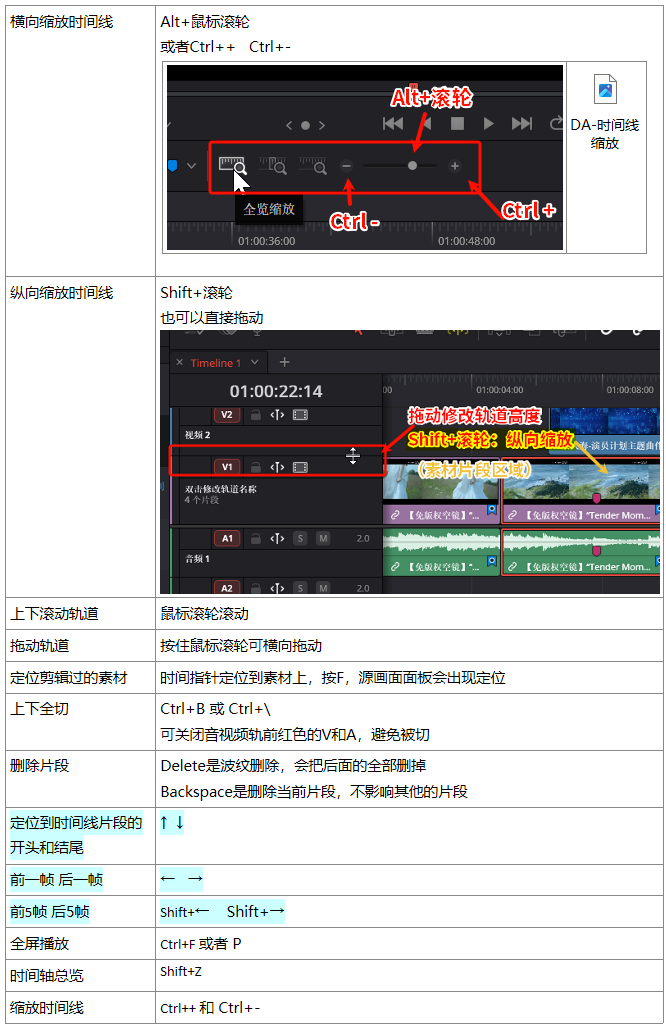
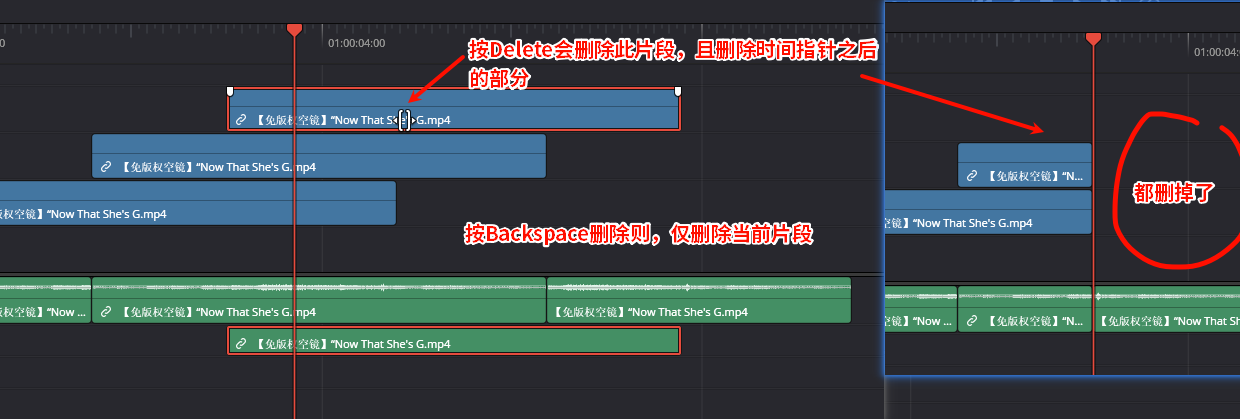
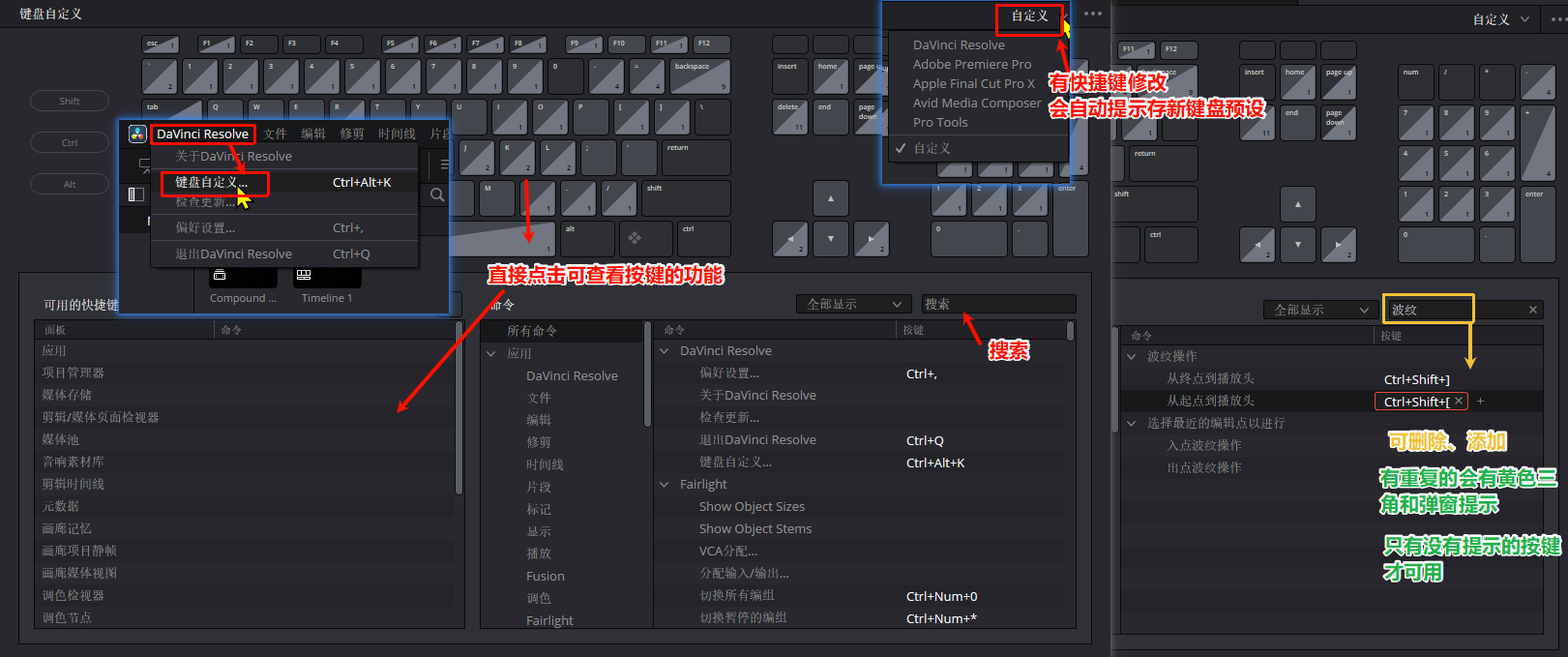
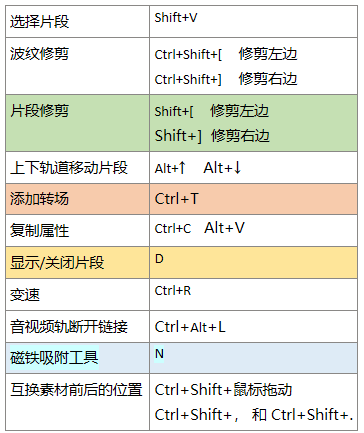
这些快捷键都可以修改,比如更习惯的V-选择、Q-剪掉前面、W-剪掉后面等。
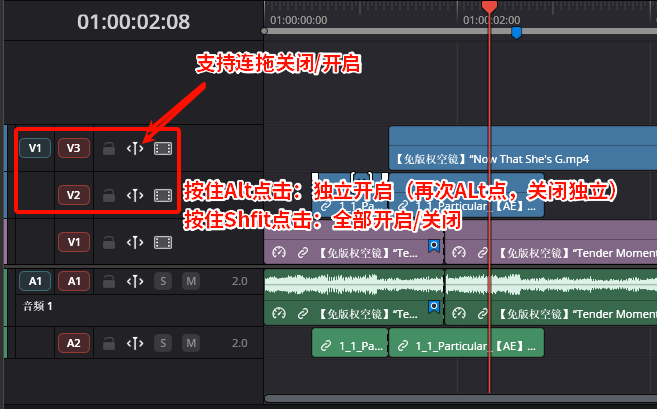
时间线头部区域
时间线头部区域可快捷键操作、也可以配合鼠标使用,快捷键在顶部【时间线】菜单中可找到。
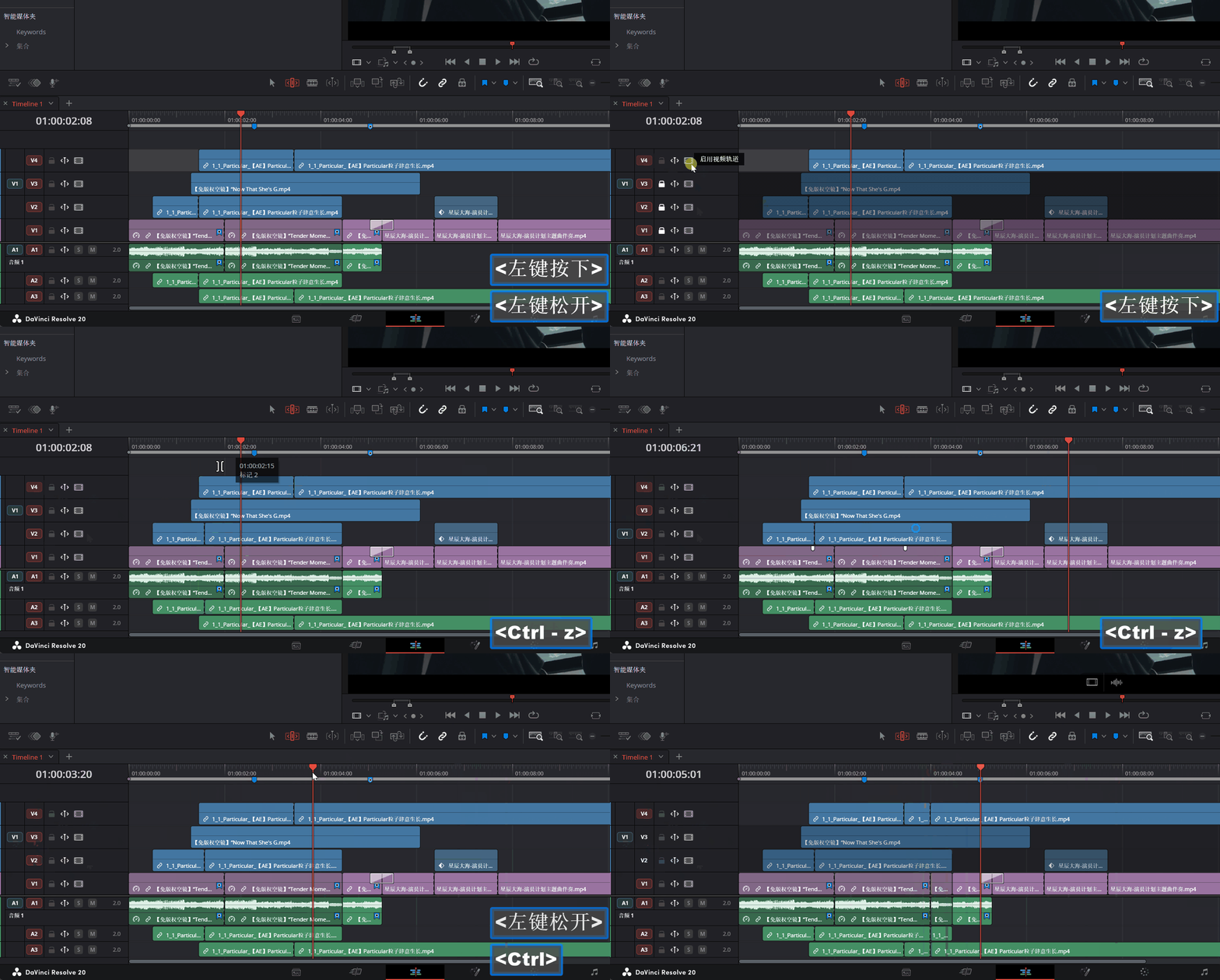
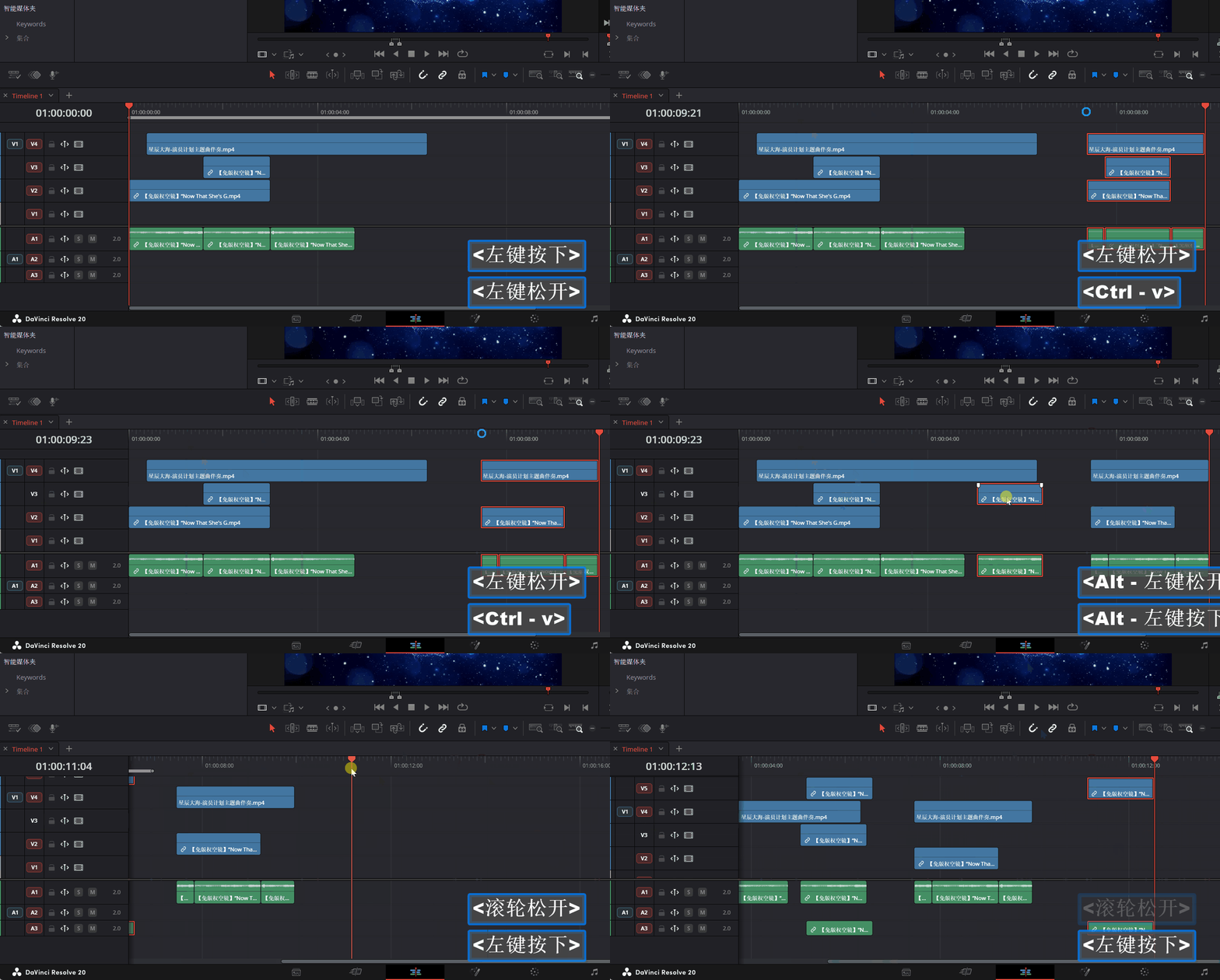
复制片段
可按ALt拖动复制。
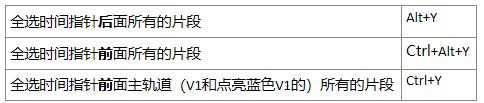
也可以直接io选择好区域,Ctrl+C后会直接复制io区域内(红色V点亮的轨道)的所有片段,再粘贴即可。
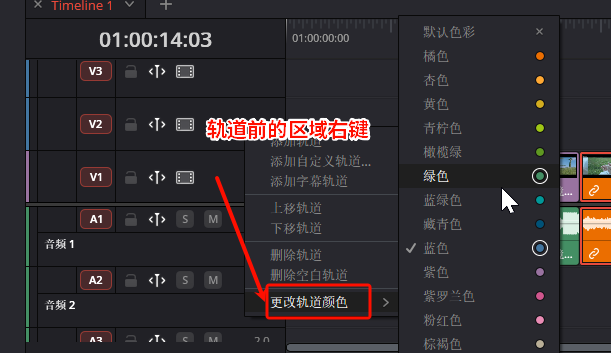
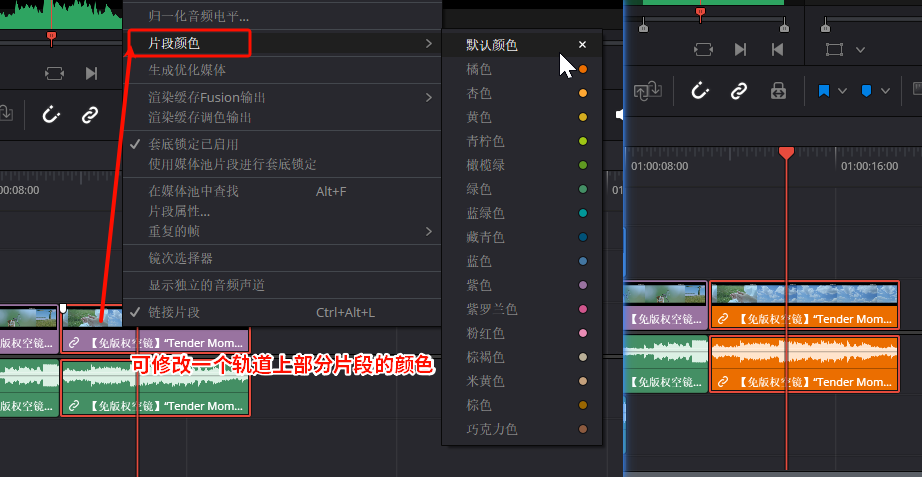
修改轨道及片段颜色
方便在颜色上分组管理轨道和轨道中的片段。
插入素材及轨道操作
默认是两个窗口并排显示,左侧是素材窗口,右侧为时间线的窗口。
左侧用于媒体池的素材预览,做标记、插入时间线。
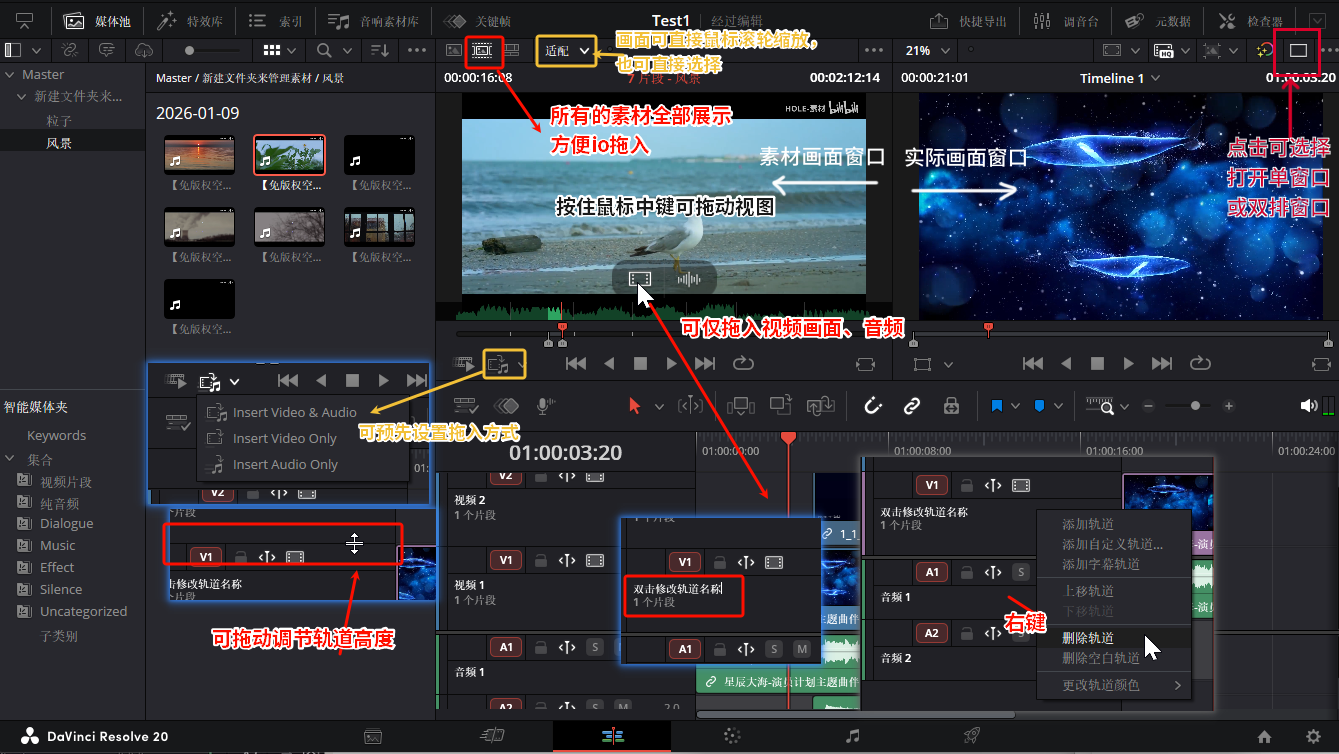
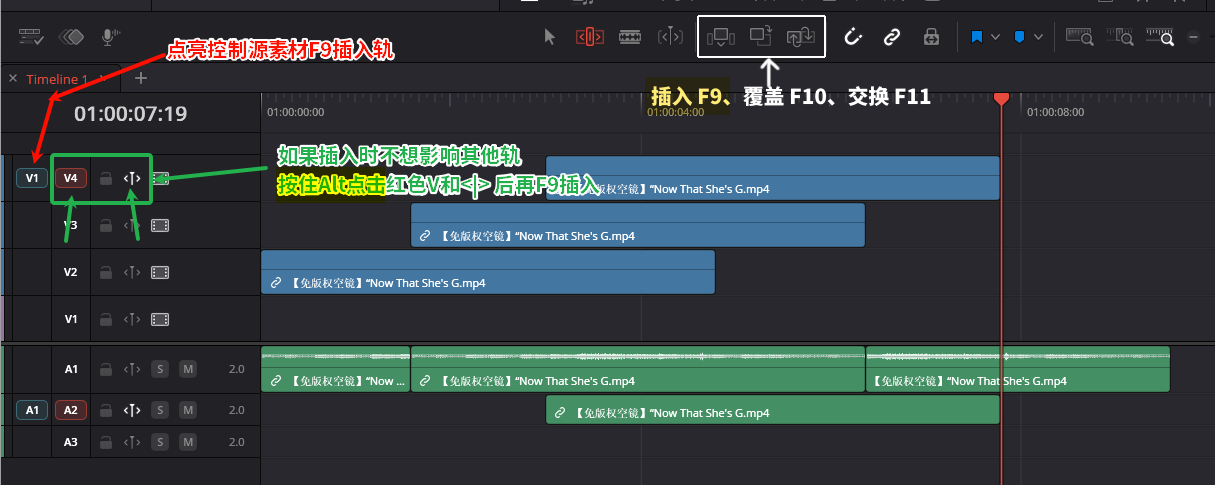
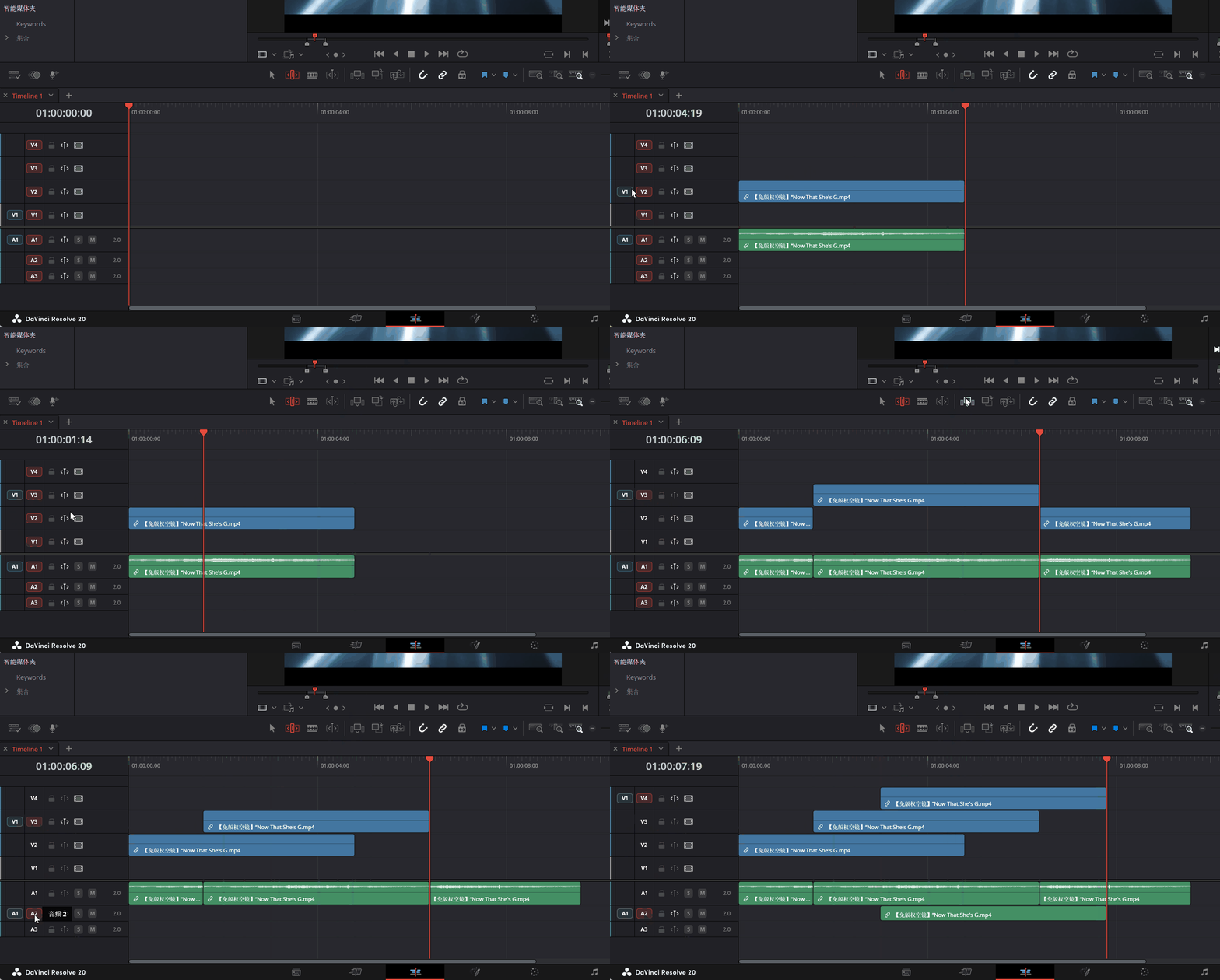
使用下方的插入F9按钮,是会加入点亮蓝色V的音频和视频轨。
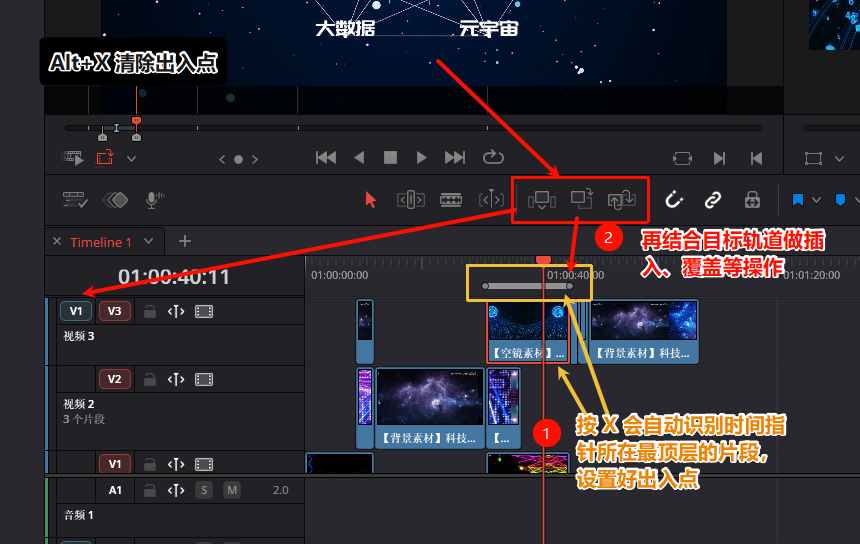

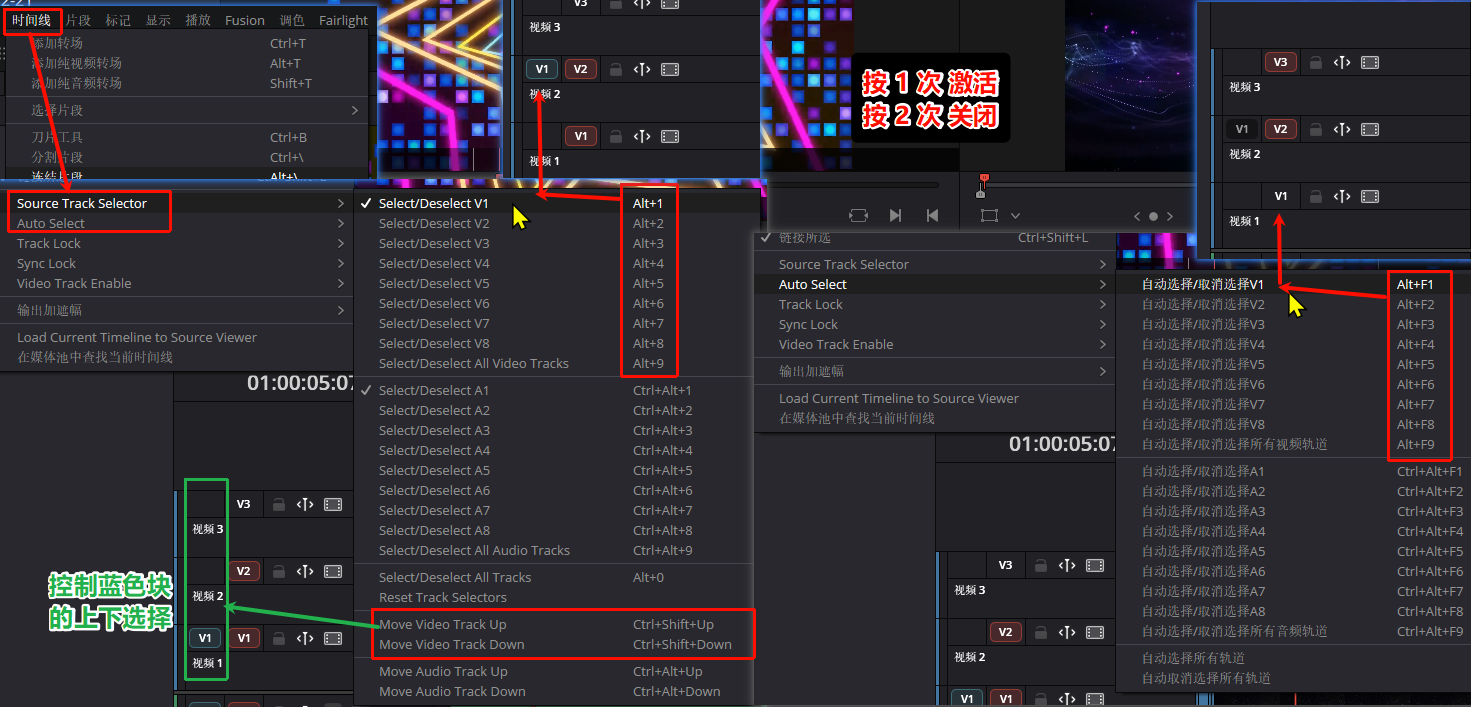

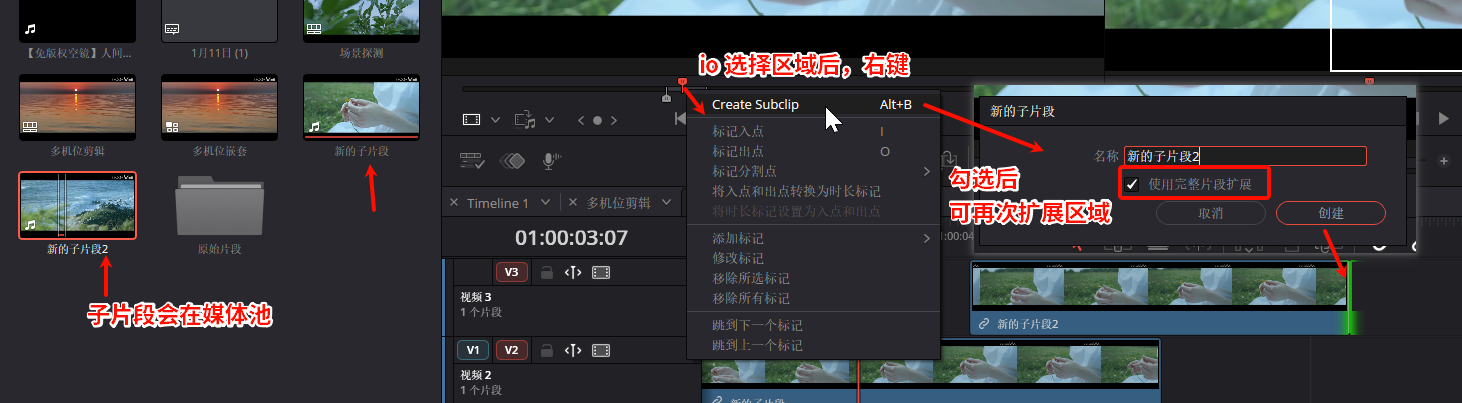
在源窗口io获得子片段
可以在素材预览窗口、时间线上对剪辑过的片段,直接添加到左侧的媒体池。
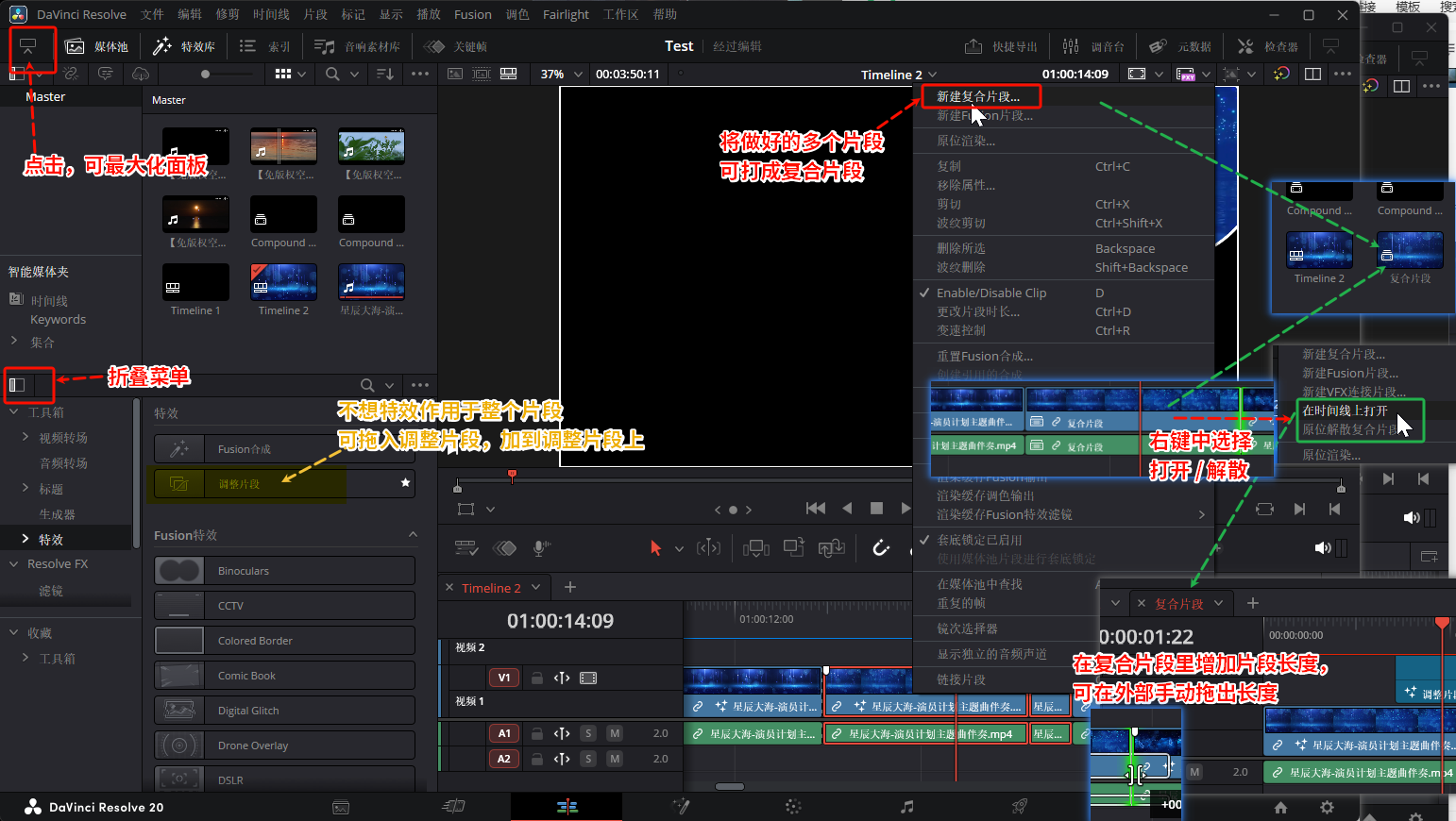
复合片段
复合片段的新建、进入、解散都在右键菜单中。
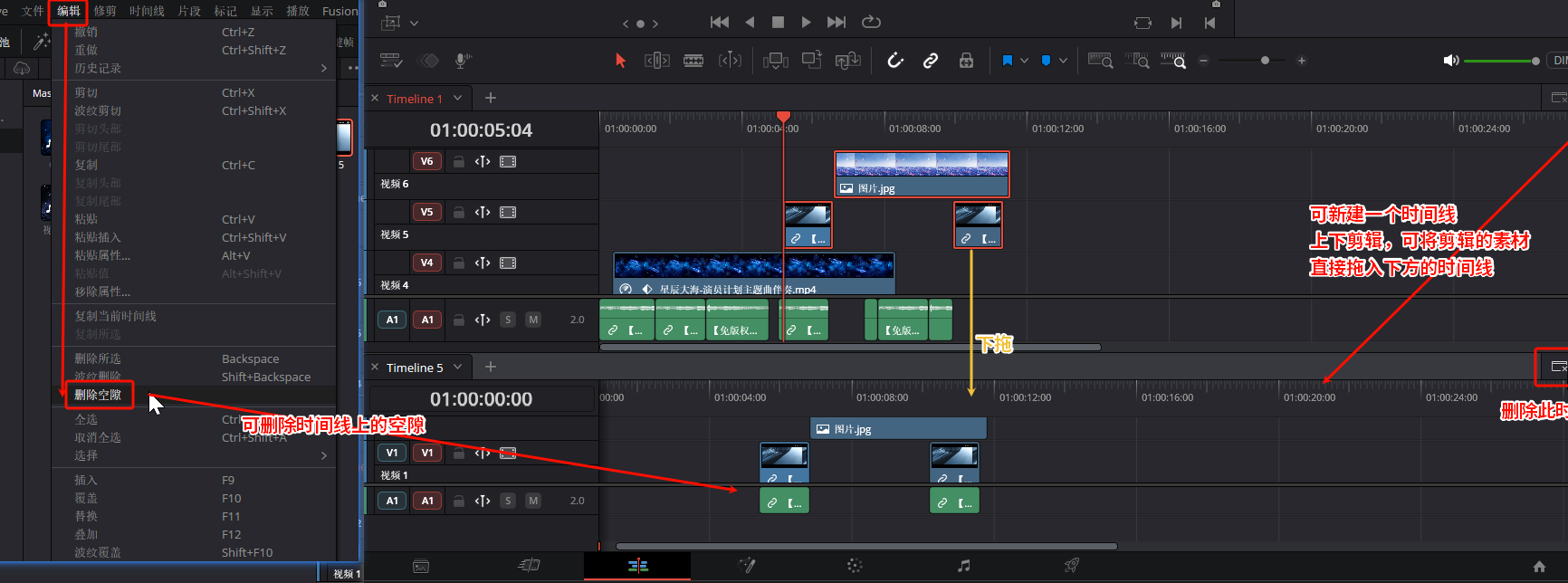
双时间线
可一边剪辑,将素材拖入下层时间线,方便查找、管理。
工具栏
选择模式 A
快捷键键盘里是叫普通编辑模式
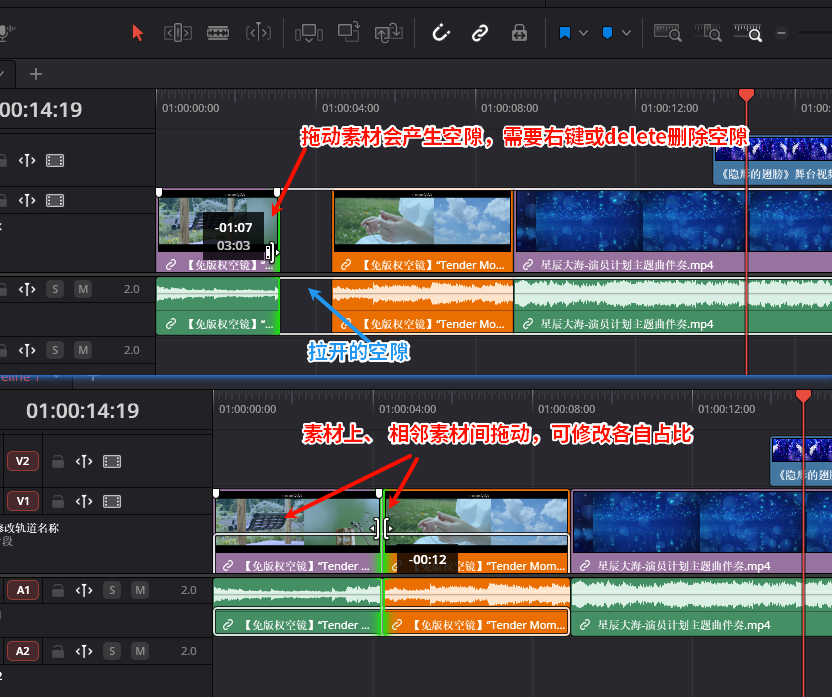

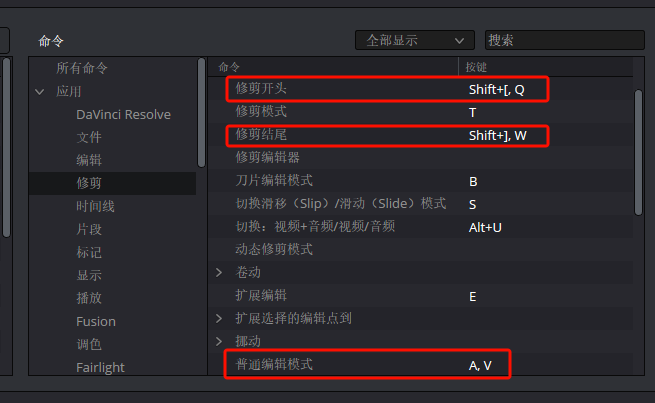
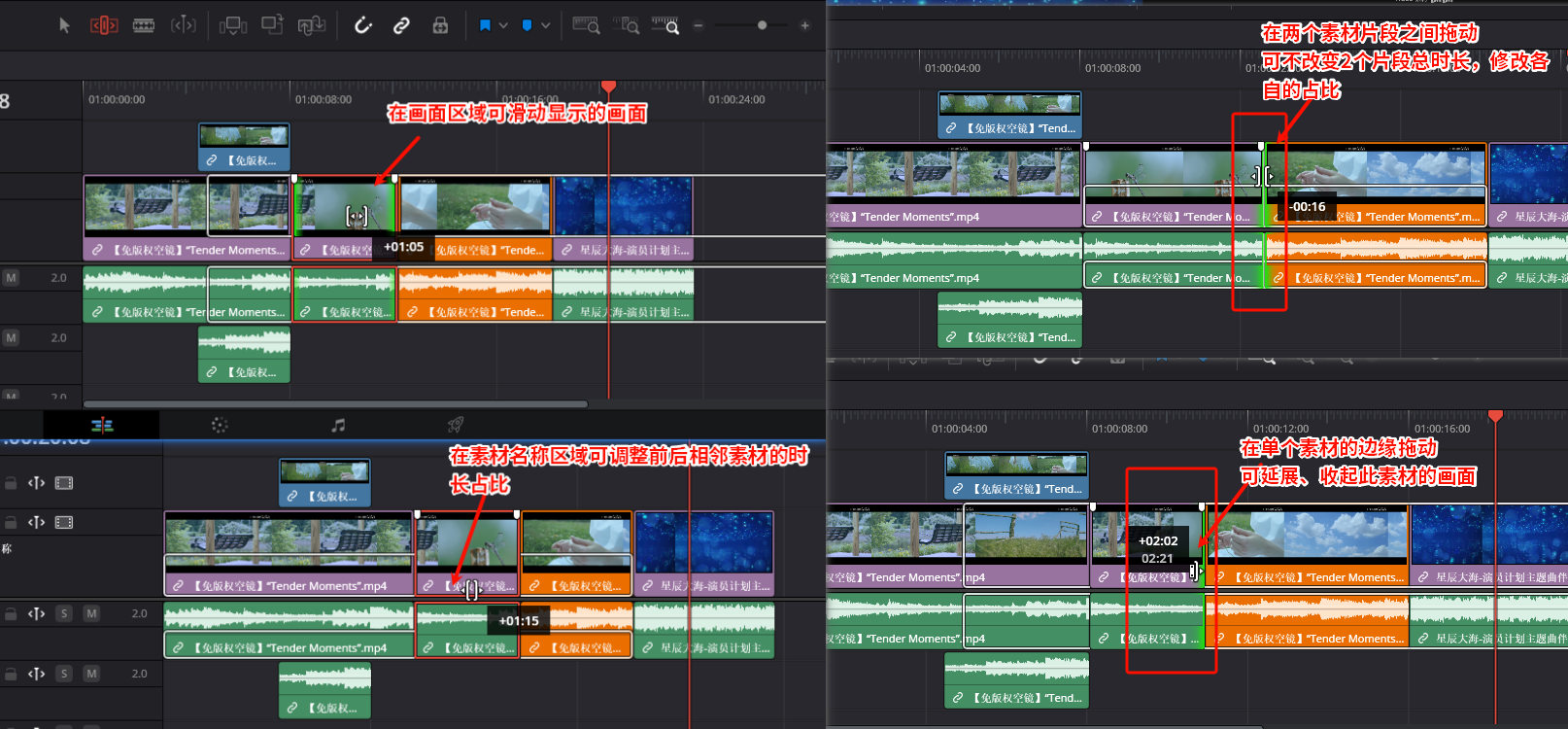
修剪编辑模式 T
就是PR的波纹编辑

刀片素材模式 B
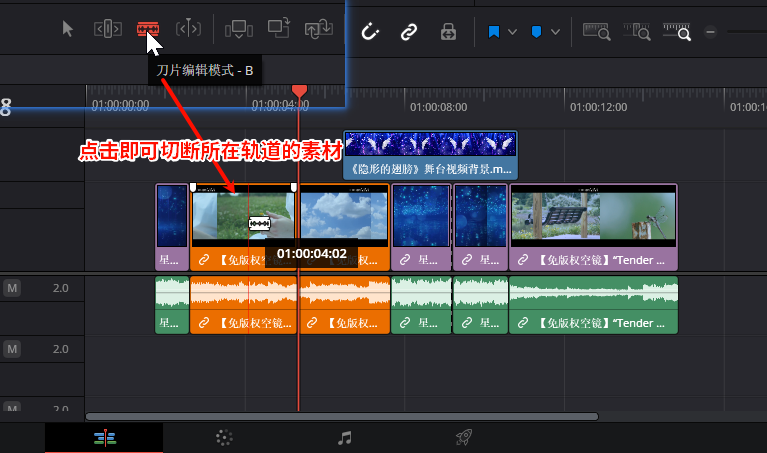
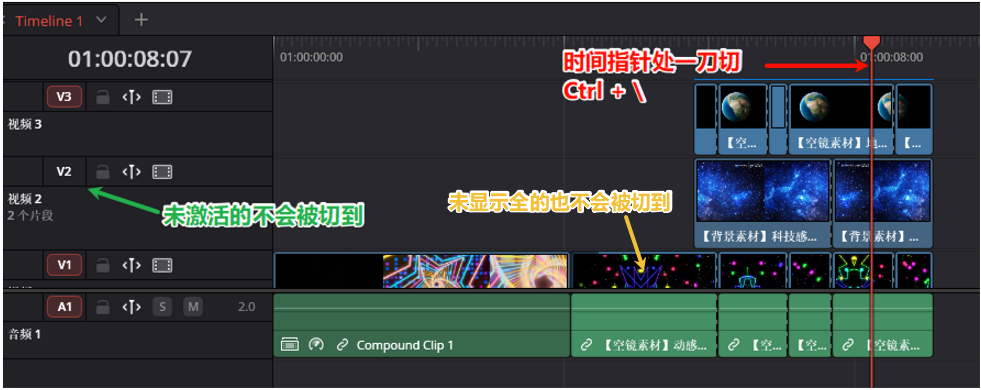
一刀切断(激活了红色VA、且显示在时间线上的)轨道
Ctrl+\
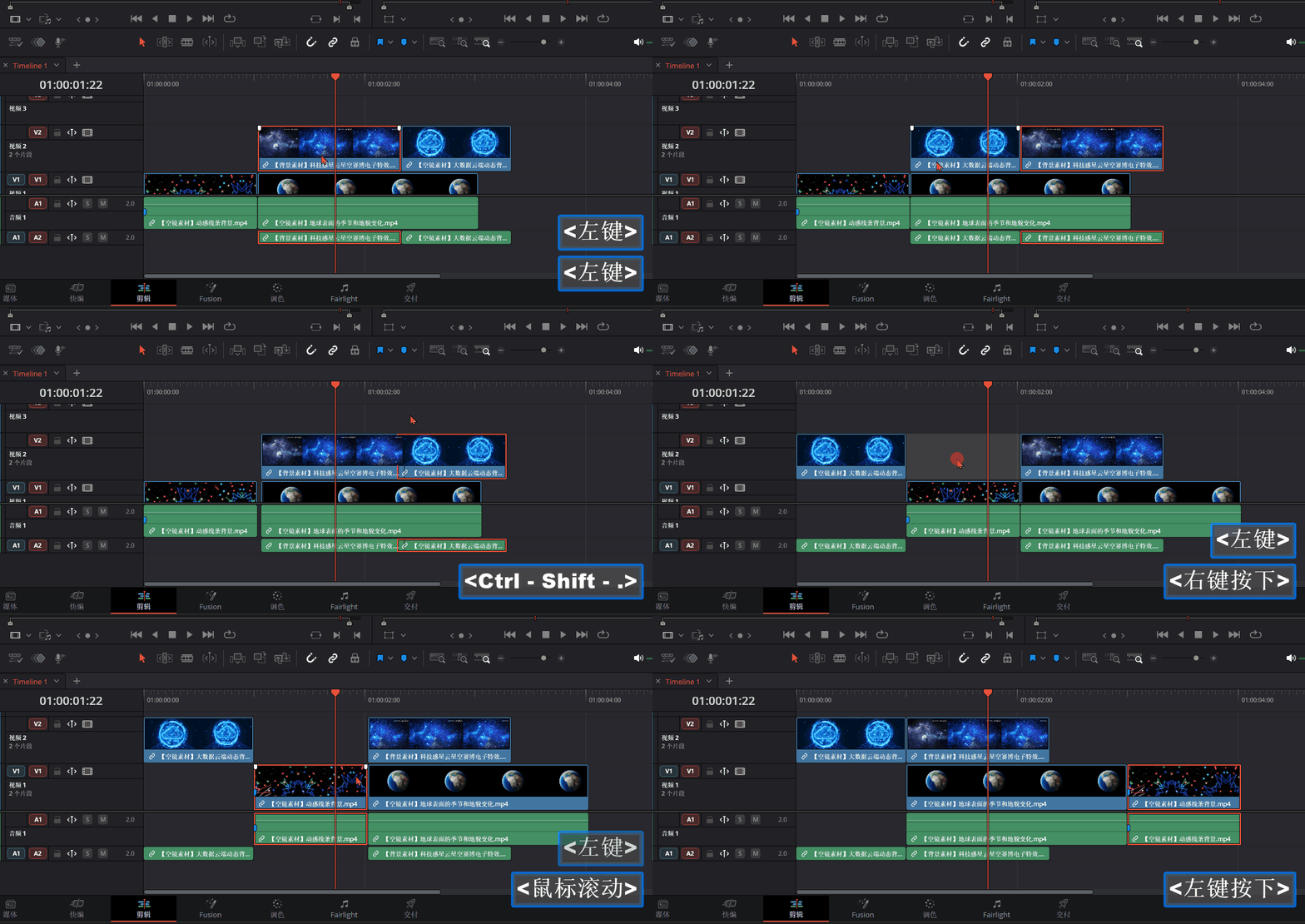
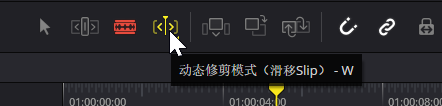
动态修剪模式 W
就是播放会从时间指针前面一点开始播放。
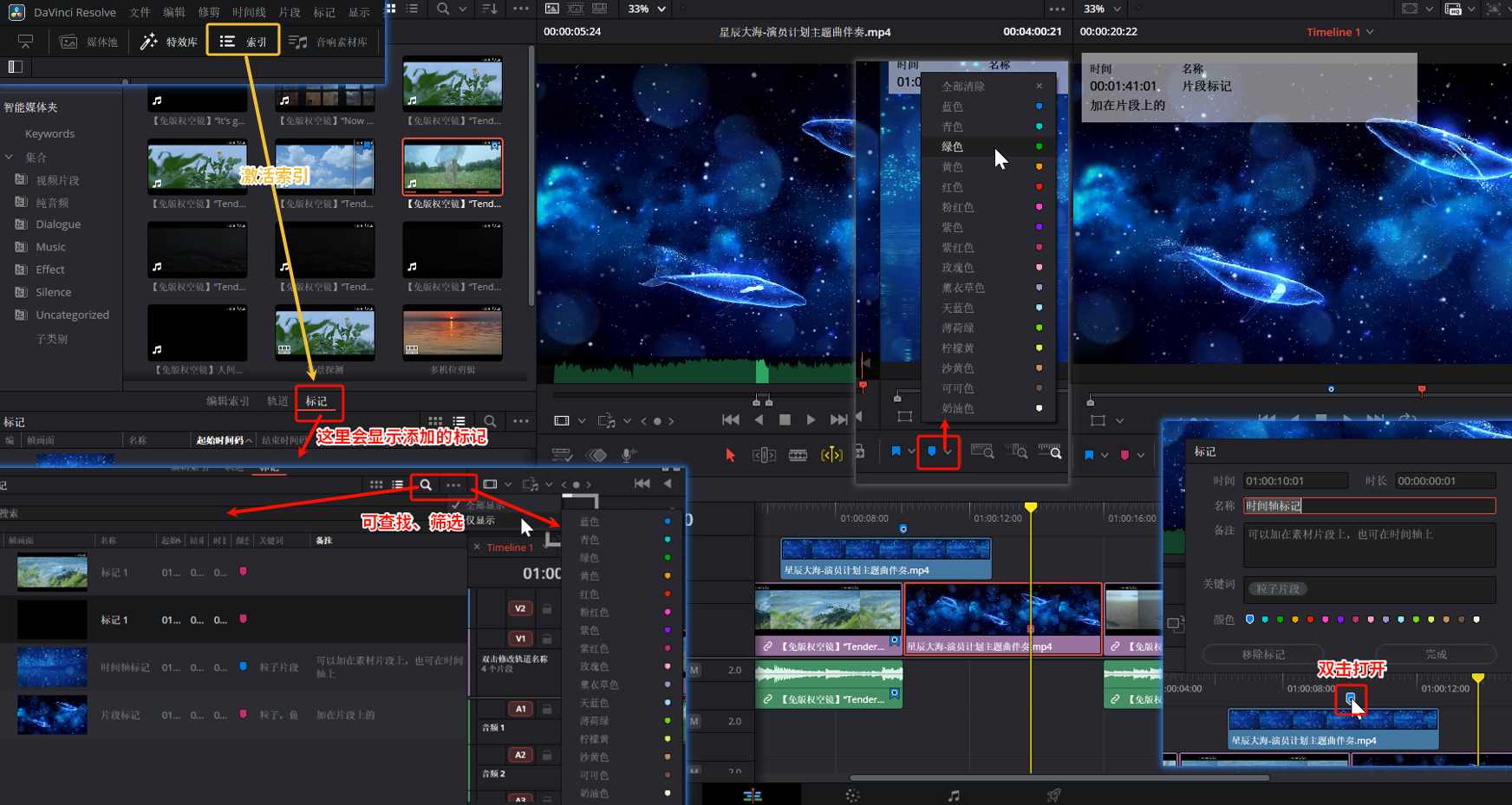
打标记
旗标
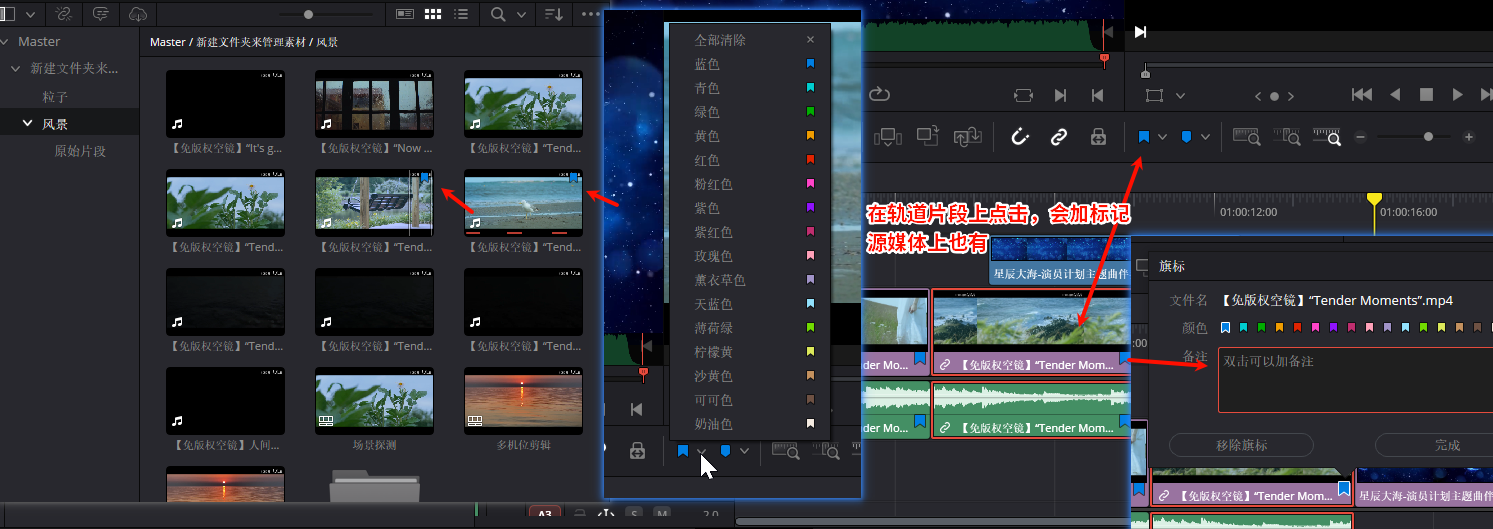
标记
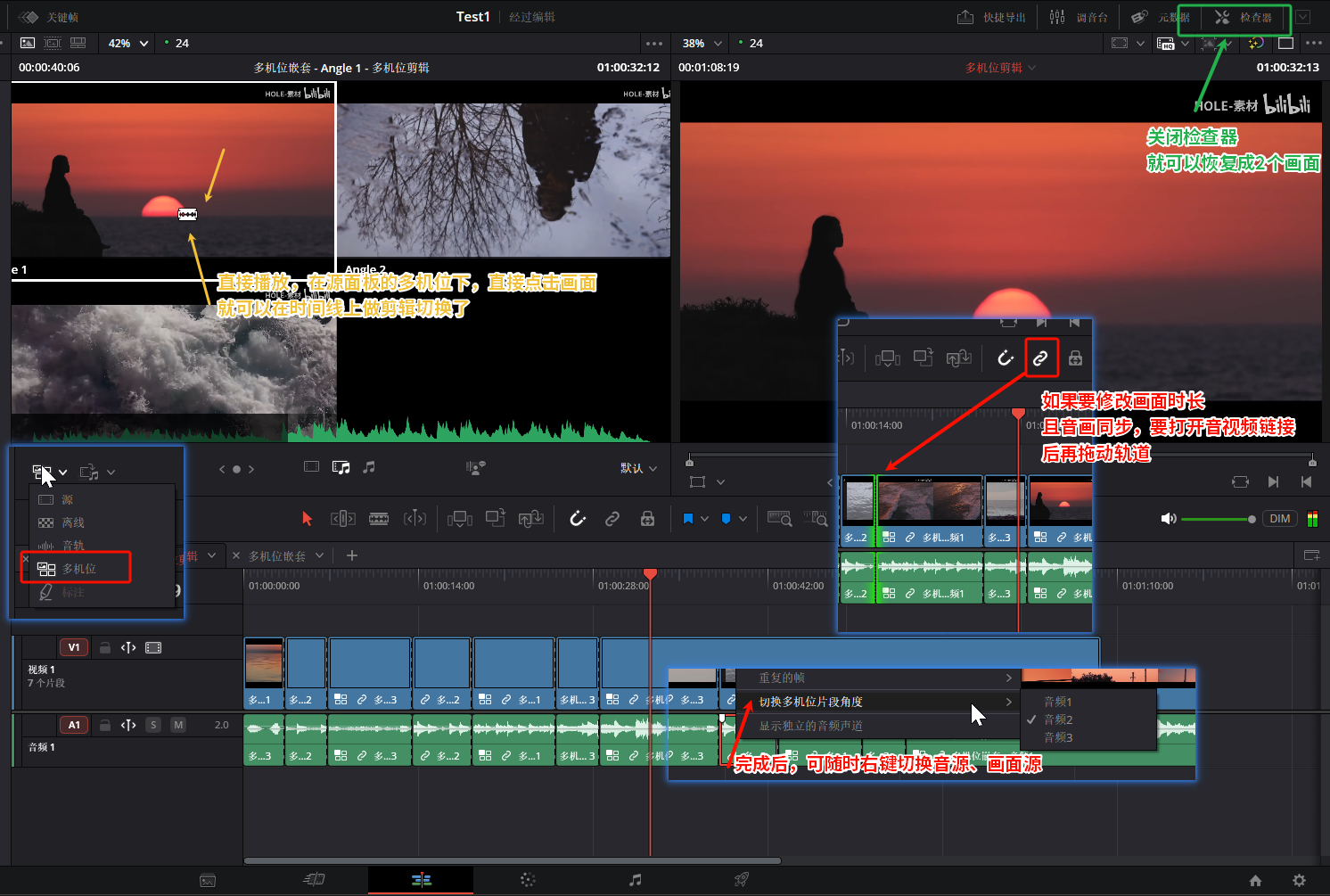
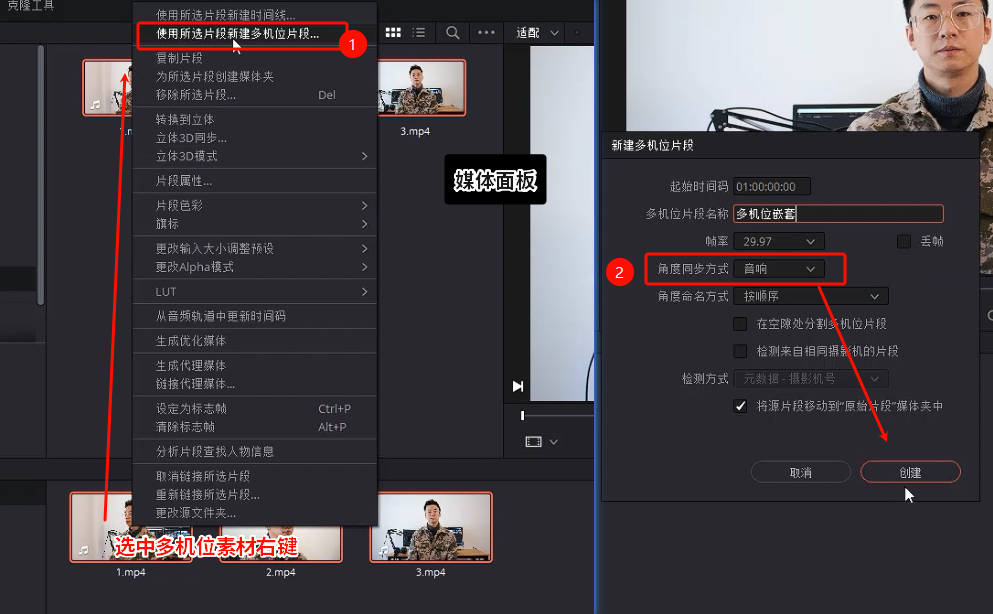
多机位剪辑
1、选中素材新建多机位
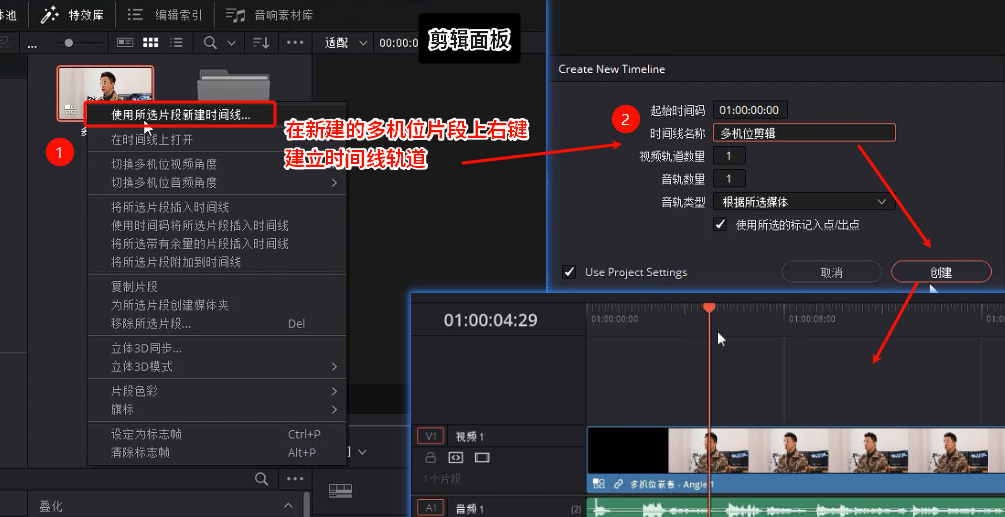
2、创建剪辑时间线轨道
3、多机位显示,方便后面切换画面的剪辑
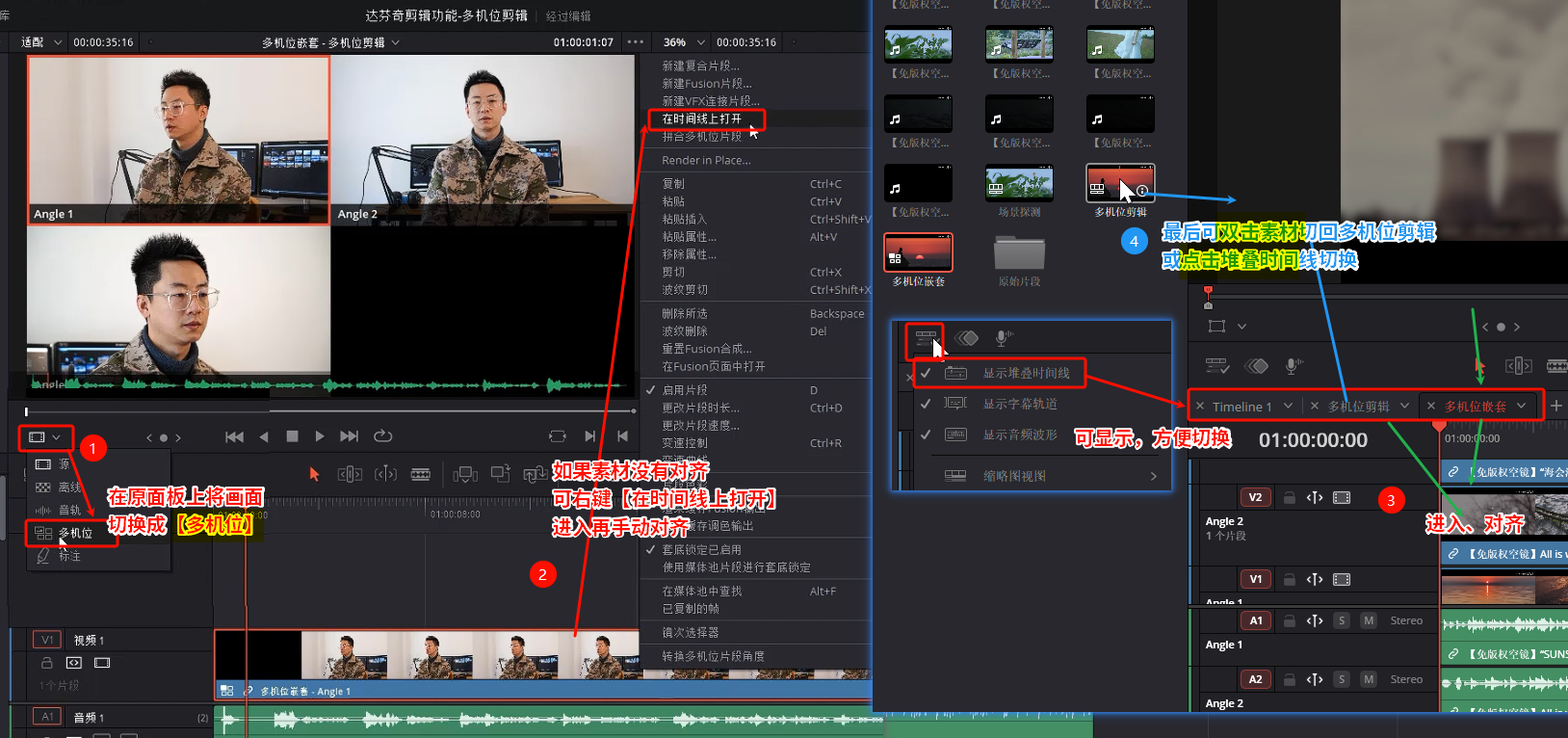
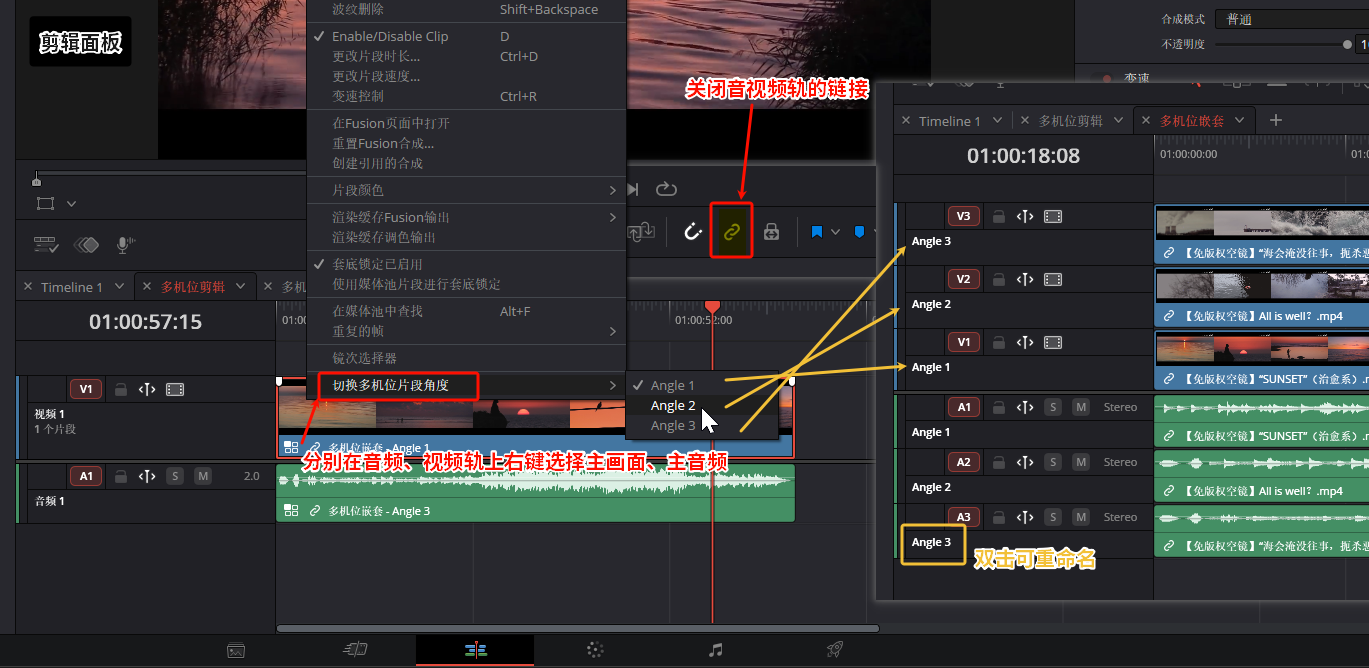
4、(取消音视频轨的链接后)选择主画面和主音频
5、直接边播放边切换