- 1.沙盒模式 sandbox
- 2.Headless 模式 (无头模式)
- 3.深度思考模式 ultrathink
- 4.常用的 提示词 、斜杠命令、token 减少
- 5. 快捷键和快速启动
- 6.切换模型
注:本文完整版全文原文:https://www.ccgxk.com/codeother/624.html
我在前天和昨天,分别写了两个回答,主要讲的 claude code 的新手安装 和 初步上手。
《新手安装》:
https://www.ccgxk.com/codeother/622.html
《初步上手》:
https://www.ccgxk.com/codeother/623.html
初步上手,讲解了 【斜杠命令】、【skill】、【sub-agent】、【插件】、【CLAUDE.md】、【plan模式】、【hooks】。
但是,claude code 和别的技术栈不一样,别的大部分技术栈一般我们按需学习使用就够了,入入门就行,全学了,性价比不高,还可能浪费程序员的高工资单价小时之时间,且可能无法提高什么生产力。但 claude code 这种不一样,真能成十倍提高工作生产力的工具,我建议诸位深入学一点。
所以今天写一个进阶的教程!
讲一下 【沙盒模式】、【深度思考模式】、【headless 无头集成模式】、【CI/CD 流程】、【LSP 集成模式】... 等等看起来高端,但也确实有用的东西。
(提前说一句, 按 ESC 是返回!我们进入某个斜杠命令里,返回就按 ESC)
1.沙盒模式 sandbox
这个沙箱,分两种。一种是 权限控制,另一种是 沙箱隔离。
首先第一种,其 claude 命令是 claude /permissions , 用于 精细地控制 claude 的要做的事,比如 能不能修改某个目录、能不能读某个文件、能不能执行某个命令....
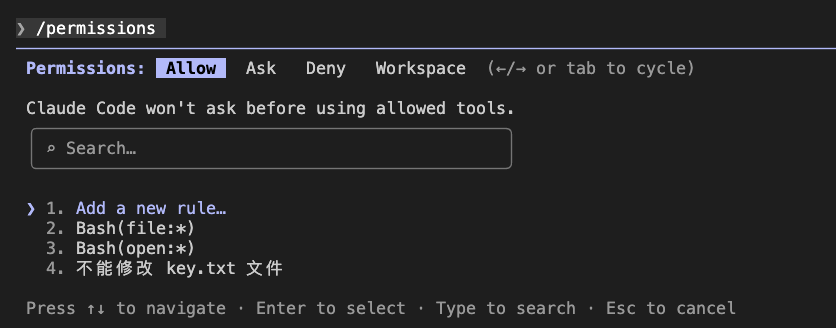
我们敲入后,它有四行命令,我添加了一个【不能修改 key.txt 文件】。
上面有 4 个选区,allow ask deny workspace ,一般就用前两个。
第一个 allow 就是只要命中我下面的规则,就静悄悄照着做。
第二个 ask 就是,只要命中我下面的规则,会问我一下,然后看我的意见。
第三个则不去做,第四个是仅本次会话有效。
我懒得记命令,我直接就写自己的人话,想默许它执行的,就写 allow 里。想让它问问我的,就写 ask 里。
很显然,这个时候,无论我怎么向 claude code 敲入提示词,它都不会动我的 key.txt 了。
我们,建议直接在项目里规定好,claude 只能动哪几个文件夹就好了,不能动什么文件夹,这样安全一点。
另一个,【沙箱隔离】。
这个怎么理解呢?它不是一个类似于「虚拟机」的东西,而是设置一个安全边界,就是安全模式。
我建议大家始终是启用的。
开启,直接 /sandbox 选择。
第一个是开启自动省心模式(推荐),第二个是不断询问模式, 第三个是关闭。
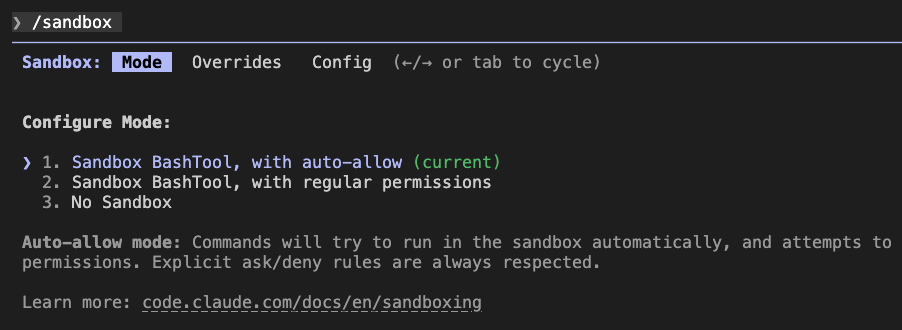
因为有时候系统里,不小心被第三方库引入一些恶意代码,比如 ‘rm -rf ~’ ,有时候 AI 会相信,然后执行,然后.....
开启后,就会给一个默认的安全边界,能识别一些命令的执行边界,防止越界,把你 C盘 D盘 E盘 都删了。
比如 当前项目之外的文件,就不会被修改了、一些未授权的域名会被拦截和询问你、询问你一些可能文件权限越界的命令(潜在危险命令)..... 算是上面那个 【权限控制】的一个现成的小安全版本。
2.Headless 模式 (无头模式)
这个主要是用于集成到大厂工作的 CI/CD 流程里的(CI 是质检测试、CD 是部署打包)。当然,你也可以设计你的创意玩法。
无头无头,就是不用显示这个花里花哨的敲代码的界面了!
无头浏览器,就是直接在命令行里模拟 浏览器 的行为。无头 claude code 也是。
我们现在就把 claude code 当成一个指令了,就是加上 -p 指令!(p 指的 prompt)
# 直接输出结果
claude -p "你好"# 示例
duyuanshang@bogon claude % claude -p "你好"
你好!有什么我可以帮助你的吗?
duyuanshang@bogon claude %
这个,跟我们直接在 claude 里写 prompt 提示词是一样的。
当然,还可以这样用,导入更多的内容。
# 从管道输入
git diff | claude -p "解释这些更改"# 从文件输入
cat file.txt | claude -p "总结这个文件"# 直接指定
claude -p "检查代码质量" < src/main.js
现在你应该知道怎么用了!
3.深度思考模式 ultrathink
这个可以对你的命令,来一个更彻底的推理,使其质量更好一点。
使用方式很简单,就在 命令行 我们提示词里,加上 ultrathink: 这个前缀就行。比如
ultrathink: 分析这个认证系统并建议改进方案
ultrathink: 为我们的 API 设计一个缓存层
4.常用的 提示词 、斜杠命令、token 减少
有很多在我们的提示词里可加的东西。
比如 @ 符号,可以引用文件,是个省 token 的好工具!
# 引入单个源码文件
@src/auth.ts# 引入整个目录内容
@src/components/# 同时引入多个文件
@src/auth.ts @src/user.ts @src/database.ts# 使用 MCP 外部服务
@mcp:github# 关键词模糊引用
@auth  # 可能匹配 auth.ts、auth.controller.ts 等
以及感叹号 ! 前缀,可以执行我们的命令行命令!!! 这个超级重要,别为了执行一个 bash ,专门退出了....
比如:
# 列出本文件夹里的内容
!ls# 查看状态
!git status
还有 /stats ,可以查看我们过去的统计数据:
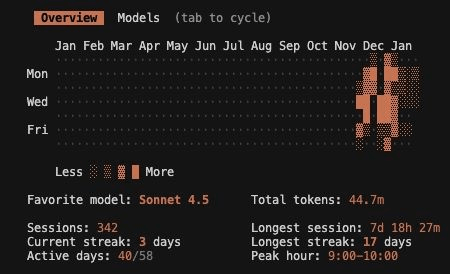
这是一些常用的斜杠命令:
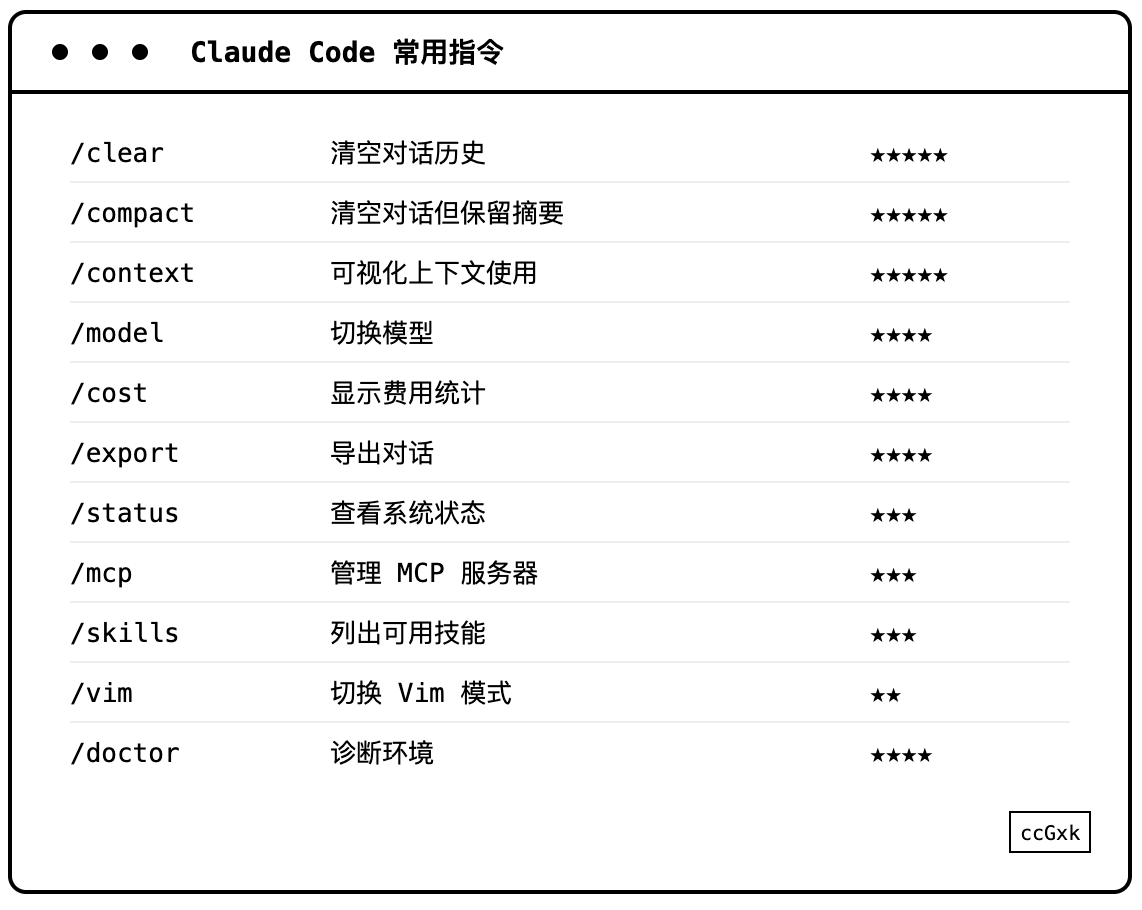
后面的 星星,是使用频率。
要定期 export 备份。方便后续排查。反正就是日志嘛....
/export conversation-2026-01-19.json
如果对话太长的话,可以保留要点(省后续的 token 用的,反正人又不看,想看就按 /context ),比如:
/compact "保留以下内容:1.修改的代码,2.删除的文件...."
保留要点后,那些杂七杂八的历史对话了,只留下你要求他留下的东西。
然后是省 token 技巧:
这些命令,用好了,可以为为我们减少 一半 的 token ,换成 RMB 的话,一月省钱不菲。
最省 token 的是,使用子代理 sub-agent ,因为上下文数量少了。其次是定期 /compact 。
以及 多用 @ 这种指向单独的目录和文件。
5. 快捷键和快速启动
其实,也没什么:
Enter     # 运行
ESC       # 返回Ctrl+S    # 暂存当前提示词,再按,就恢复# 搜索
Ctrl+R    # 开始搜索
Ctrl+R    # 循环匹配项
Enter     # 运行
Tab       # 编辑后运行# PS: 也支持在对话框,拖拽文件后直接描述任务
还有快速启动 claude code
# Windows: 在地址栏输入 cmd
# macOS: 在右键菜单选择"服务 > 新建终端位于文件夹"# 然后启动 Claude Code
claude
6.切换模型
如果你用的什么 大模型 API 聚合站的话,那么可以设置模型。
下面是一个使用别名来切换模型的技巧。比如你有 GLM kimi Qwen 三个国产模型,在命令行里:
# 创建alias
alias cc-glm ='ANTHROPIC_MODEL=GLM-4.7 claude'
alias cc-kimi ='ANTHROPIC_MODEL=kimi-k2 claude'
alias cc-qwen ='ANTHROPIC_MODEL=qwen-coder-plus claude'# 使用
cc-glm   # 使用智谱GLM
cc-kimi  # 使用Kimi
cc-qwen  # 使用通义千问
就可以切换不同的模型了。
好,现在基本就足够使用 claude code 了。