Anim Notify Batch Tool 使用文档 (UE 5.7)
github:
https://github.com/EanoJiang/AnimNotifyBatchTool
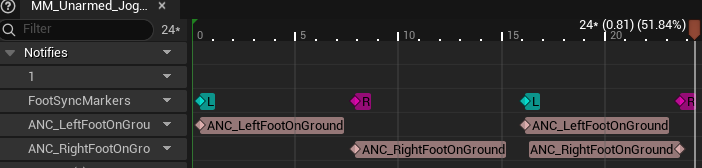
一个用于批量处理动画资产的编辑器工具。它可以根据动画中已有的 Anim Notify (含Sync Marker同步标记)的名字,在同一帧自动添加指定的 AnimNotify 类。
1. 安装与启动
如果你是UE5.7可以直接下载Release打包好的二进制文件,按照正常插件安装流程即可
自己编译可以参照以下流程:
将插件代码放入工程的 Plugins 目录
右键 .uproject 选择 Generate Visual Studio project files
在 VS 中编译 Development Editor 配置
启用插件:在 UE 编辑器菜单 Edit -> Plugins 中搜索 Anim Notify Batch Tool 并确保勾选 Enabled。
2. 参数说明
面板分为两个主要配置区域:
2.1 全局配置
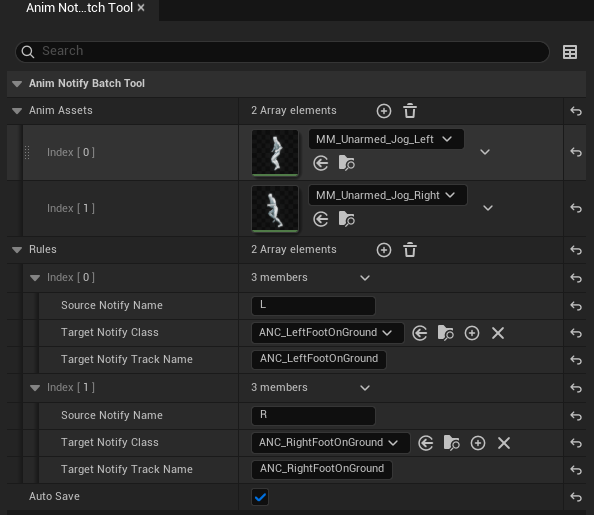
-Anim Assets:待处理的动画资产列表。支持从内容浏览器批量拖入多个 AnimSequence。
-bAutoSave:处理完成后是否自动保存资产(默认为 false,建议手动确认后再保存)。
2.2 Rules (处理规则)
点击 + 号可以添加多条规则,每条规则包含:
-Source Notify Name:源名称。可以是动画中已有的 AnimNotify 的名字,也可以是 Sync Marker(如 FootSyncMarkers 轨上的 L 或 R)的名字。
-Target Notify Class:目标类。直接拖入你想要添加的 AnimNotify 蓝图类或原生 C++ 类。
-Target Notify Track Name:目标轨道名。
-**如果不填**:新增的 Notify 会被放在第 1 条轨道(Track 0)。-**如果填写名字**:工具会寻找同名轨道;如果找不到,会自动创建一个新轨道并以此命名。
3. 使用流程
-
切到Level面板打开 Anim Notify Batch Tool 面板
-
在 Anim Assets 中批量拖入需要处理的动画。
-
在 Rules 中配置映射关系。例如:
-
Source Notify Name:L-
Target Notify Class:BP_ANC_LeftFootOnGround-
Target Notify Track Name:FootstepTracks -
点击面板最下方的 Apply 按钮。
-
查看 Output Log(输出日志)确认处理结果。工具会自动跳过在同一帧已经存在相同 Notify 的情况,防止重复添加。