自 1997 年首次发布以来,VS 不断演进,陪伴开发者走过了从桌面应用到云端服务的整个技术变迁。2021 年 11 月,微软正式推出了 VS 2022,标志着这一经典开发工具全面迈入 64 位时代,为现代软件开发带来了前所未有的性能与体验提升。
作为一站式编程平台,VS 集代码编辑、调试、测试、部署等功能于一体,支持 C#、C++、Python、JavaScript 等多种编程语言,覆盖从桌面应用到云服务的全场景开发。
微软每隔一段时间就会对 VS 进行升级,发布新的版本。截止到本文发布(2026 年 1 月份),最新的 VS 版本是 VS2026,本节教大家安装的 VS2022,是 VS2026 的前一版。
下载VS2022
VS2022 社区版安装包下载地址:https://c.biancheng.net/view/eb7rcfd.html微软官方发布了 3 个版本的 VS2022,分别是:
- 社区版(Community):免费提供给单个开发人员、开放源代码项目、科研、教育以及小型专业团队!大部分程序员(包括初学者)可以无任何经济负担、合法地使用 VS2022 了。
- 专业版(Professional):售价 45 美元/月。
- 企业版(Enterprise):售价 250 美元/月。
成功下载后,会得到一个名 VisualStudioSetup.exe 的可执行文件,接下来就可以安装 VS2022 了。
安装VS2022
1) 双击启动 VisualStudioSetup.exe,开始安装 VS2022: 图 1 开始安装 VS2022
2) 点击“继续”,待安装环境准备好后,会弹出如下的窗口:
 图 2 选择要安装的模块
除了支持 C/C++ 开发,VS2022 还支持 C#、F#、Visual Basic 等编程语言,没有必要安装所有的组件。学习 C/C++,只需要安装 “使用C++ 的桌面开发”,右侧的【安装详细信息】版块保持默认即可。
VS2022 体积较大,不建议安装在系统盘(通常是 C 盘),可以选择其它盘(比如图中选择的 D 盘)。
一切选择完成后,点击“安装”按钮开始安装。安装过程可能需要一段时间,请读者耐心等待。
3) 看到下图的提示,表明 VS2022 已经安装成功,接下来就可以启动 VS2022 编写 C/C++ 程序了。
 图 3 VS2022 安装完成
用VS2022运行C语言程序
例如,在 VS2022 中编写并运行下面的 C 语言代码:1 #include <stdio.h> 2 int main() 3 { 4 puts("C语言中文网"); 5 return 0; 6 }
1) 创建项目
打开 VS2022,可以看到如下界面: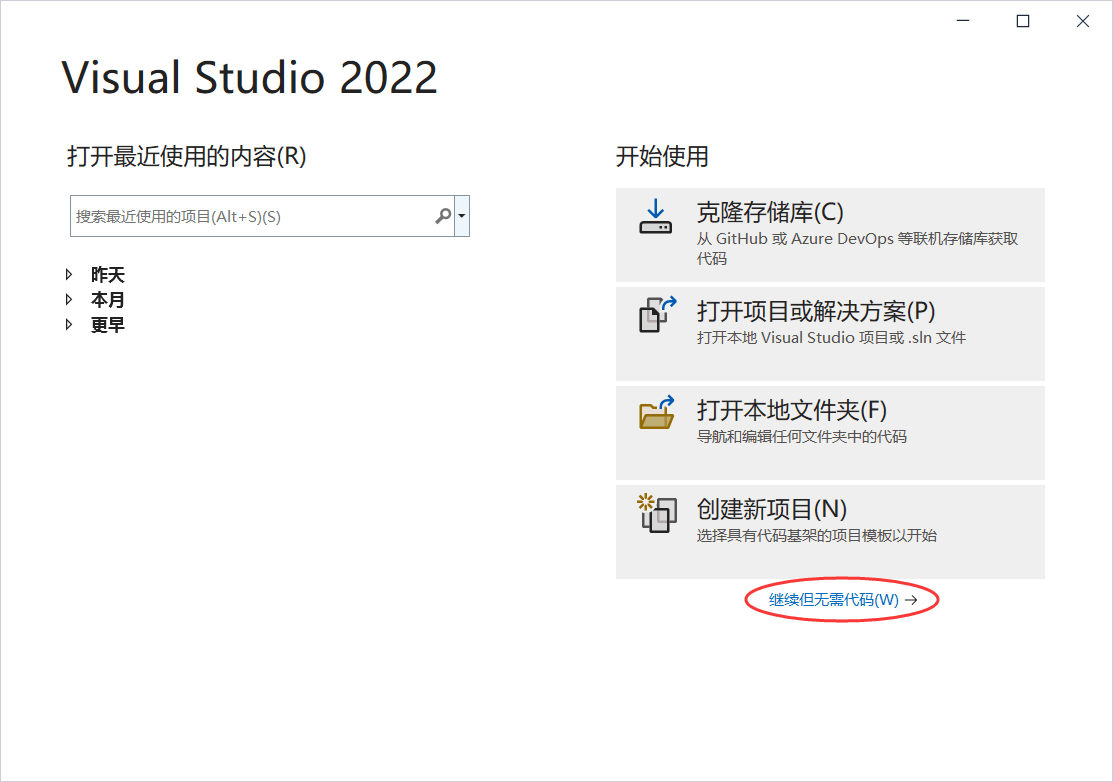 图 4 进入 VS2022 主界面
点击“继续但无需代码”,跳转到 VS2022 的主界面:
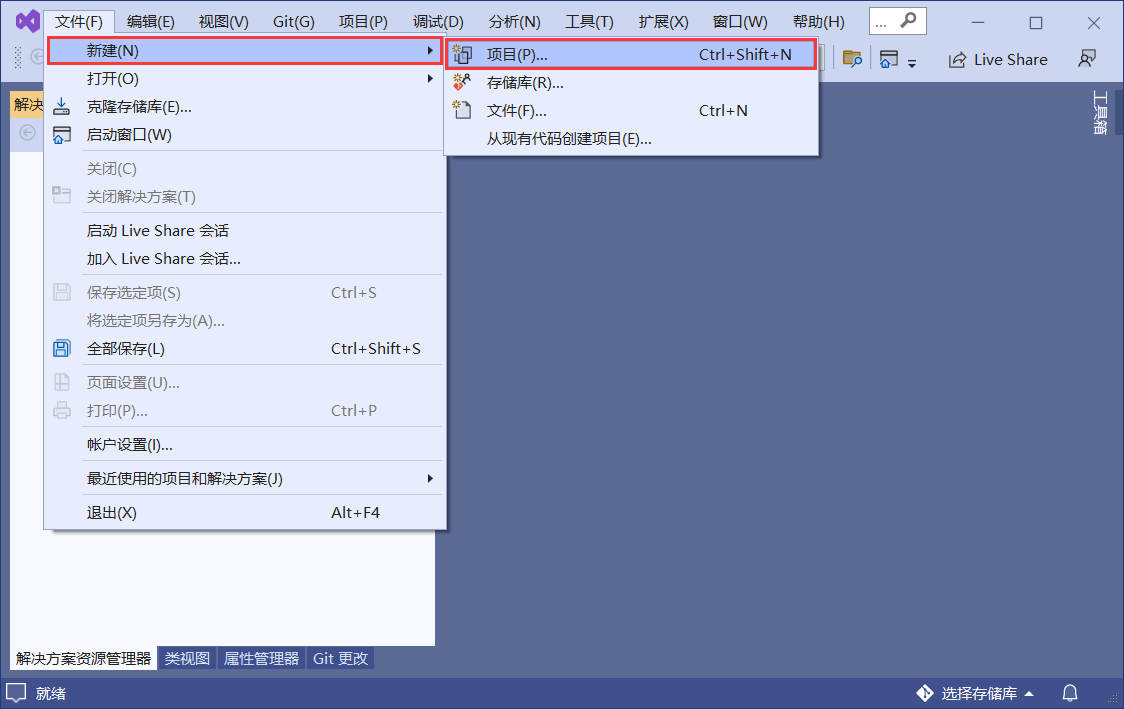 图 5 新建项目
在菜单中依次选择“文件->新建->项目”,在弹出的如下窗口中选择“空项目”:
 图 6 创建空项目
可以自定义项目的名称和存储位置:
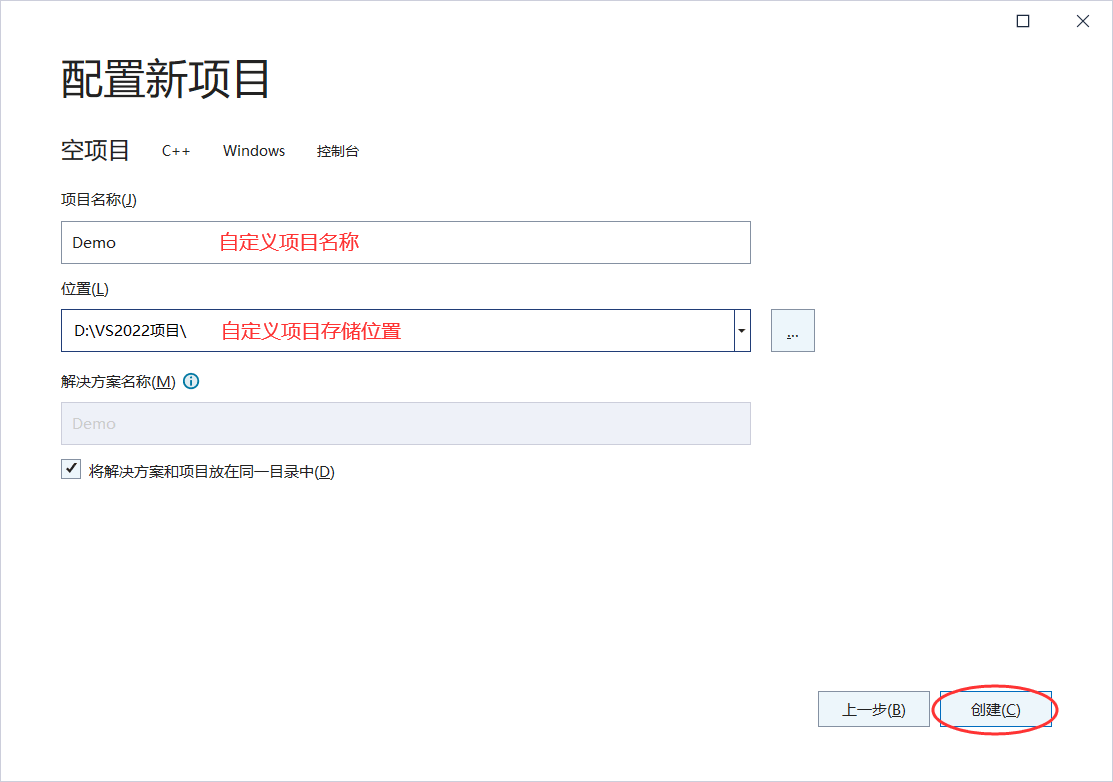 图 7 自定义项目名称和存储位置
创建完成后,可以在【解决方案资源管理器】里看到整个项目,如下图所示:
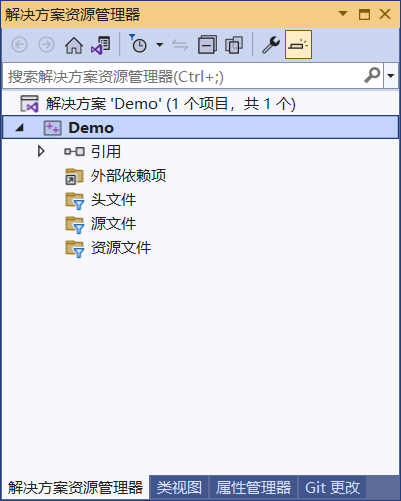 图 8 创建好的项目
2) 添加源文件
在 “源文件” 处右击鼠标,弹出的菜单中选择 “添加 --> 新建项” ,如下图所示: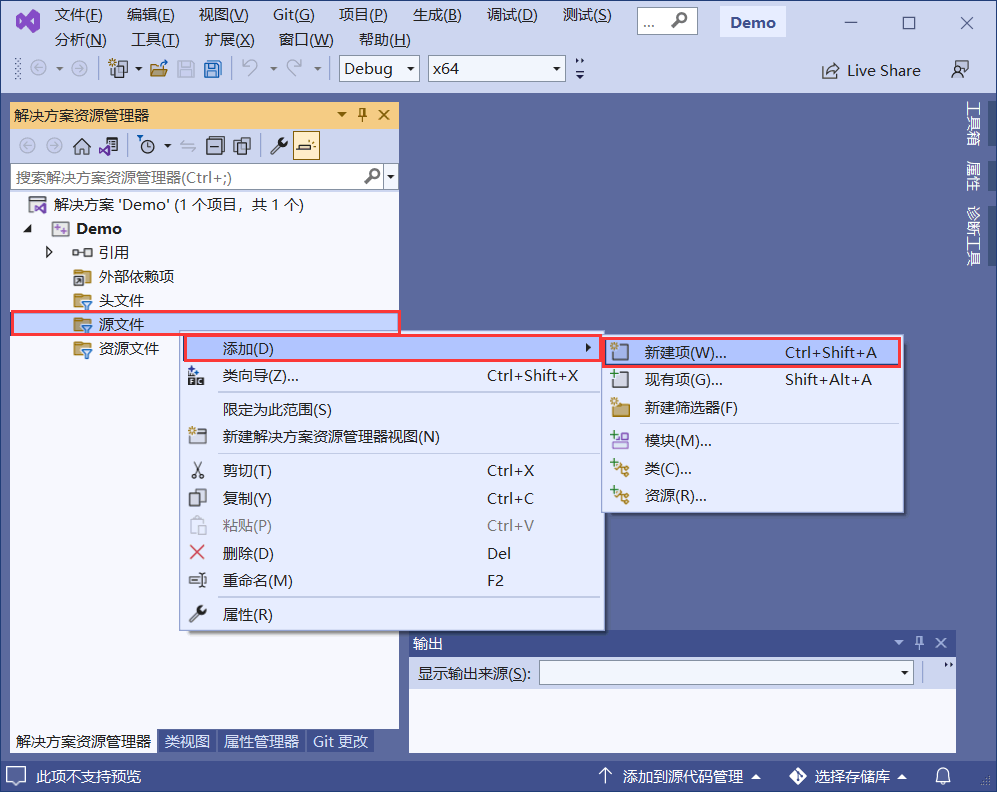 图 9 新建源文件
在弹出的窗口中选择“C++文件(.cpp)”,修改新建文件的名称(后缀名改为 .c),如下图所示:
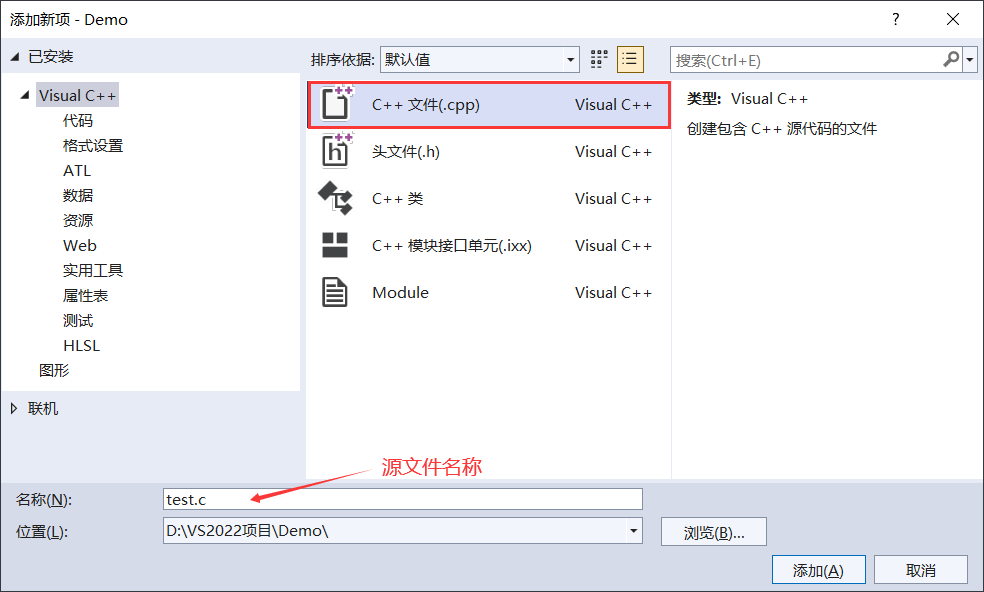 图 10 自定义文件类型和名称
点击“添加”按钮,即可成功创建出一个名为 test.c 的源文件,如下图所示:
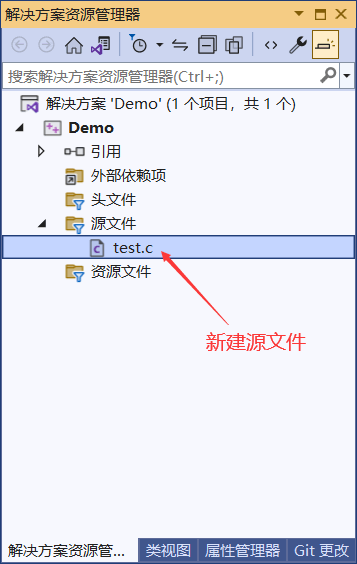 图 11 成功新建源文件
3) 运行程序
将本文开头处的 C 语言程序添加到图 11 所示的 test.c 文件中,如下图所示: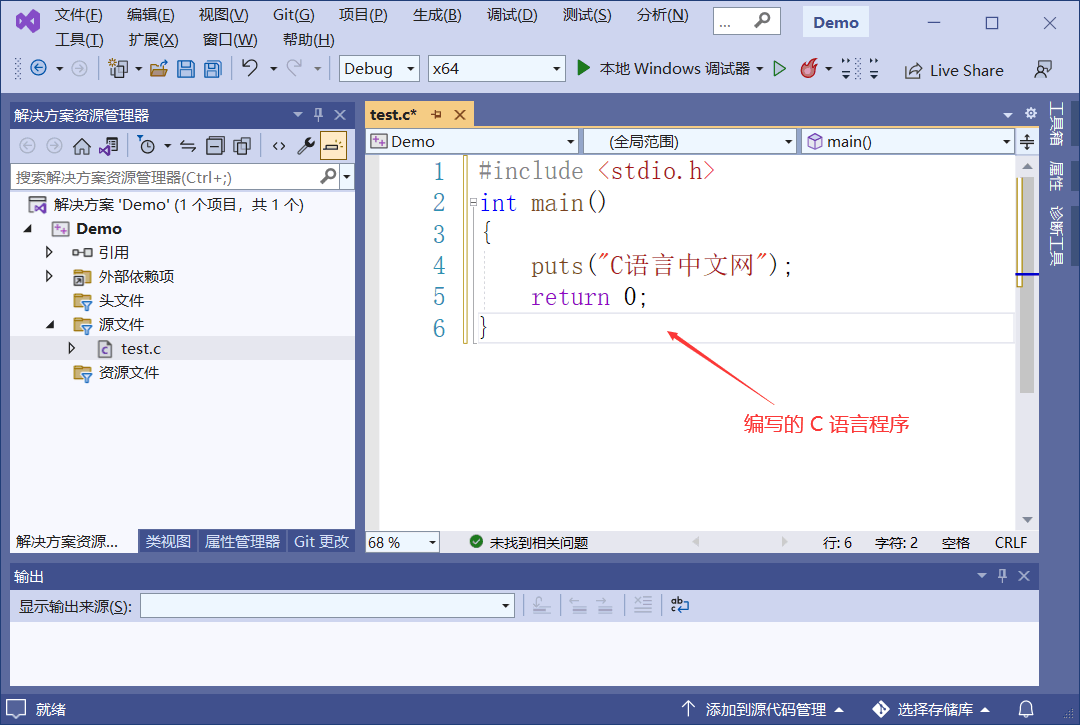 图 12 编写 C 语言程序
点击“本地Windows调试器”,开始运行 demo.c 文件,如下图所示:
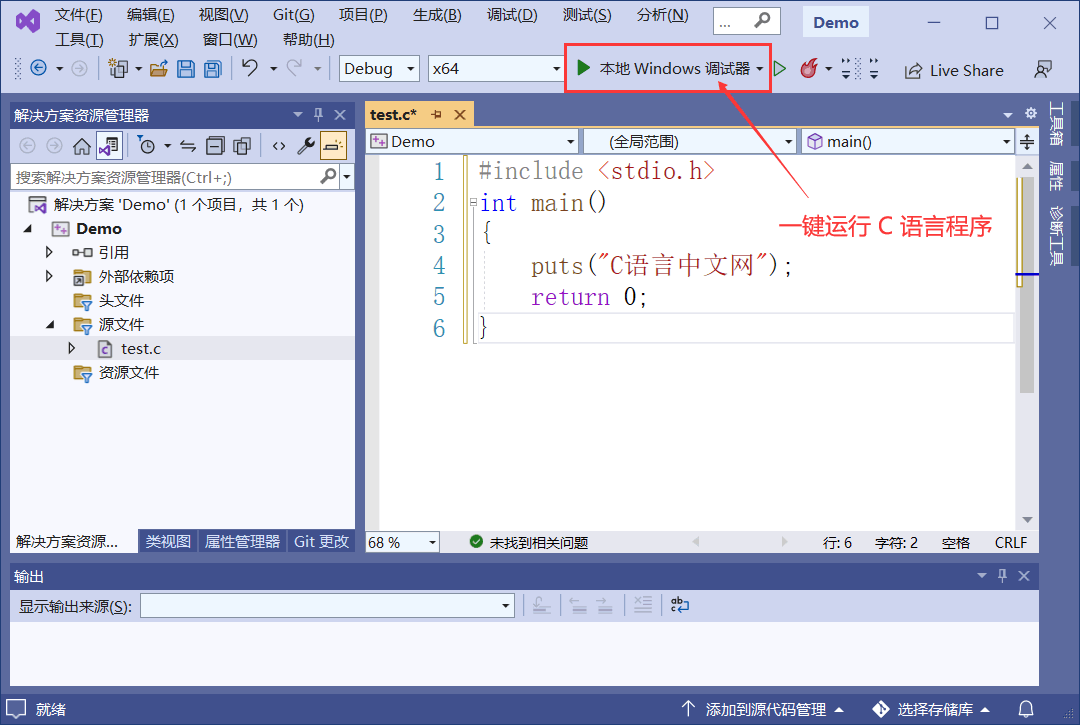 图 13 一键运行 C 语言程序
如果程序没有错误,会看到程序的运行结果:
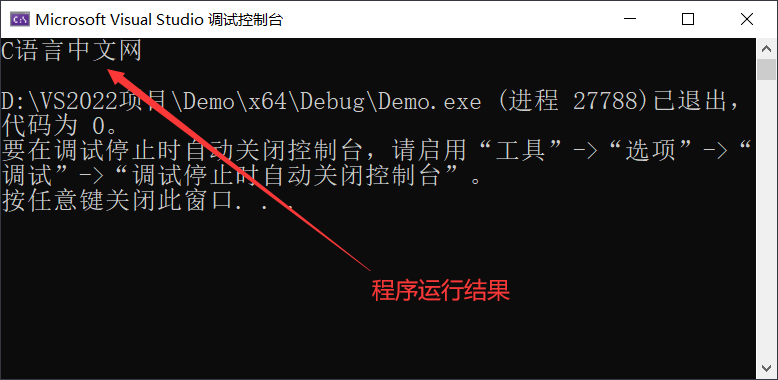
图 14 程序运行结果