前言
在日常开发或工作中,频繁地在电脑中查找文件、切换目录几乎是不可避免的操作。尤其当项目、素材、文档散布在多个磁盘和目录中时,Windows自带的搜索效率往往让人失望。
而一款体积小巧但功能强大的实用工具 Listary,能有效解决这个问题。它能在全盘范围内即时搜索文件、精准匹配关键词,还能无缝融入各种软件界面,从而显著提升工作流效率。
本文将详细介绍 Listary下载安装教程,包括下载方式、完整安装步骤、初次配置与使用技巧,帮助你在短时间内掌握这款文件搜索利器。

可以通过以下链接下载(经过毒霸安全认证):
https://dubapkg.cmcmcdn.com/cs/257def/Listary 系统即时搜索增强工具.exe
一、Listary简介与应用价值
Listary是一款基于实时索引机制的Windows文件快速搜索与启动工具。它能在你键入字符的同时即时返回结果,几乎没有延迟。同时,它能够与资源管理器、压缩软件、开发工具等常见程序深度融合,实现跨程序目录跳转与智能搜索。
它的使用场景十分广泛——从开发者的代码项目定位,到设计师的素材管理,再到普通用户的文档查找,都能发挥出极高的效率优势。
核心功能一览:
| 功能类型 | 功能说明 |
|---|---|
| 快速搜索 | 支持模糊匹配与即时显示结果,无需等待索引更新 |
| 程序启动 | 可直接输入程序名启动常用应用 |
| 文件夹跳转 | 在打开/保存对话框中快速跳转到目标目录 |
| 历史与收藏 | 自动保存常用路径与搜索记录,便于再次访问 |
| 自定义命令 | 支持输入命令执行系统操作或打开控制面板 |
它的核心逻辑是“即时过滤”,而非传统的“按目录层级遍历”,因此效率极高,不依赖庞大数据库,也不会对系统性能造成明显影响。
二、安装前的准备与环境要求
在开始正式安装前,建议先确认以下环境要求,以确保安装顺利进行。
系统要求
支持 Windows 7、8、10 和 11,推荐使用64位系统版本。
管理员权限
某些受限环境(如公司电脑)可能需要管理员身份才能安装,请右键以管理员方式运行安装文件。
语言设置
Listary会根据操作系统自动匹配中文界面,无需额外配置。
网络环境
若首次启动时需要检测更新,建议保持网络畅通。
三、Listary下载安装教程(详细步骤)
以下是完整的下载与安装流程,确保你能顺利上手:
1. 获取安装包
打开浏览器,搜索“Listary”并进入带有“listary.com”网址的页面。
在页面中找到“Download”按钮,点击并选择适合系统版本的安装包。通常为 Listary_Setup.exe 或 Listary_Setup_x64.exe。
如果在部分网络环境中访问不畅,可选择GitHub镜像、CSDN下载或博客园资源分享区中的安全镜像链接。
下载后将安装包保存至本地磁盘(建议非系统盘)。
也可以通过以下链接下载(经过毒霸安全认证):
https://dubapkg.cmcmcdn.com/cs/257def/Listary 系统即时搜索增强工具.exe
2. 启动安装
双击安装文件启动安装引导后,依次完成以下操作:
- 选择语言(通常自动选中中文);
- 确认许可协议(直接点击“下一步”);
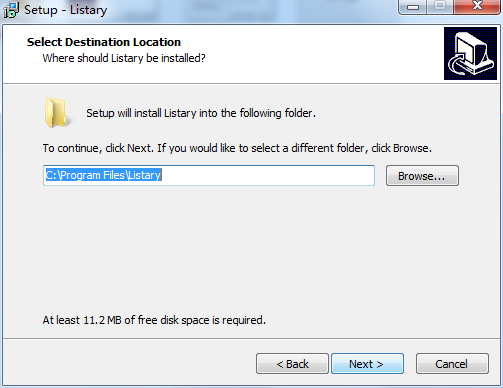
- 选择安装路径(推荐路径:C:\Program Files\Listary);
- 决定是否创建桌面快捷方式与开机启动选项。
3. 安装完成与检验
安装结束后,系统任务栏右下角会出现一个蓝色“L”图标,表示Listary已成功启动。
打开任意文件夹窗口,输入几个文件名中的字母(例如“doc”、“img”等),若立即弹出实时搜索结果窗口,即说明安装生效。
四、初次运行后的基础配置
安装完成后,可根据个人需求进行适度调整,进一步提升使用体验。
1. 开机启动设置
- 右击任务栏托盘中的Listary图标;
- 选择“选项”;
- 在“常规”选项卡中勾选“开机启动”。
这样每次开机后Listary都会自动加载,无需手动开启。
2. 搜索索引管理
在“索引”选项卡中:
- 默认索引系统盘与用户文档目录;
- 可手动添加其他磁盘或常用路径;
- 若文件较多,可排除缓存目录等不必要路径。
开启实时索引更新后,Listary会自动在后台维护文件变化,保证搜索即时性。
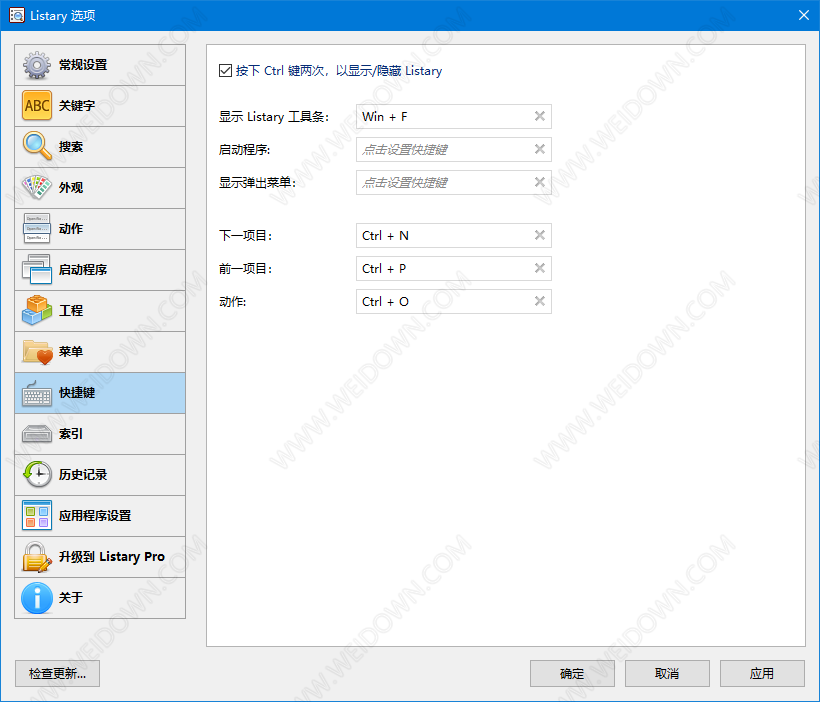
3. 快捷键设置
Listary最具效率的操作方式是通过快捷键呼出搜索:
默认为 连续按两次 Ctrl 键;
也可以改为 Alt + 空格 或 Win + S 等组合键。
在“快捷键”设置中可自由调整,以适应日常操作习惯。
4. 外观与行为配置
在“外观”栏目中,可以自定义搜索框主题、字体大小与位置。简洁模式下更符合开发场景;
同时可打开“历史记录”功能,让软件自动记忆最近搜索关键词与访问路径。
五、Listary常用高效技巧
掌握一些进阶用法,可以让Listary成为真正意义上的生产力工具。
| 操作场景 | 示例动作 | 功能效果 |
|---|---|---|
| 搜索文件 | 输入“报告”或部分文件名 | 实时显示匹配文件 |
| 打开应用 | 输入“chrome”或程序名 | 直接启动应用程序 |
| 目录跳转 | 在保存对话框中输入目标目录名 | 自动跳转目标文件夹 |
| 收藏文件夹 | 右键结果 → 添加到收藏 | 下次通过关键字快速进入 |
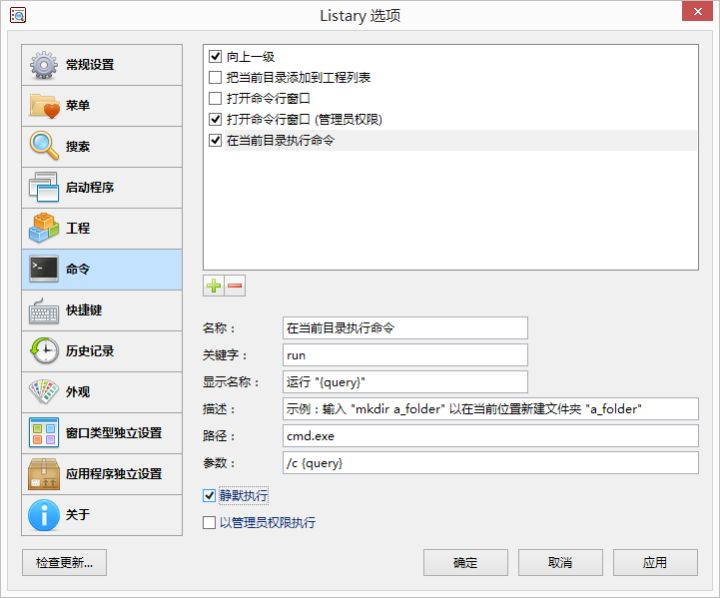
| 命令操作 | 输入 >cmd 或 >notepad |
打开命令行或记事本,并定位当前目录 |
对于经常处理项目文档、源代码或素材资源的用户而言,掌握这套快捷方式意味着显著减少路径切换时间。
六、版本更新与问题处理建议
Listary更新速度较稳定,但保留一定的兼容调整余地。建议保持最新版本以确保系统兼容与性能优化。
更新步骤:
- 打开设置 → “关于”;
- 点击“检查更新”;
- 若有新版,按提示下载安装即可,原有配置可自动保留。
常见问题及解决方案:
| 问题表现 | 可能原因 | 解决方案 |
|---|---|---|
| 搜索框无响应 | 快捷键被其他软件占用 | 更改快捷键设置 |
| 文件结果不完整 | 索引延迟或路径缺失 | 手动重建索引 |
| 程序未自启 | 开机启动未勾选 | 启用自动启动选项 |
| 中文名显示异常 | 字符集兼容问题 | 重装最新版或更换系统语言 |
| 搜索结果过慢 | 磁盘I/O延迟 | 优化索引范围或移除冗余磁盘 |
这些问题大多可以通过调整配置解决,无需复杂操作。
七、结语:让搜索回归高效与简洁
对于每天需要频繁操作文件、快速定位资料的用户而言,Listary的效率提升是立竿见影的。它将“寻找文件”从一个低效率的任务转变为系统级快捷操作,并且表现稳定、资源占用低。
通过本文介绍的 Listary下载安装教程,你应该已经能够完成下载、安装与初步配置。从此,打开文件不再需要在层层目录中翻找,只需键入几个关键字即可瞬间定位。
更重要的是,它并非复杂的多功能集成程序,而是一款专注于“快与准”的生产力工具。无论是写代码、整理素材还是批量管理文件,它都能显著缩短操作路径,让你的注意力更多地集中在真正的工作本身。
最后附上下载链接:
https://dubapkg.cmcmcdn.com/cs/257def/Listary 系统即时搜索增强工具.exe