先把防火墙关了,分两步关闭;第一步在设置中搜索防火墙,点击第一个Windows Defender防火墙,选中蓝色字体的选项,将两个设置都选择关闭;


第二步还是在设置中搜索防火墙,点击第二个防火墙和网络保护;把图中所示三个网络都关掉;

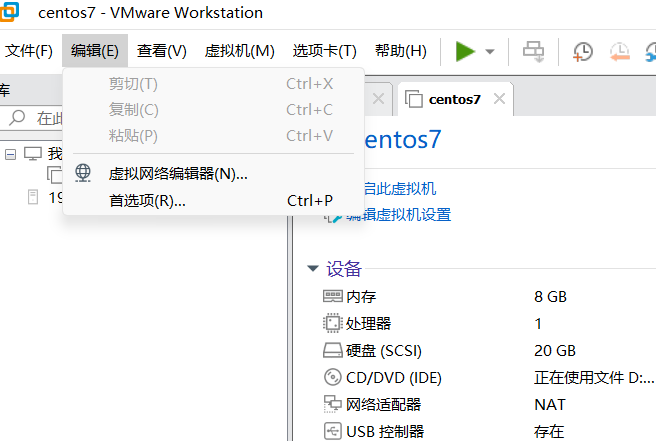
打开vmware软件,先查看自己的ip地址;点击虚拟网络编辑器;点击NAT模式,即第三个选项,选择下面的NAT设置,记住自己的ip地址


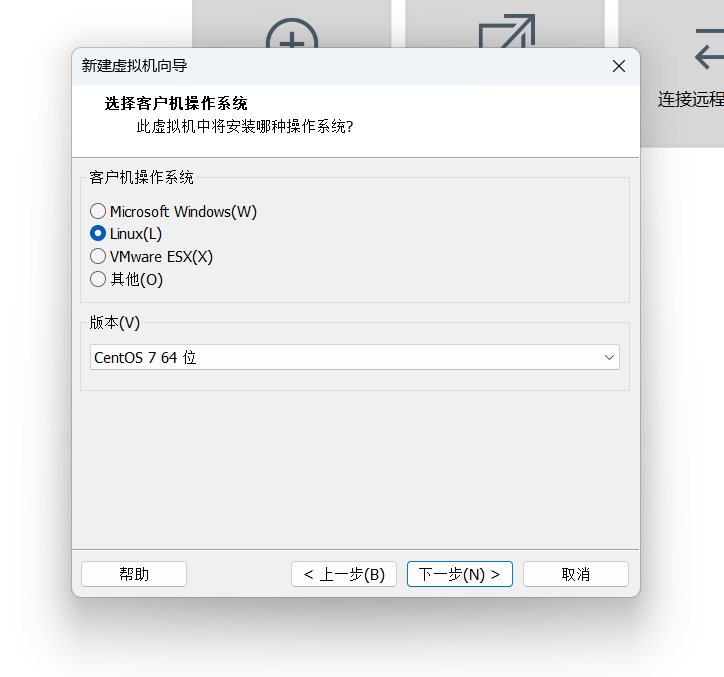
开始创建虚拟机;点击最左边的创建虚拟机,选典型,下一步;稍后安装操作系统,下一步;linux,版本选择与镜像文件版本一致的;


给虚拟机命名,可随便起名字,选择路径,注意在路径后加\复制虚拟机名字,这样都在一个文件夹内,否则文件太分散;默认20GB,拆分,下一步;点击完成,则创建好虚拟机Centos;


点击编辑虚拟机设置,可修改内存大小为8GB,并给CD/DVD配置镜像文件,注意选择.iso文件存放路径;点击确定;


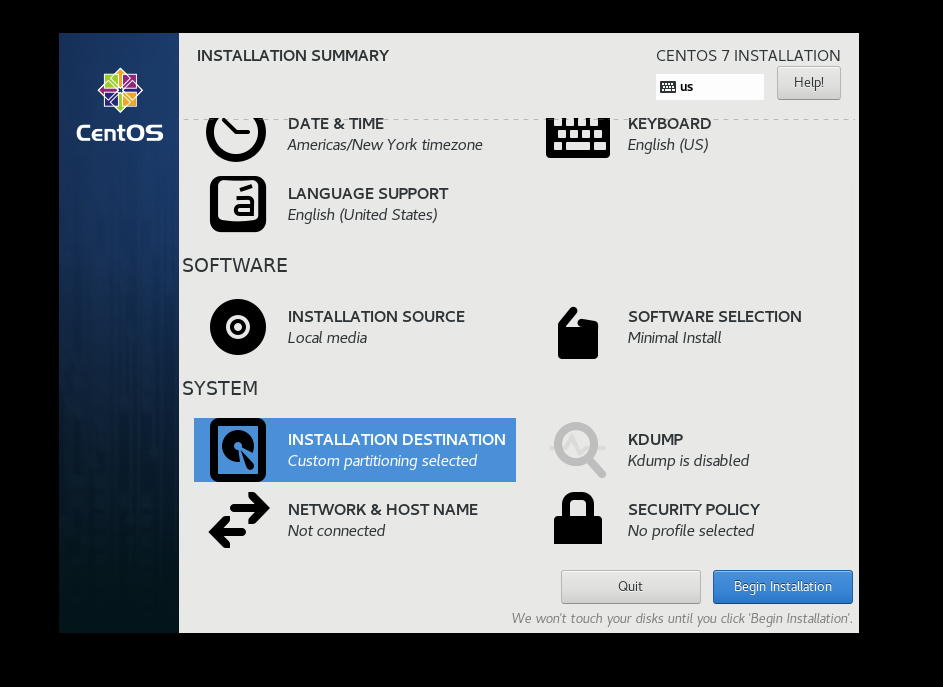
点击开启此虚拟机,通过键盘的上下箭头选择第一个安装;默认英文,继续;点击放大镜,取消勾,点击Done;点击放大镜左边的分配20GB,选择I will选项,Done;


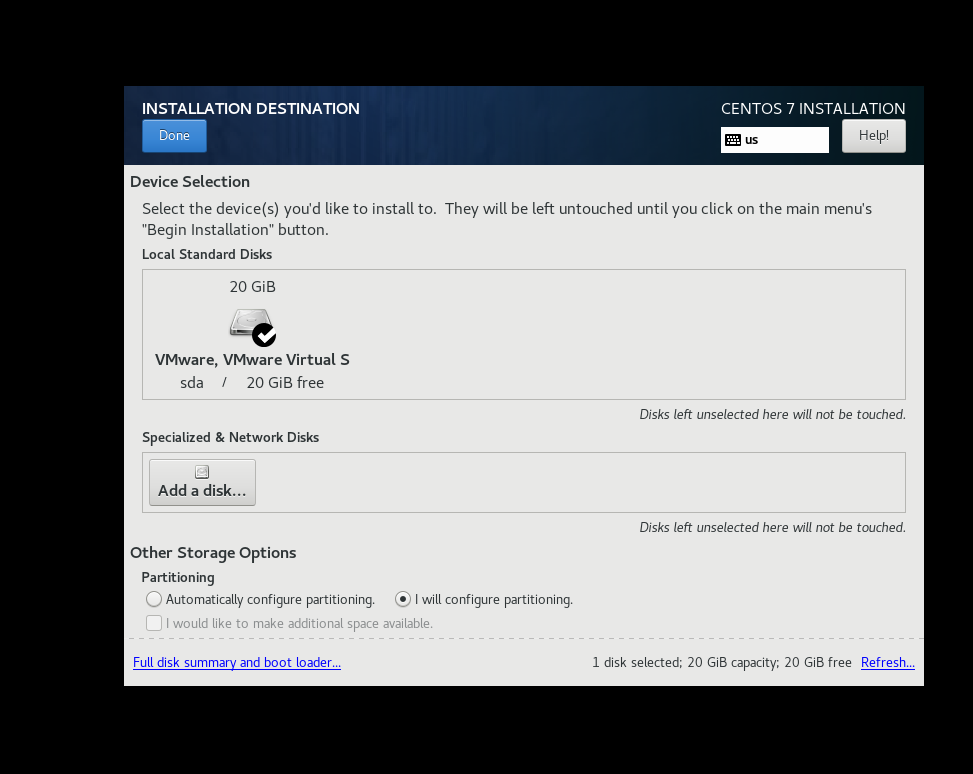
点击加号,依次分配内存大小;分配四个,点击Done,accept changes;开始安装;在安装的时候可以设置root密码;
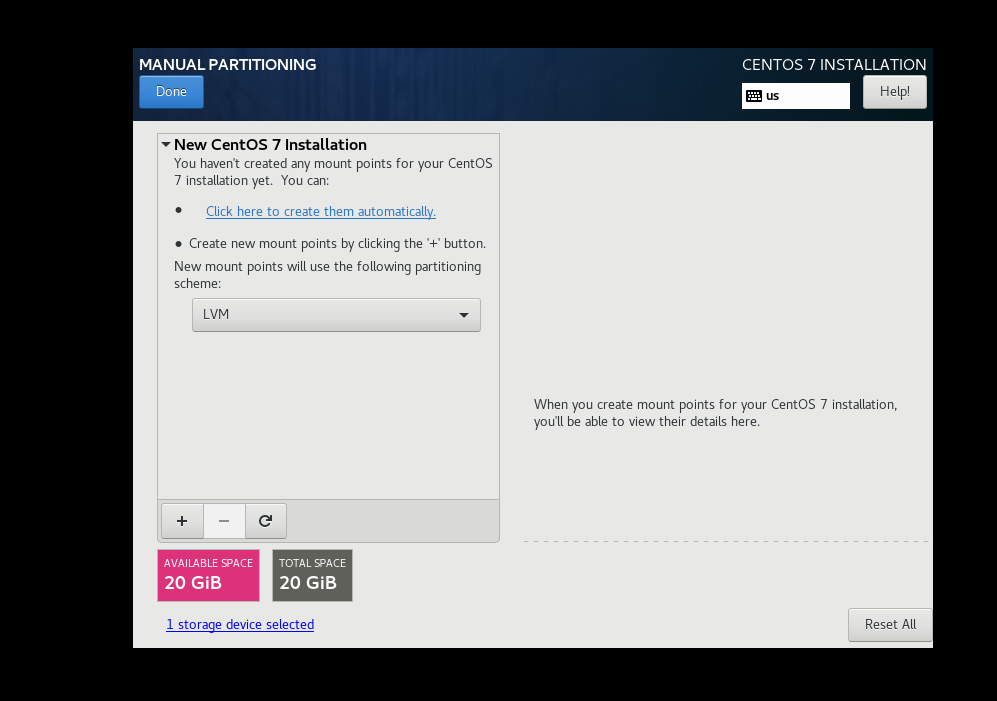
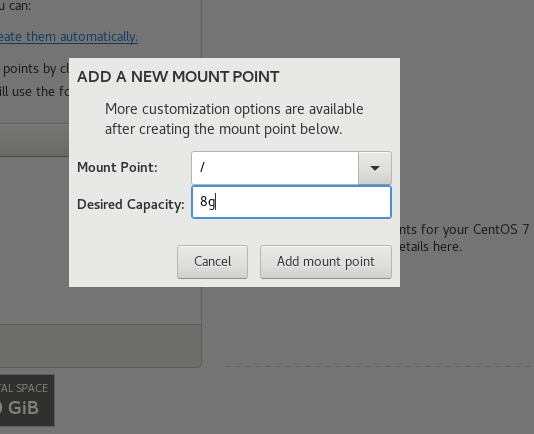

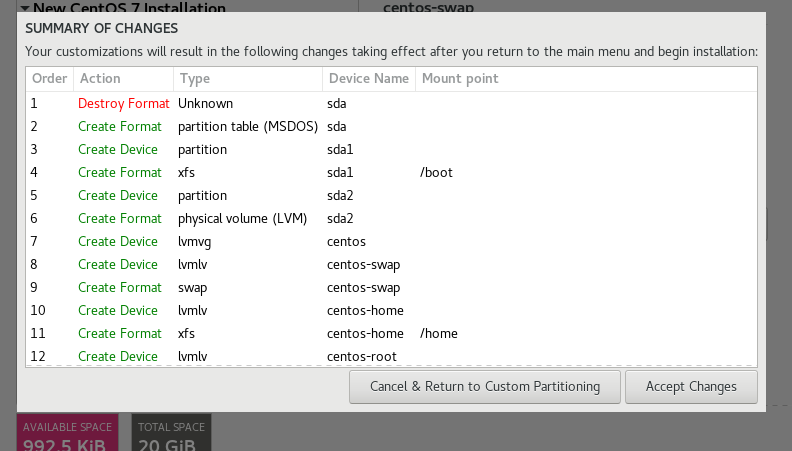
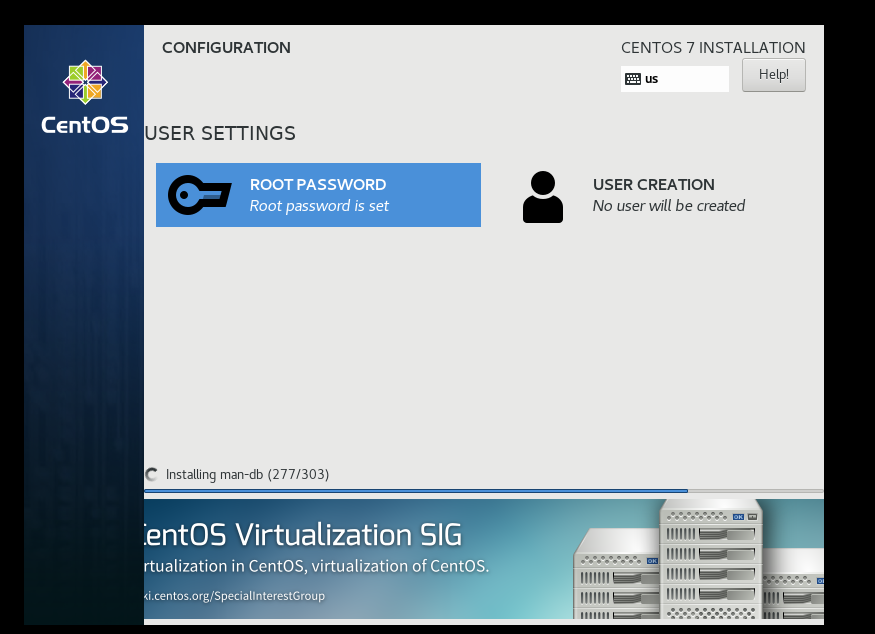
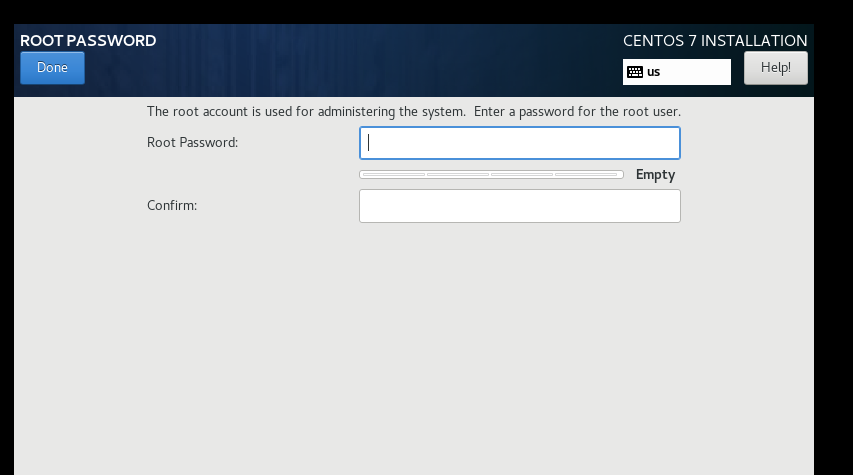
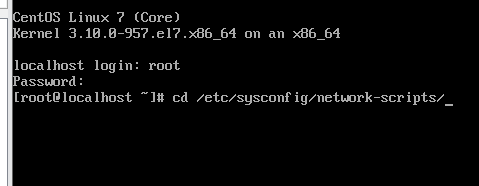
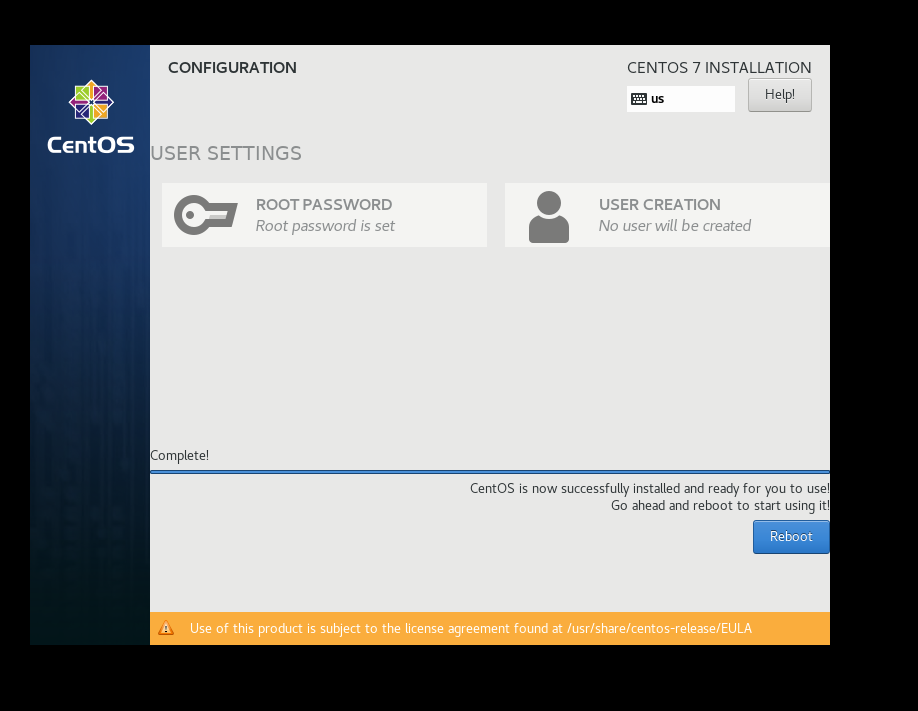
点击Reboot重启;登录root账号;

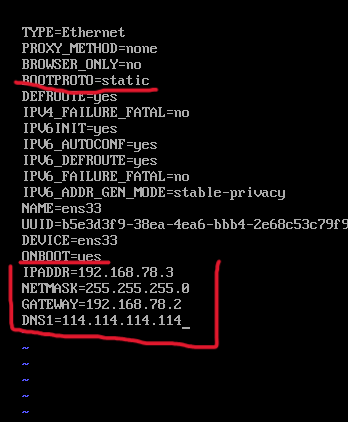
转到网络的指定文件去修改网络配置;输入图示命令后,按i进入insert修改图中红色标出来的,ip地址中间第三位与自己之前记住的一样,之后esc,按shift输入:wq 保存退出;之后要重启网卡服务 service network restart,在ping百度,按住ctrl+c强制退出;