摘要:本篇文章适用于新手想要快速使用linux的需求,包含内容:虚拟化软件vmware安装;rocky、ubuntu系统安装;使用远程工具xshell如何连接linux。
基础信息表
| 类型 | 名称 |
|---|---|
| 本地环境 | windows 10 |
| 软件 | vmware 17.5、shell 8 |
| 镜像 | rocky、ubuntu |
下载连接参考
vmware:
https://pan.quark.cn/s/9dfd79751984#/list/share
xshell:下载家庭和学生版
https://www.xshell.com/zh/free-for-home-school/
rocky和ubuntu:
https://developer.aliyun.com/mirror/
一、vmware安装
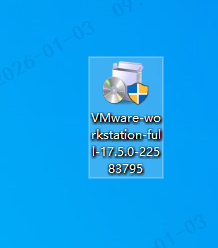
1.双击安装包进行安装
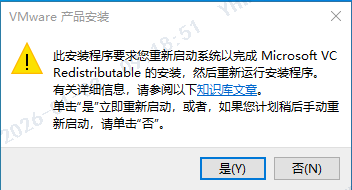
2.部分电脑没有安装ms vc,会提示需要重启后再安装,按照提示重启就可,选“是”
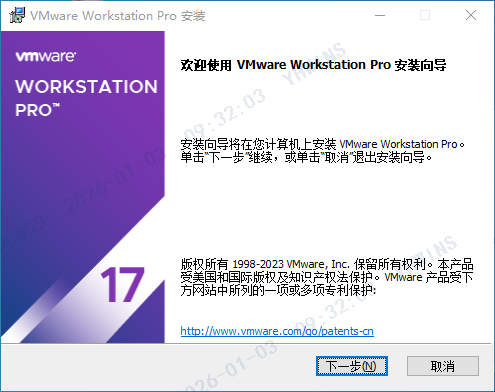
3.重启后再次双击软件,下一步
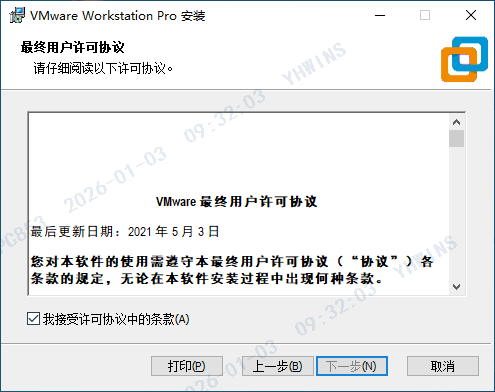
4.勾选后下一步
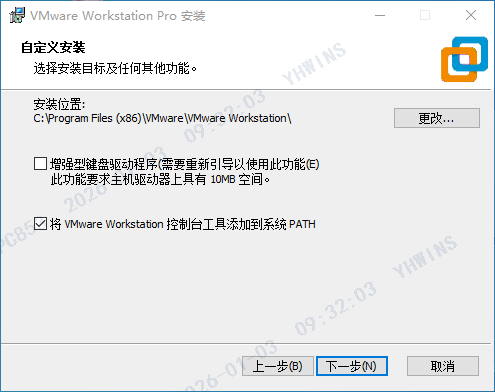
5.安装位置可以根据自己硬盘分区空间大小选择,我这里选择默认,下一步
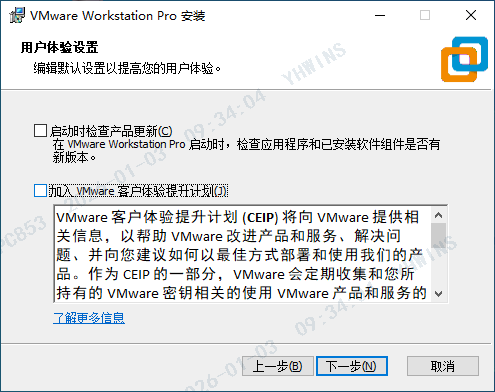
6.取消勾选,可以避免后面软件自动更新,下一步
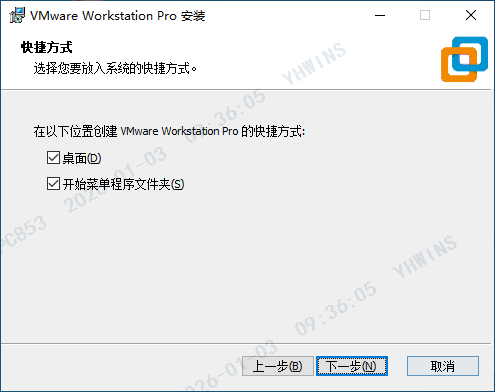
7.下一步
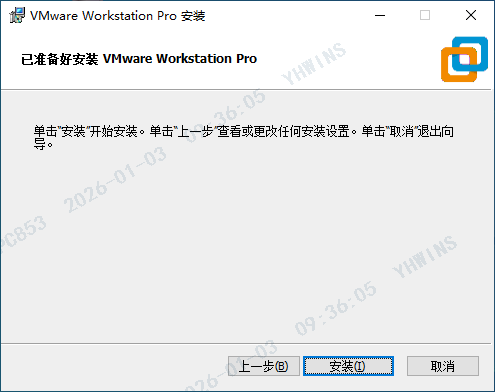
8.安装
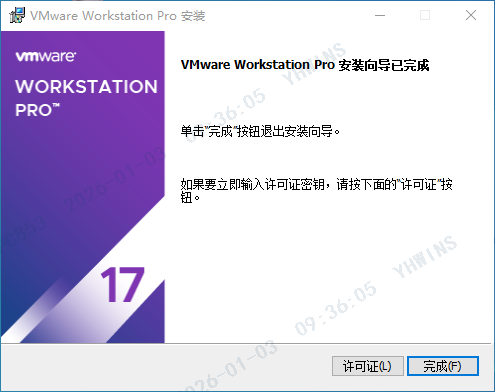
9.选择许可证
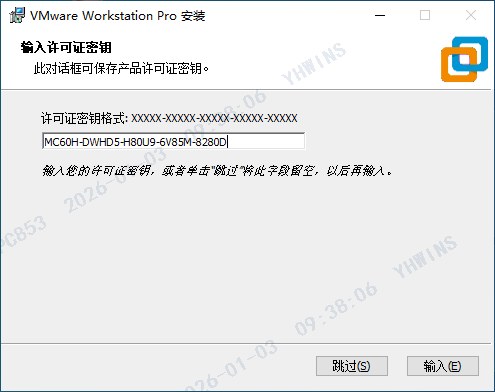
10.输入vmware 17版本的许可证 MC60H-DWHD5-H80U9-6V85M-8280D
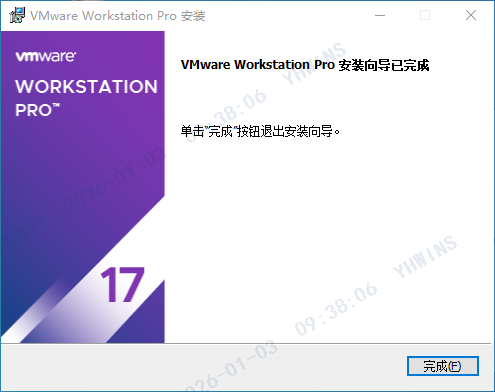
11.安装完成
二、创建虚拟机通用操作
1.创建虚拟机
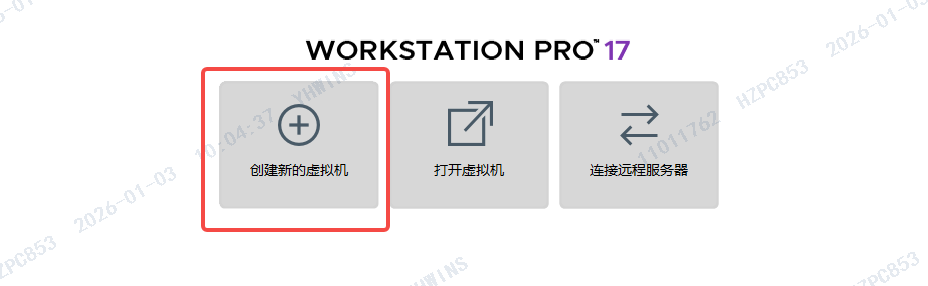
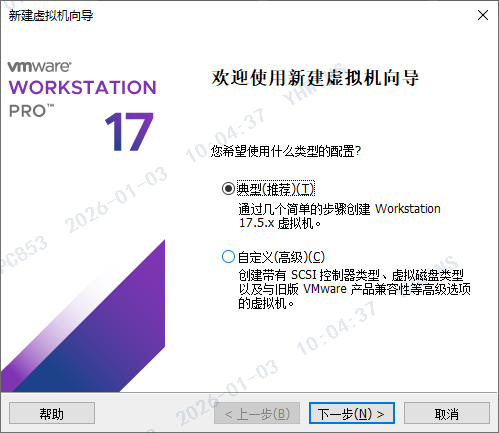
2.默认,下一步
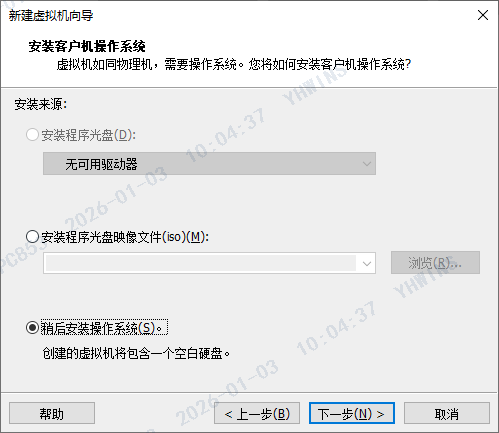
3.稍后安装操作系统
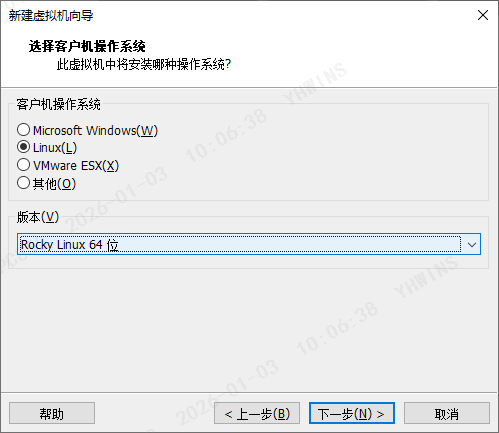
4.操作系统选择linux,版本rocky linux 64位/操作系统选择linux,版本Ubuntu 64位
5.根据自己喜好定义虚拟机名称和虚拟机的位置,我这里选择默认
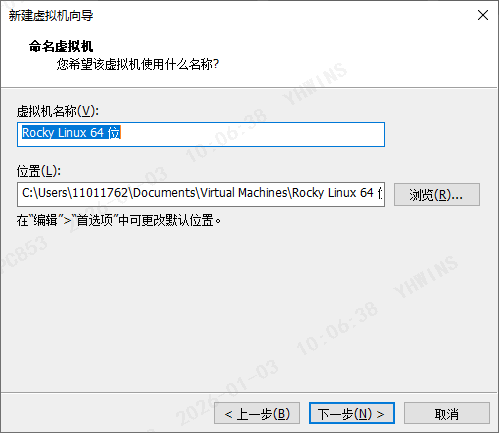
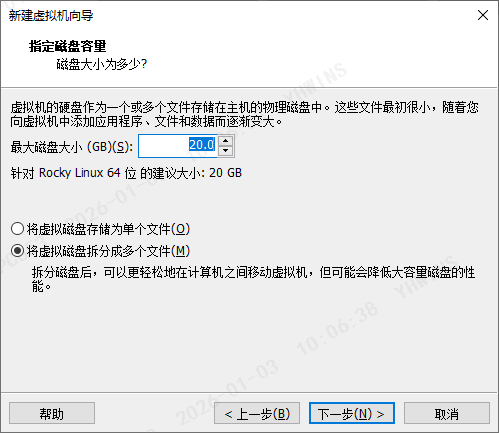
6.默认,下一步
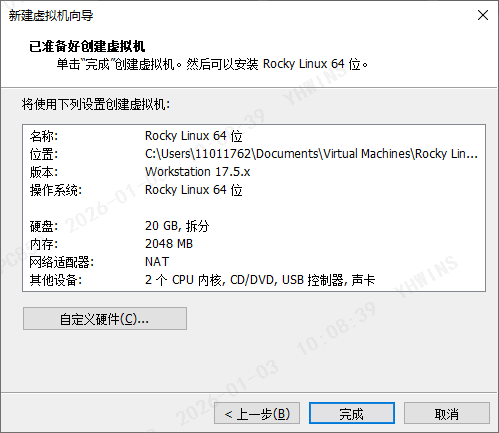
7.完成。有条件的可以自定义硬件配置,把内存设置到4G或8G,避免安装系统时图形占用太多内存导致黑屏或卡顿
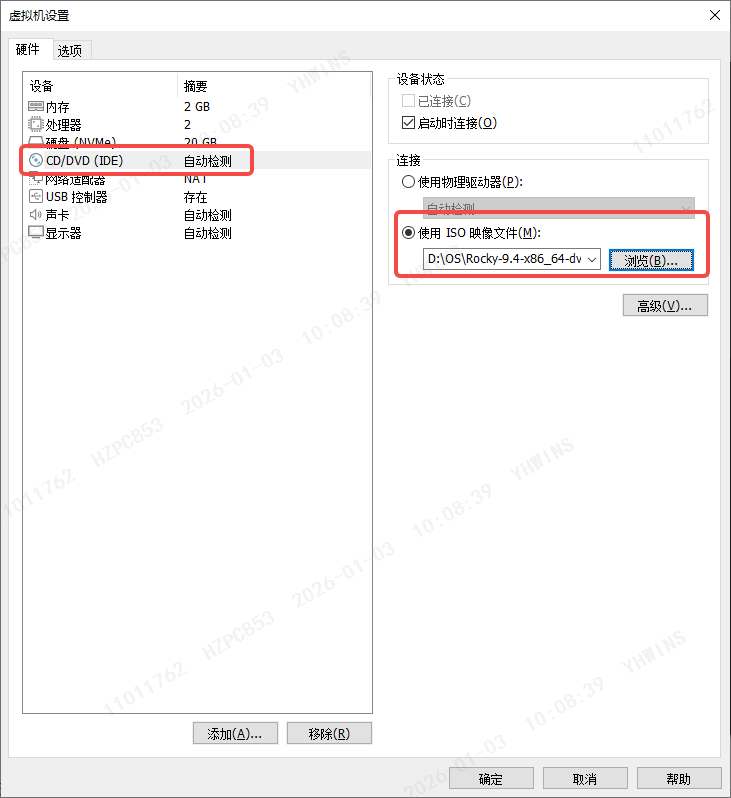
8.找到刚刚创建的虚拟机,编辑虚拟机设置
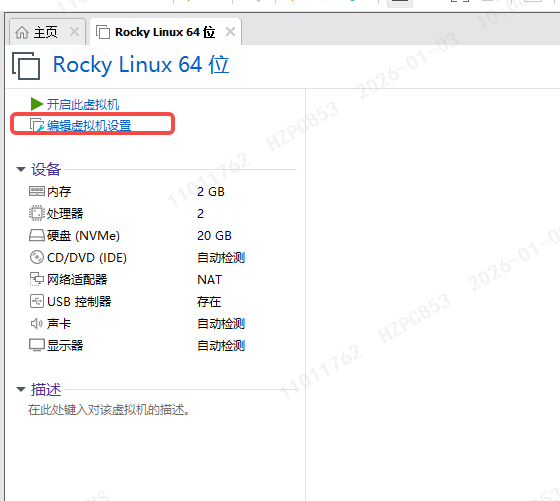
9.找到自己镜像存放的位置后,把镜像连接上,确定(根据第4步选择对应的镜像)
三、rocky安装
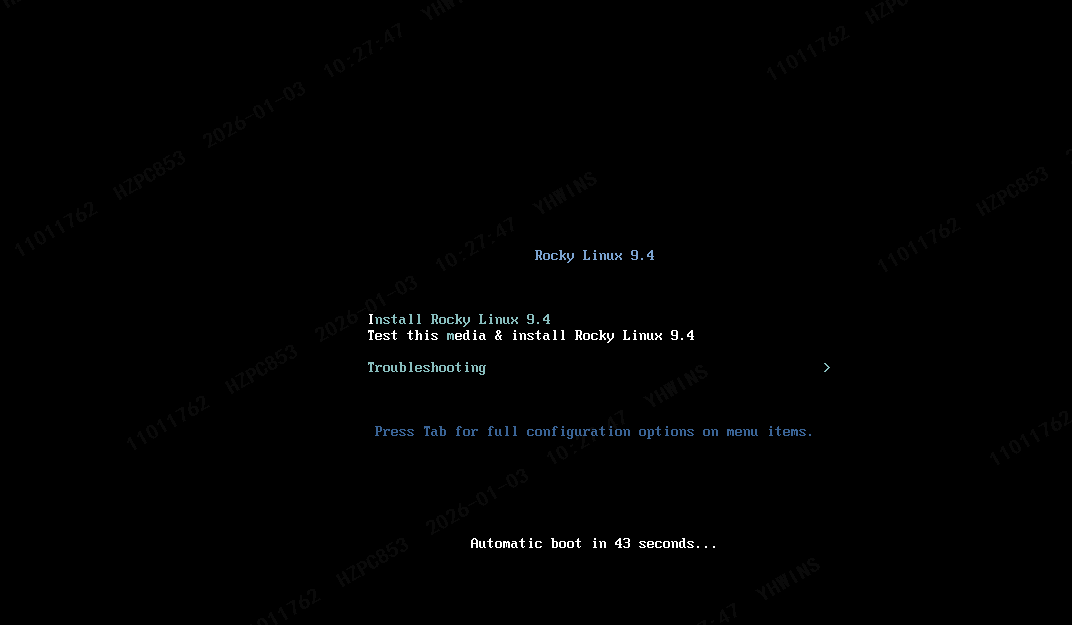
- 开启虚拟机,识别到镜像后,开机有3个选项。从上至下分别是安装系统、测试镜像和安装系统、救援模式,选择第一个选项,回车进行确认
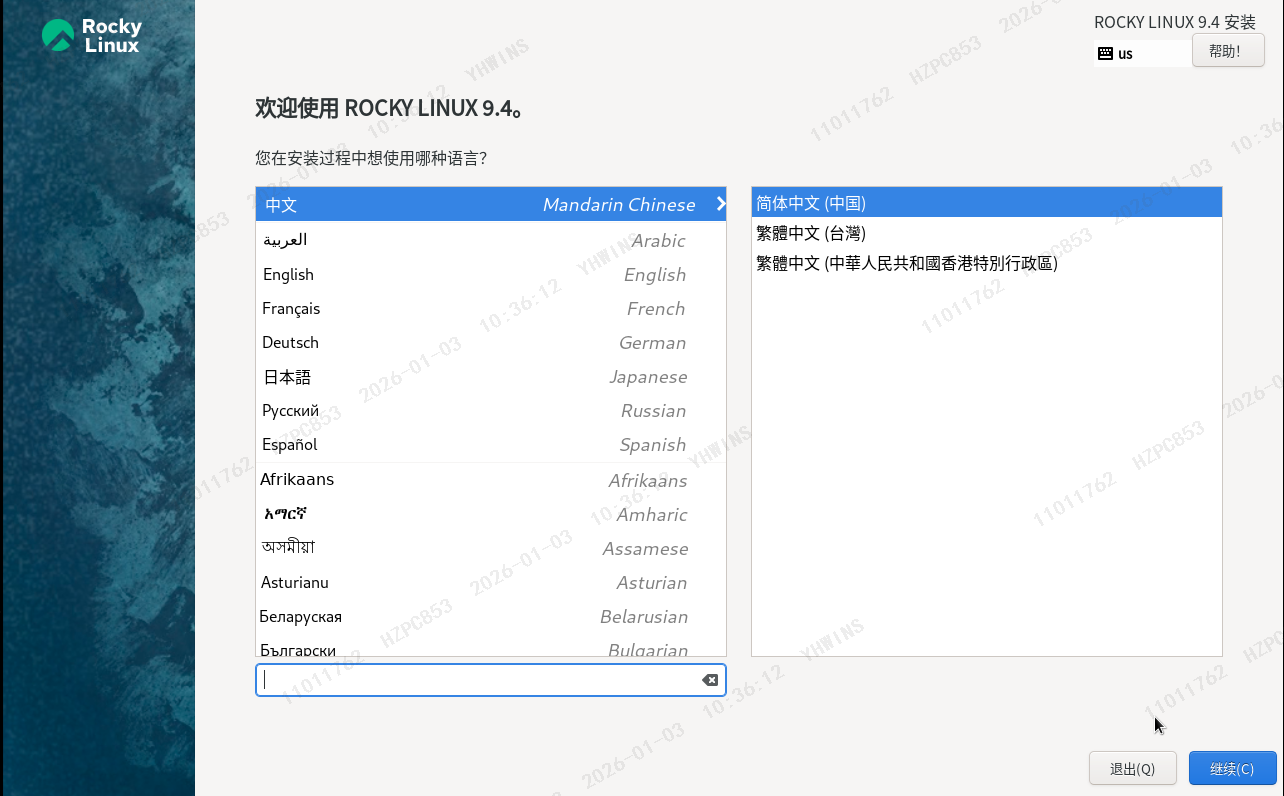
- 安装语言,默认,下一步,继续
- 需要清楚所有红色字样的提示,才可进行系统安装
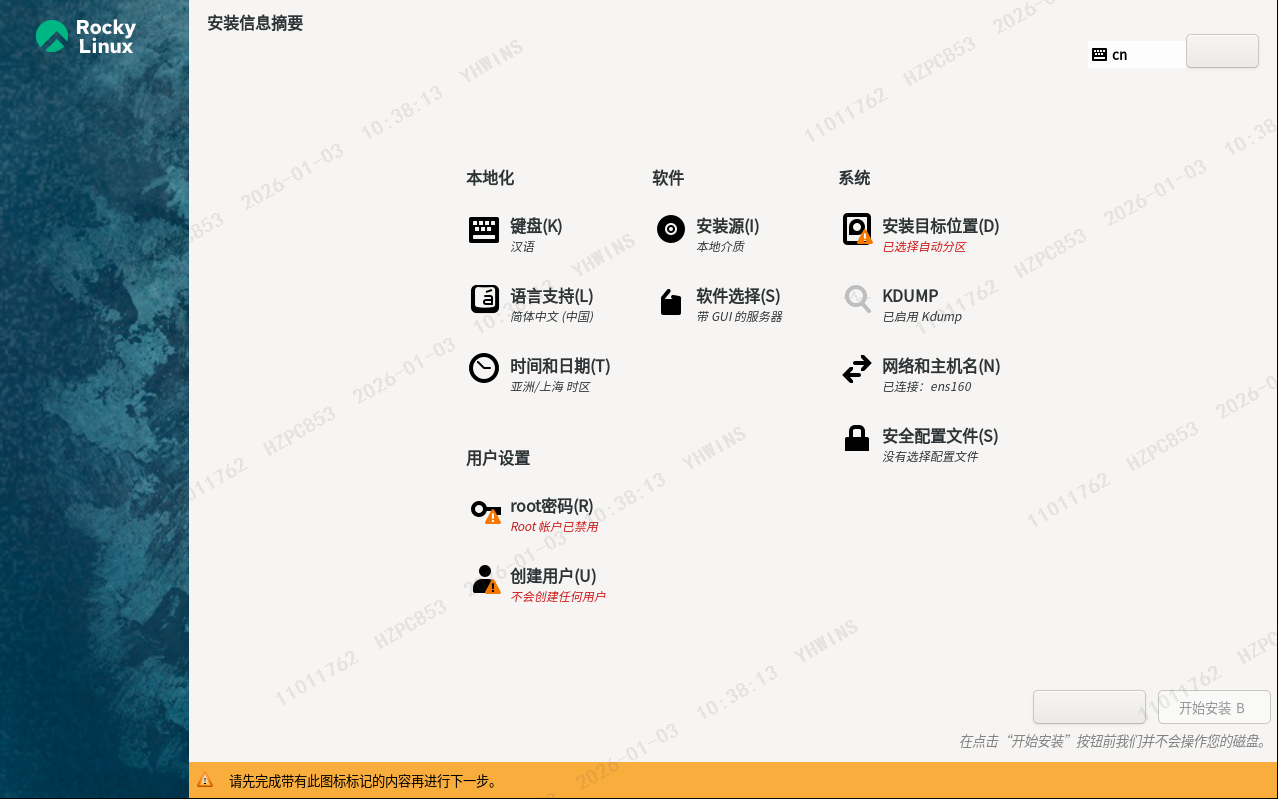
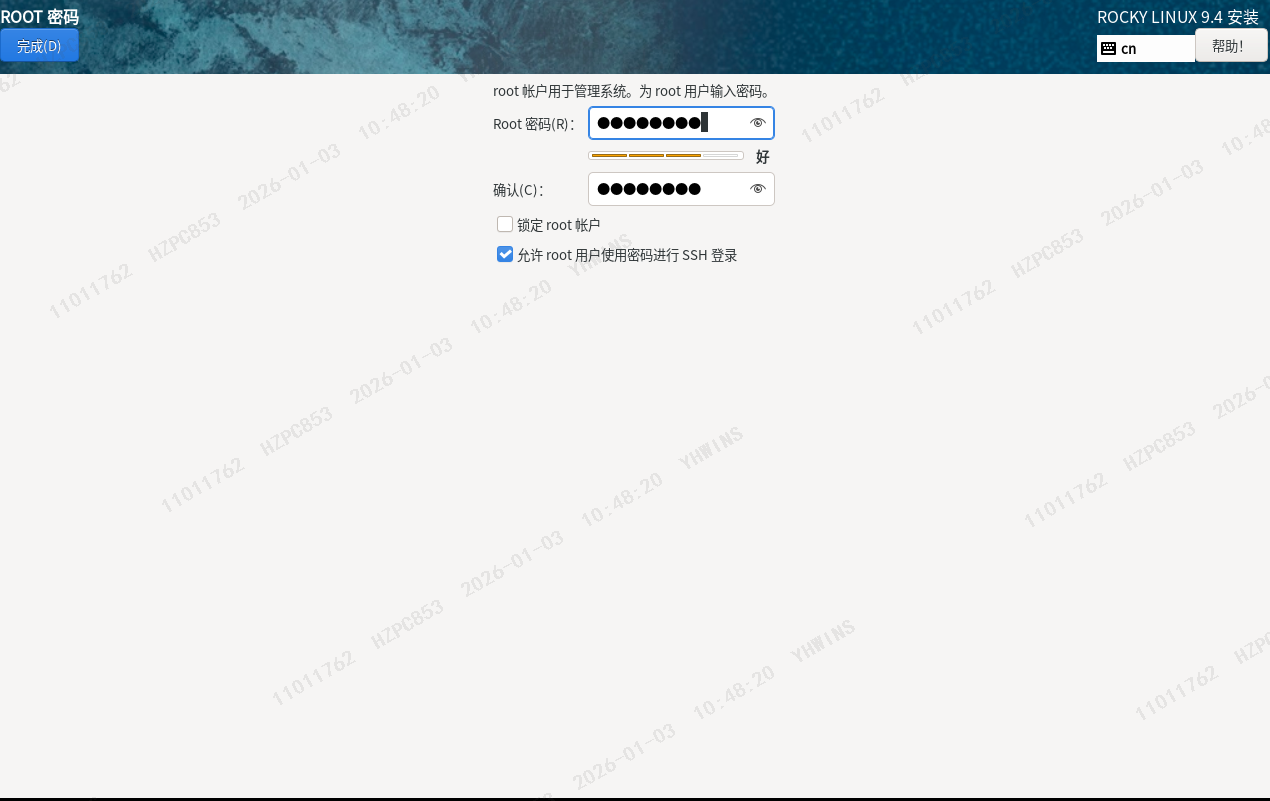
- root密码: √ 允许root用户使用密码进行ssh登录,这对使用xshell远程工具连接非常关键!
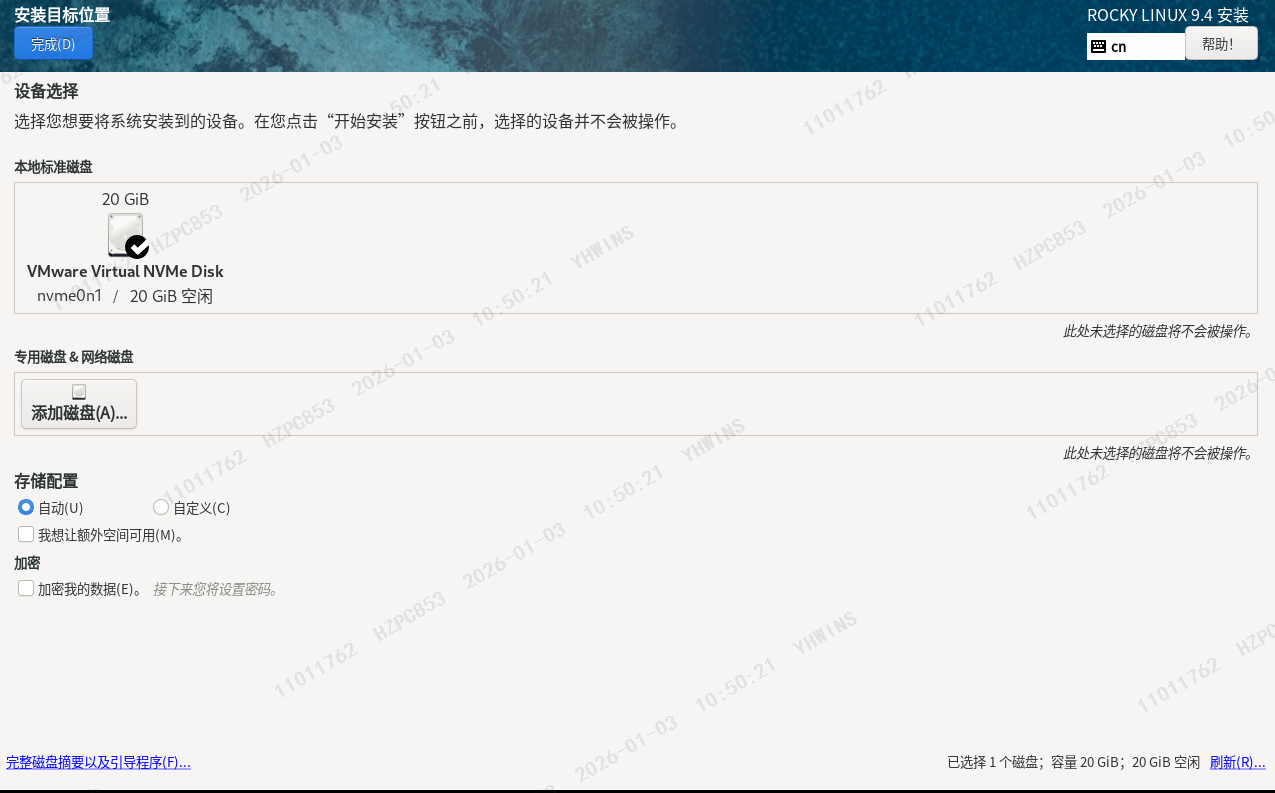
- 安装目标位置: 点进去后,再点左上角完成
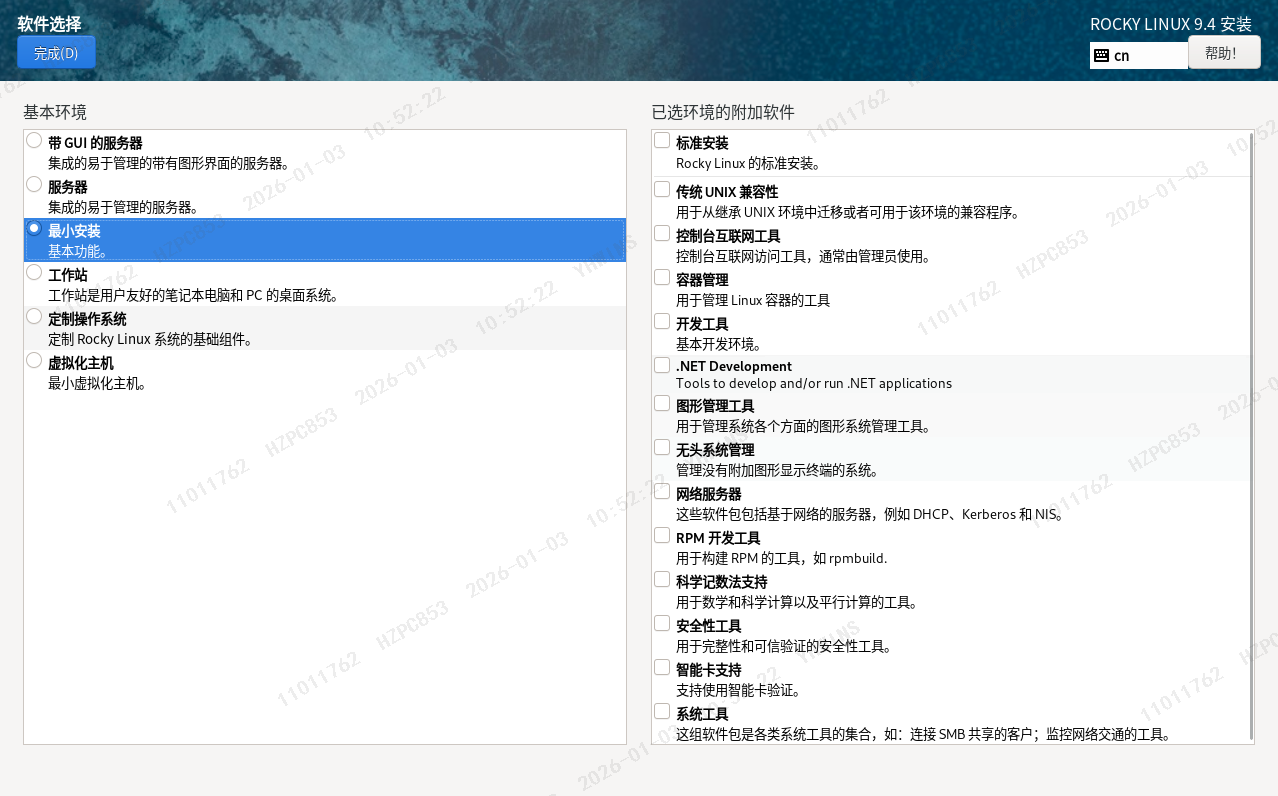
- 软件选择(S):选择最小安装
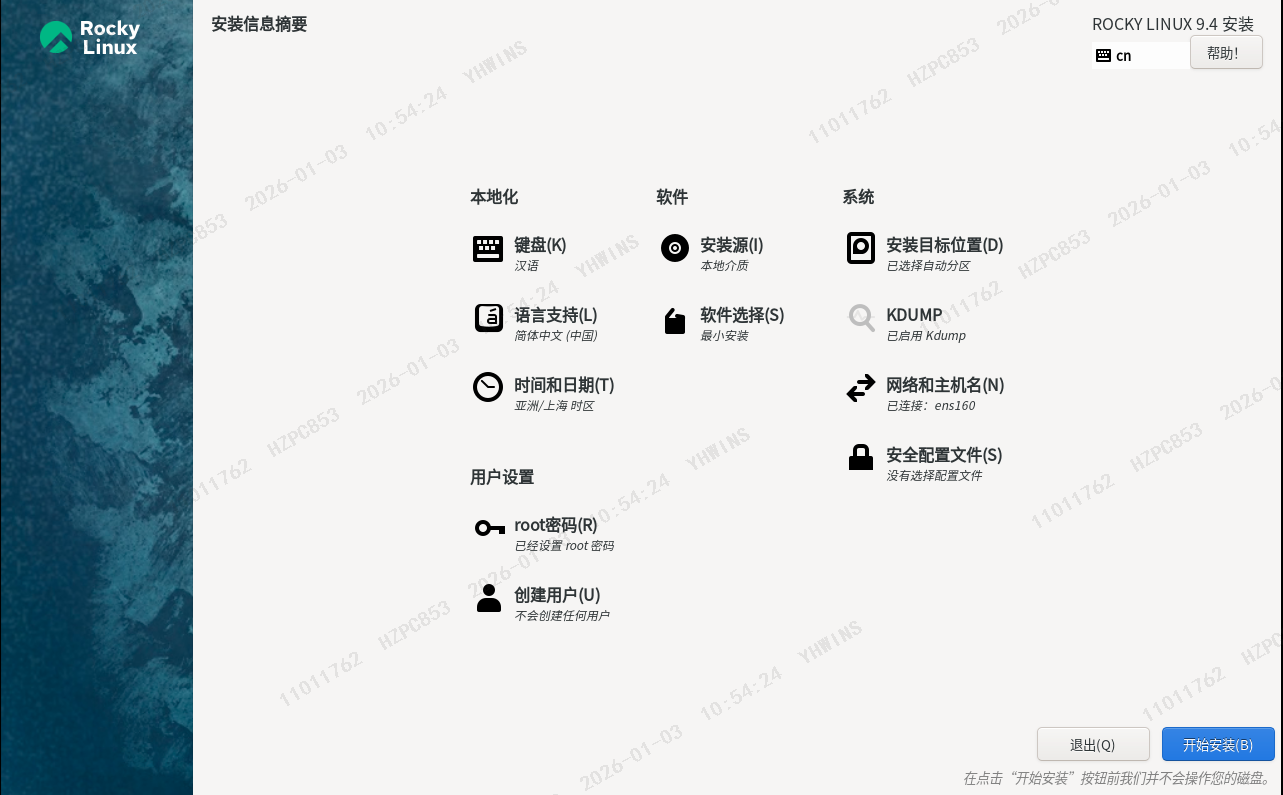
- 开始安装
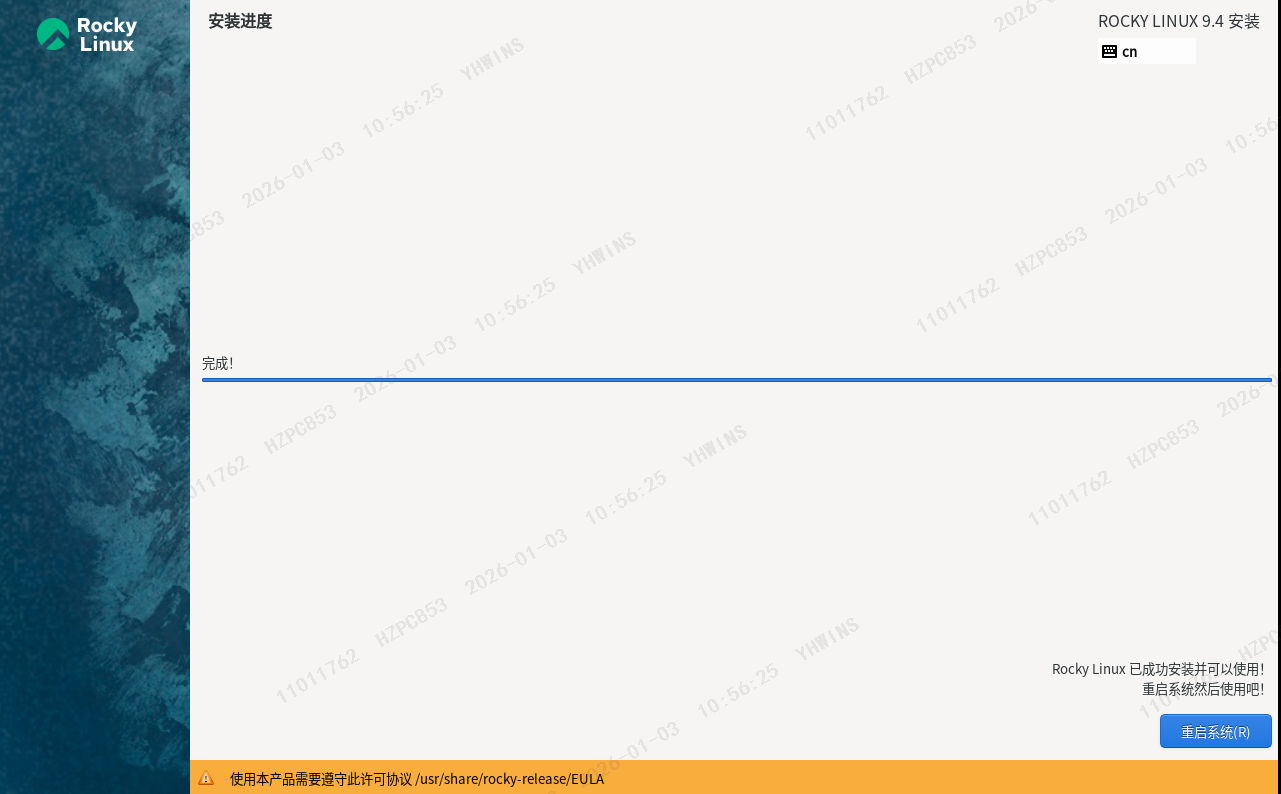
- 安装完成,重启系统
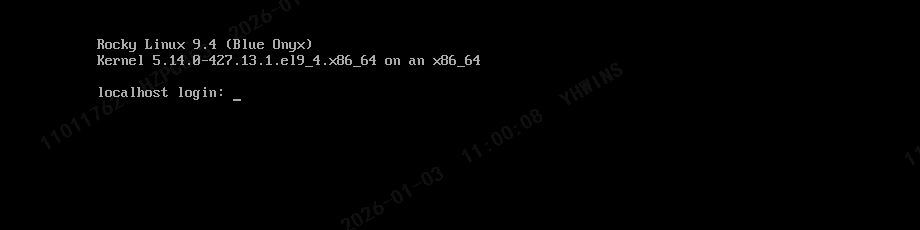
- 重启后,输入root回车,输入刚刚设置的密码
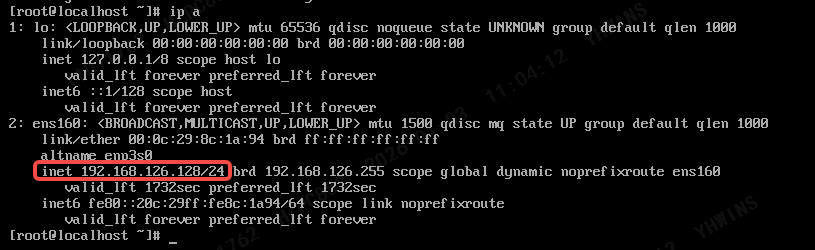
10.输入命令,ip a找到网卡ens160对应的IP地址:192.168.126.128
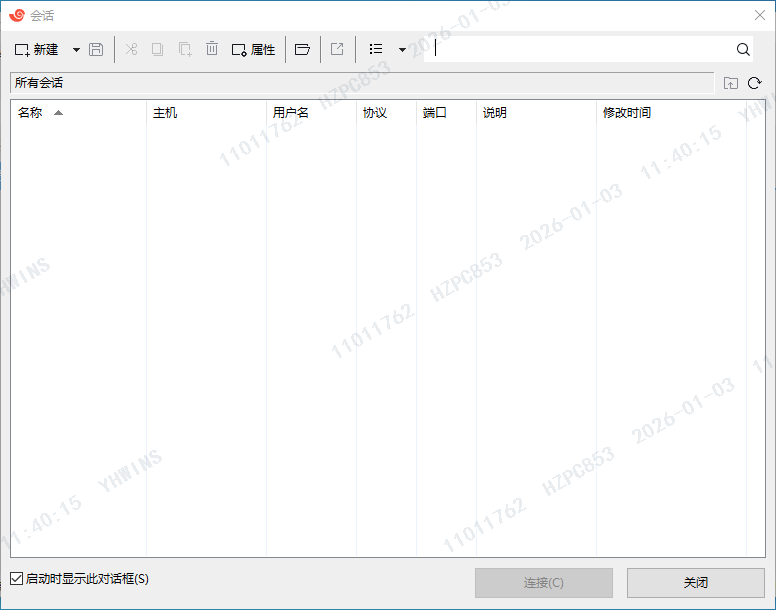
- 打开xshell,新建会话
- 主机输入IP地址:192.168.126.128,端口默认22
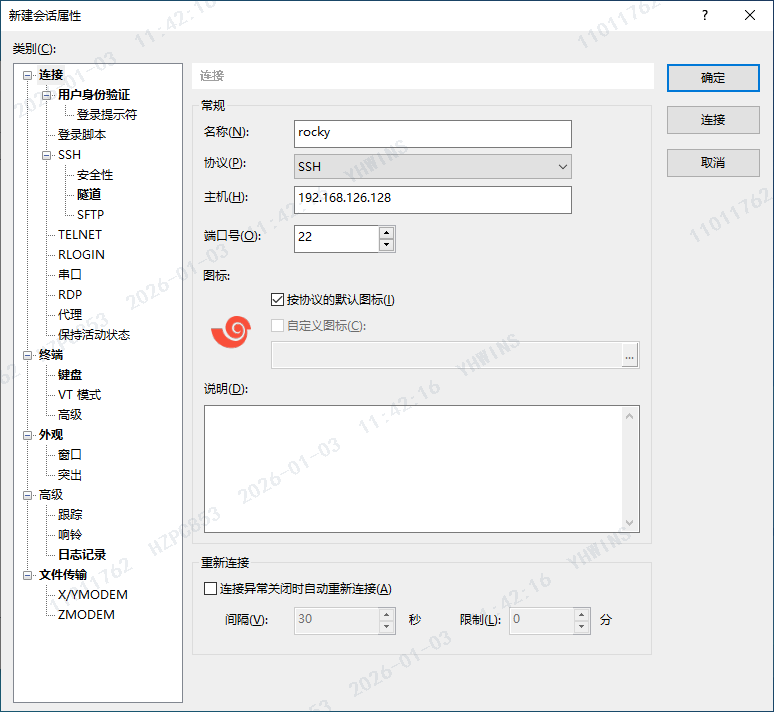
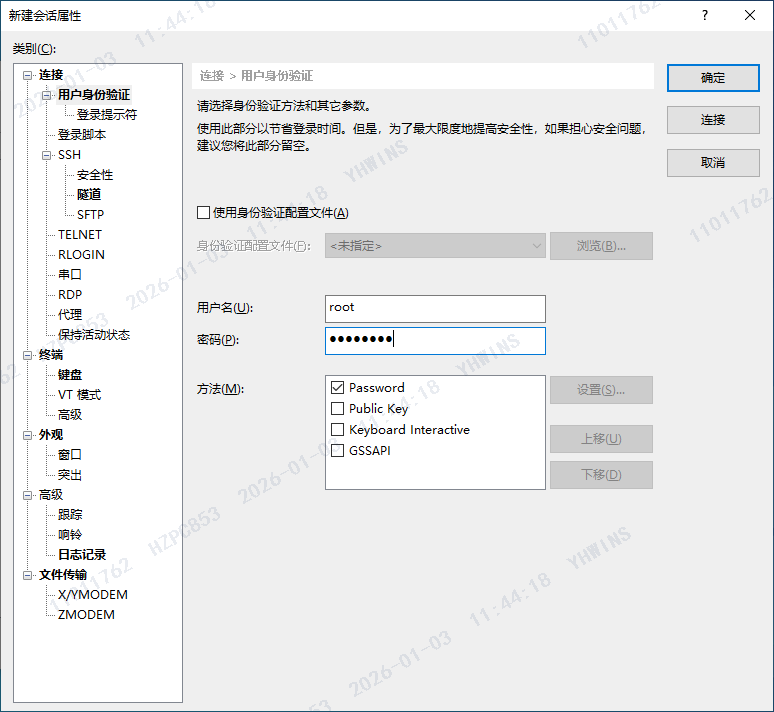
- 输入用户名密码后,选择确定
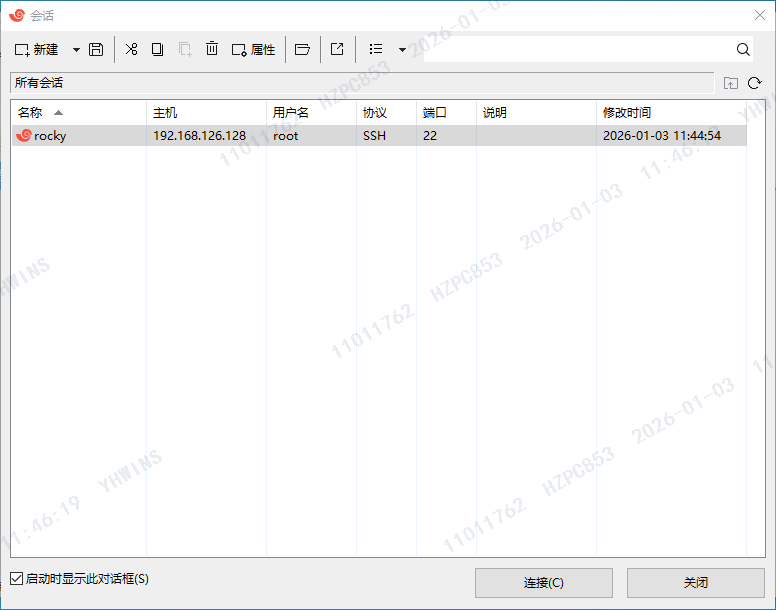
- 双击连接
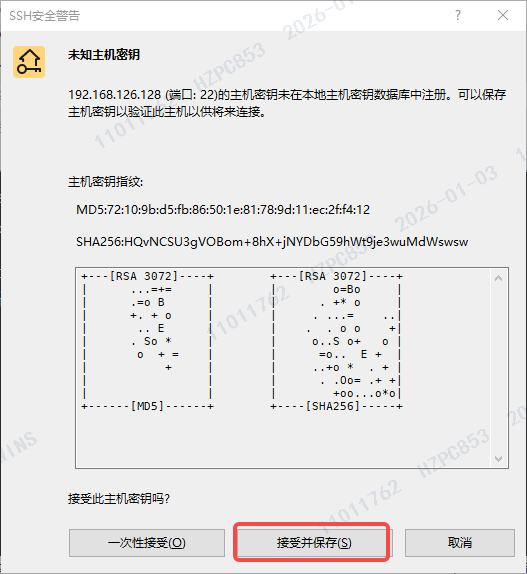
- 首次登录需保存对方公钥,接受并保存
- 查看安装的系统版本信息
cat /etc/os-release
[root@localhost ~]# cat /etc/os-release
NAME="Rocky Linux"
VERSION="9.4 (Blue Onyx)"
ID="rocky"
ID_LIKE="rhel centos fedora"
VERSION_ID="9.4"
PLATFORM_ID="platform:el9"
PRETTY_NAME="Rocky Linux 9.4 (Blue Onyx)"
ANSI_COLOR="0;32"
LOGO="fedora-logo-icon"
CPE_NAME="cpe:/o:rocky:rocky:9::baseos"
HOME_URL="https://rockylinux.org/"
BUG_REPORT_URL="https://bugs.rockylinux.org/"
SUPPORT_END="2032-05-31"
ROCKY_SUPPORT_PRODUCT="Rocky-Linux-9"
ROCKY_SUPPORT_PRODUCT_VERSION="9.4"
REDHAT_SUPPORT_PRODUCT="Rocky Linux"
REDHAT_SUPPORT_PRODUCT_VERSION="9.4"
四、ubuntu安装
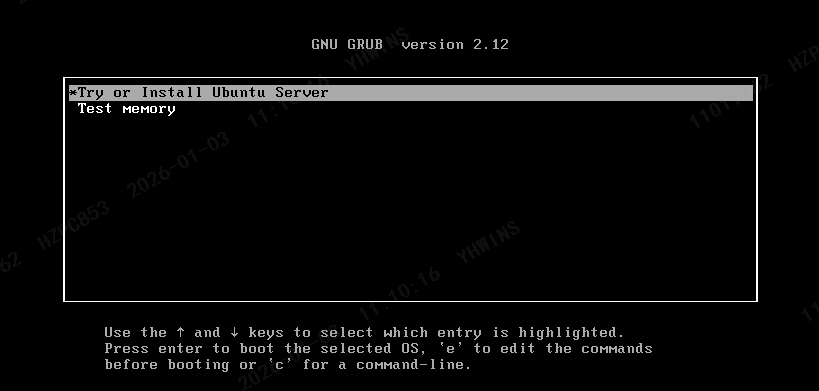
- 开启虚拟机,识别到镜像后,开机有2个选项。分别是安装系统和测试内存,选择第一个镜像,回车确认
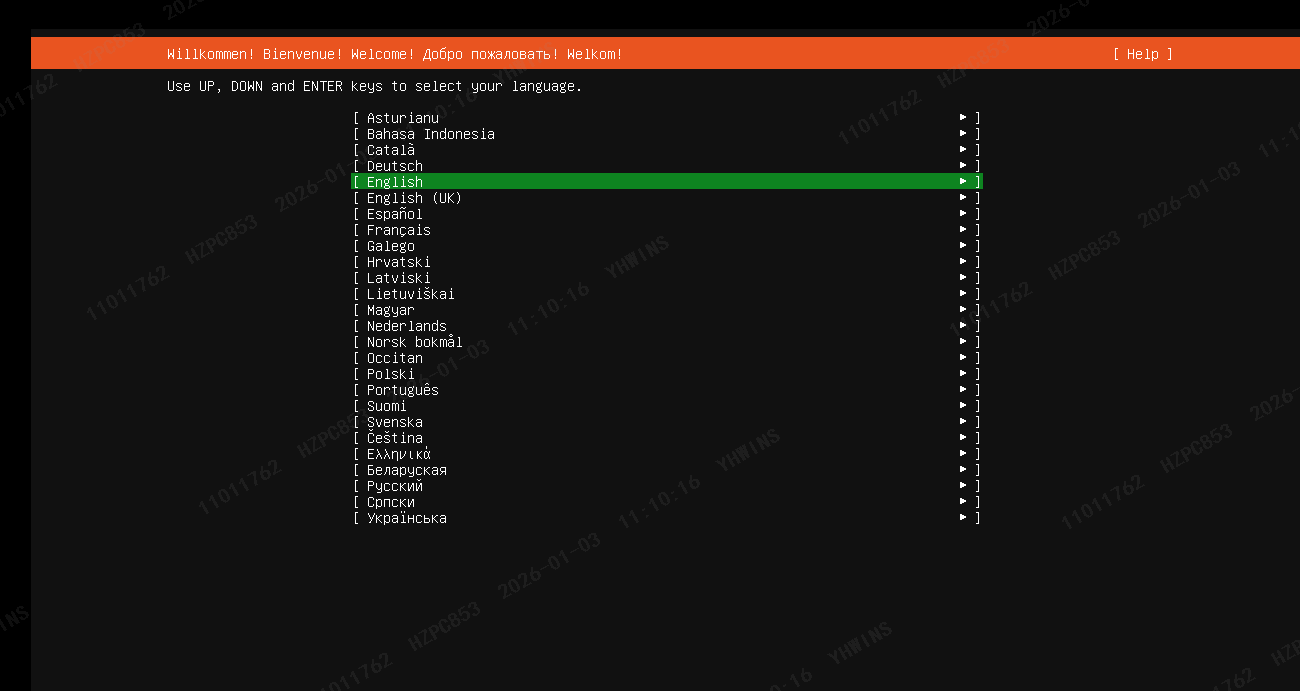
- 安装语言,默认,下一步
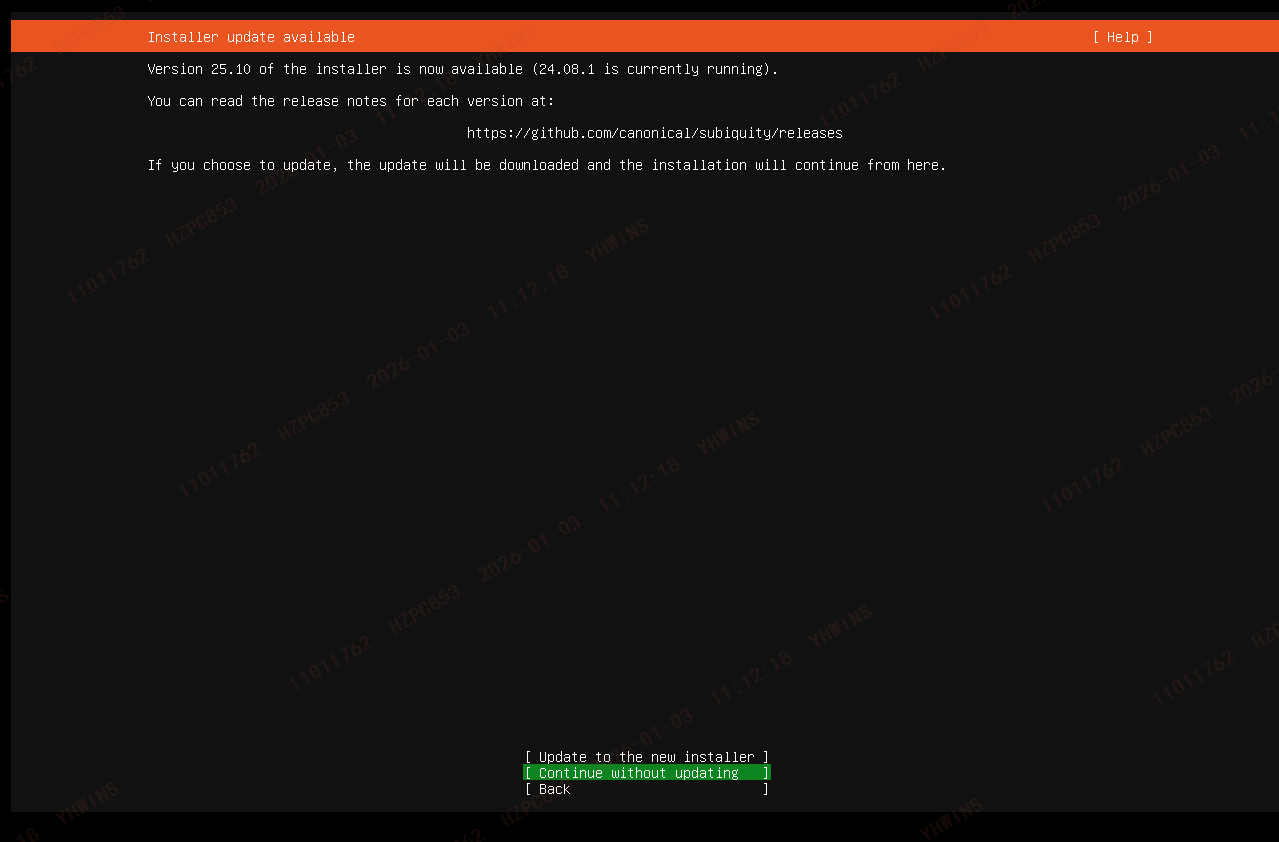
3.更新,这里默认,即不更新
- 键盘布局,默认即可
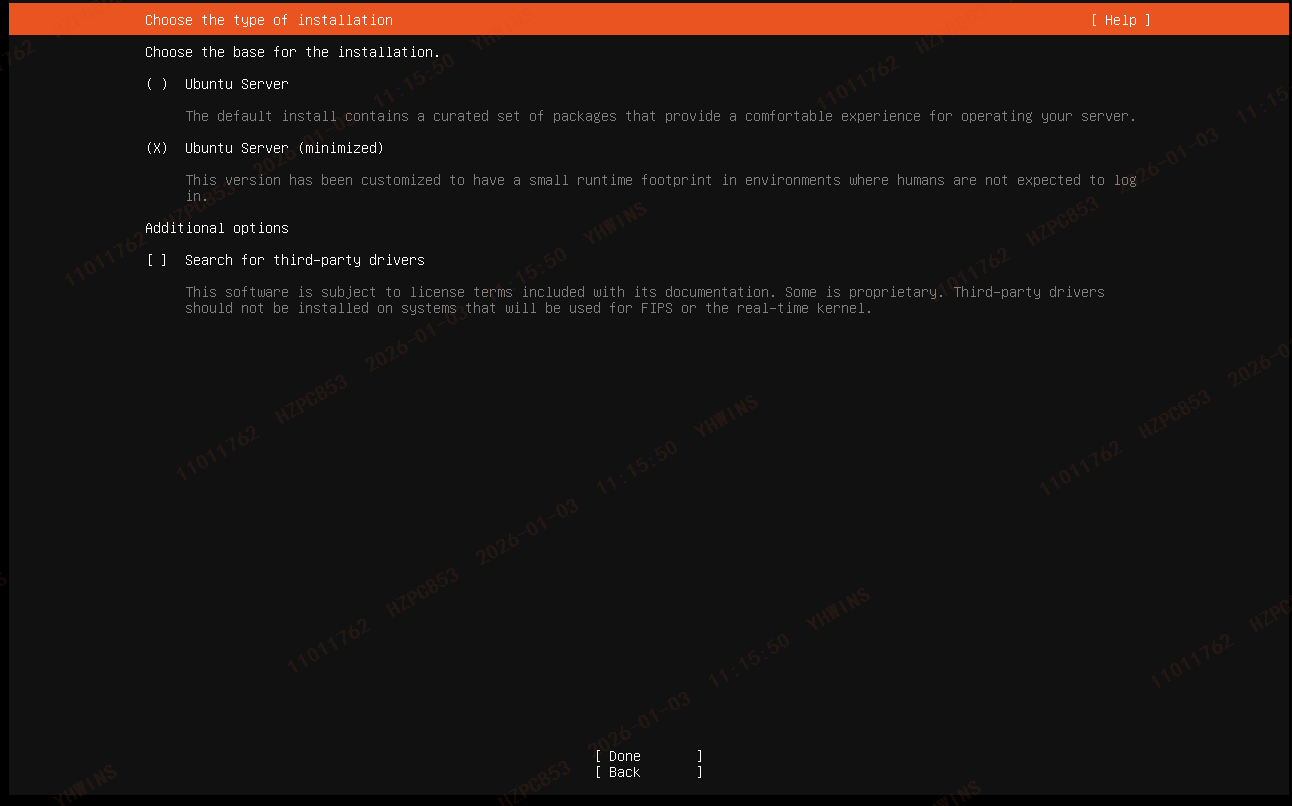
- 安装类型,这里选择最小安装,通过空格键进行选择
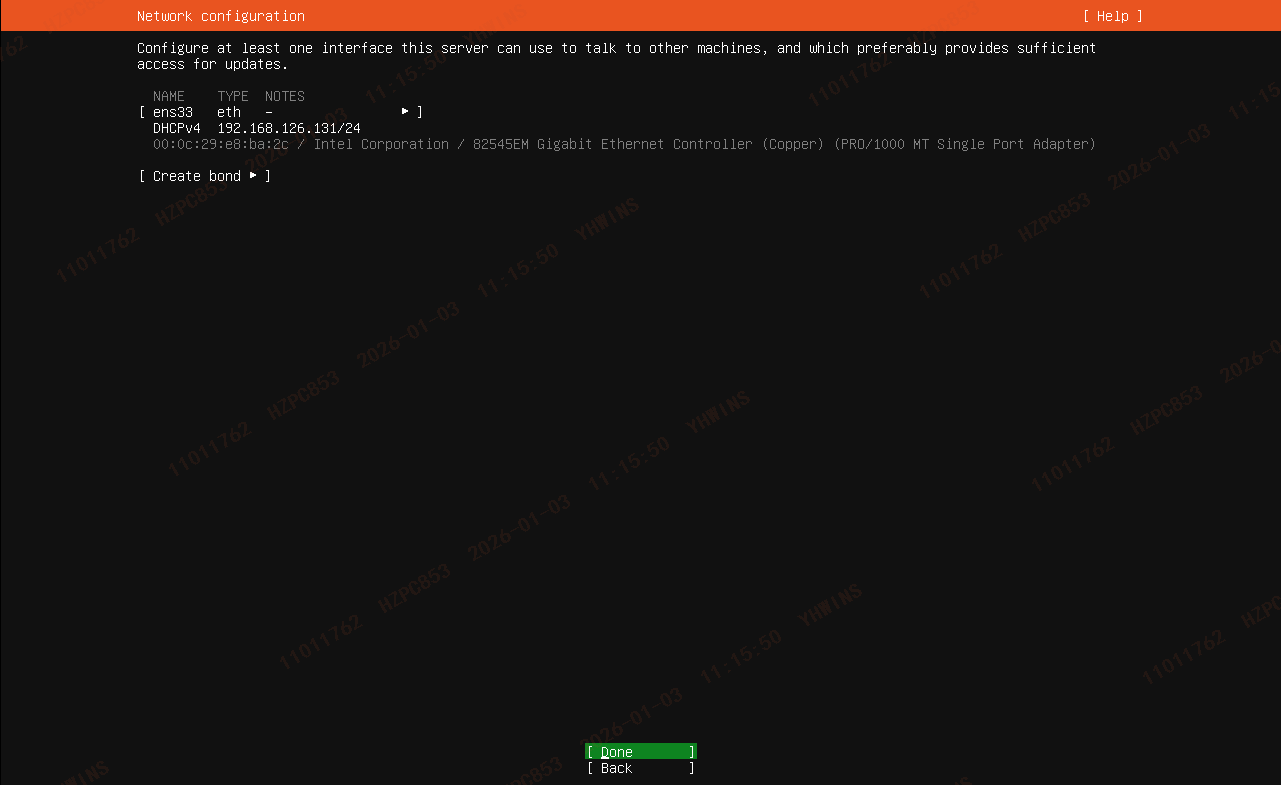
- 网络地址: 192.168.126.131,记住这个IP,下面xshell会使用到
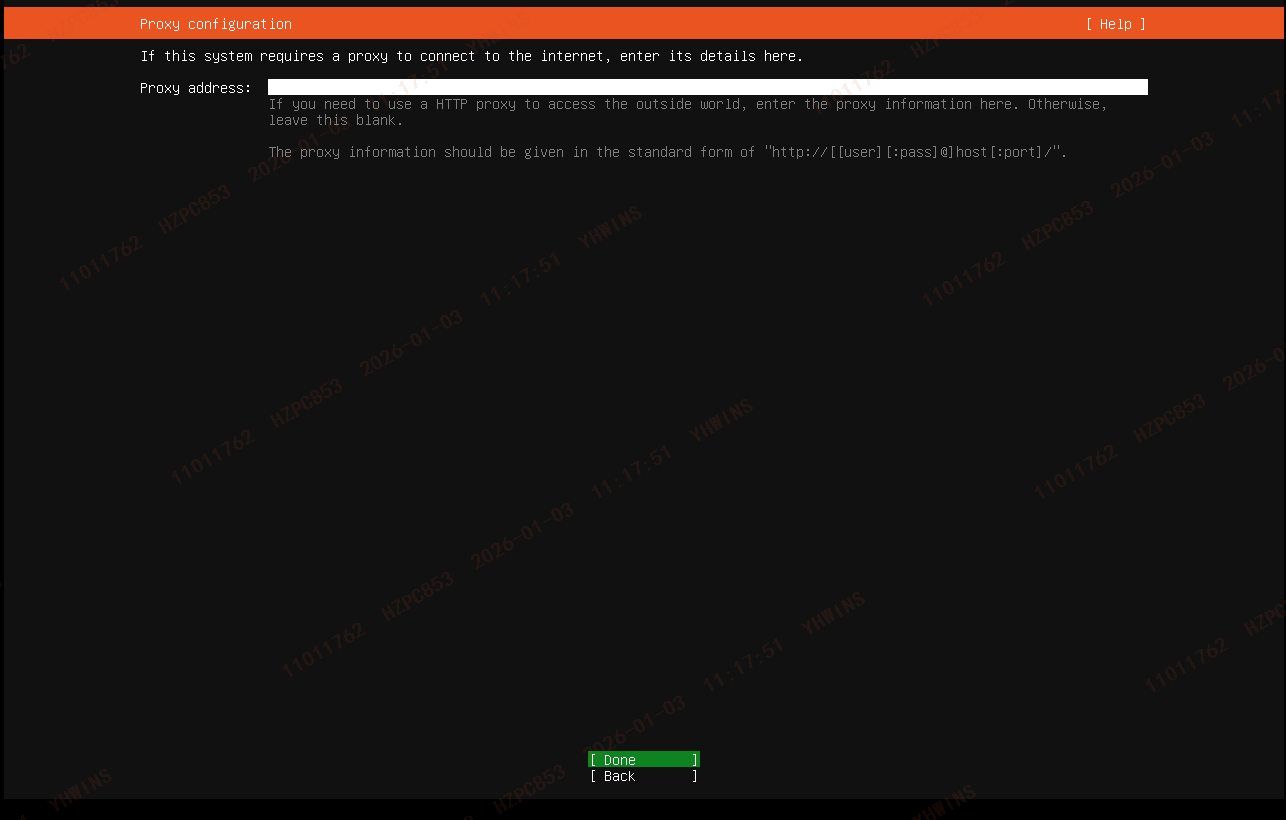
- 代理配置,默认,下一步
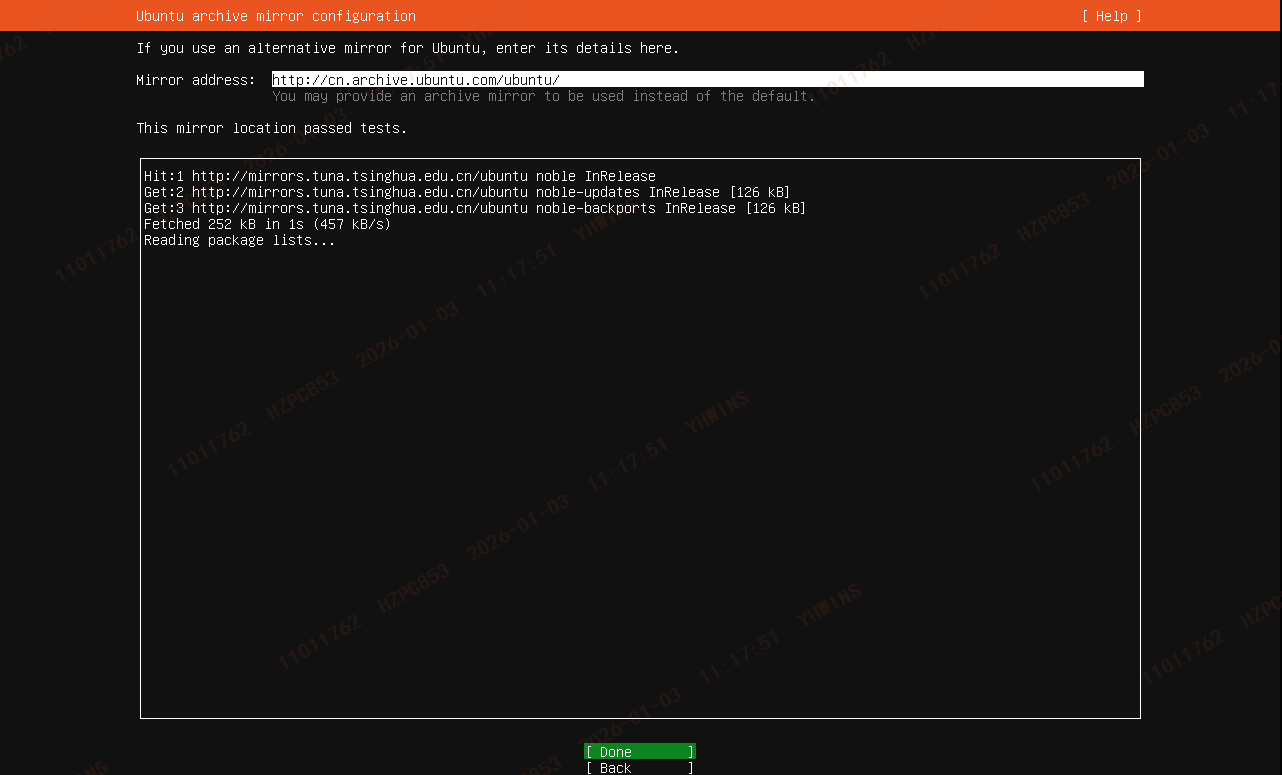
- 镜像地址,用于更新安装包和补丁的地址,默认,下一步
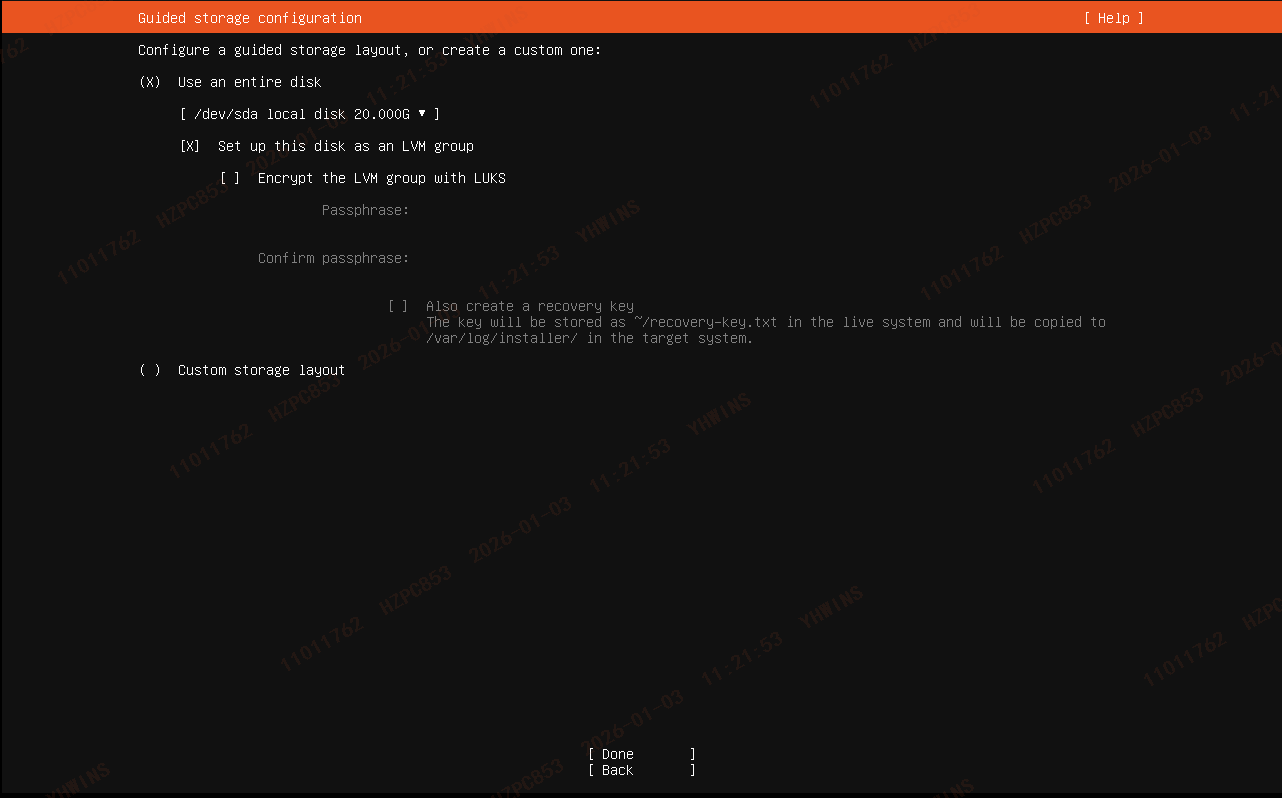
- 存储配置,默认,下一步
- 存储配置确认,下一步
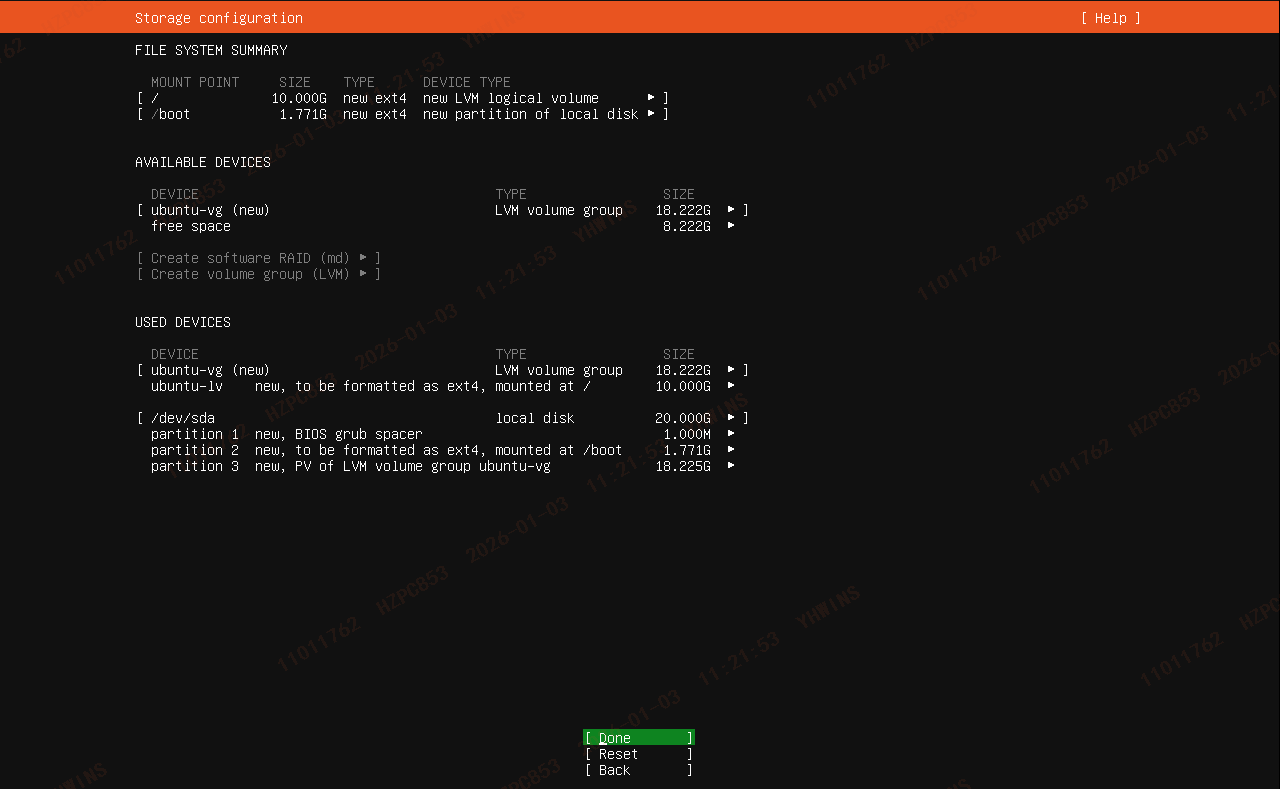
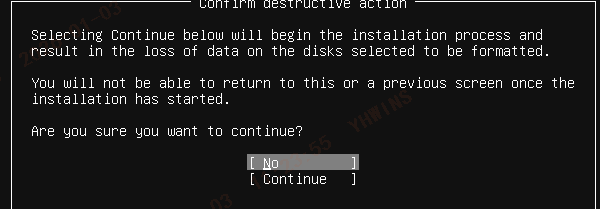
- 再次确认当前配置会导致硬盘数据丢失,是否继续? 继续。
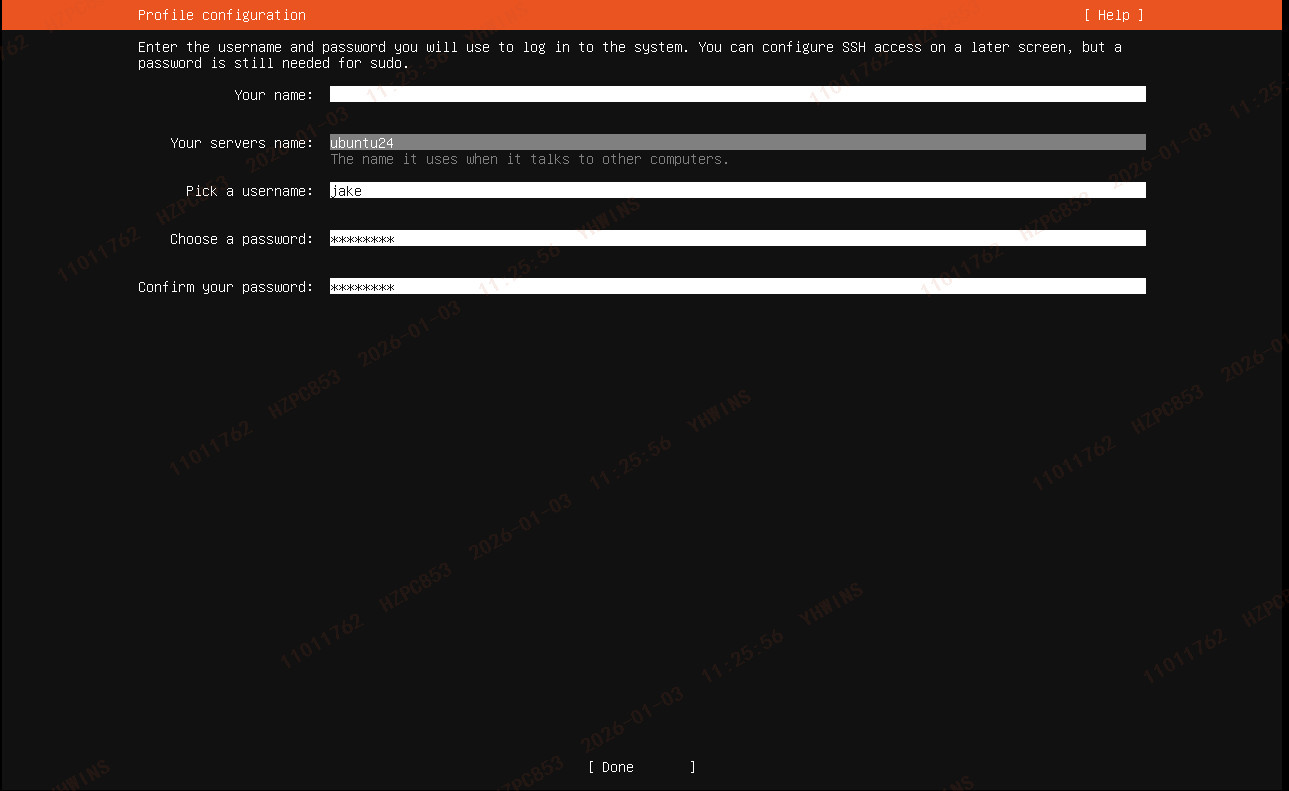
- 用户信息和密码,ubuntu安装时无法激活root,此次必须创建一个账号,这里账号名jake,计算机名ubuntu24
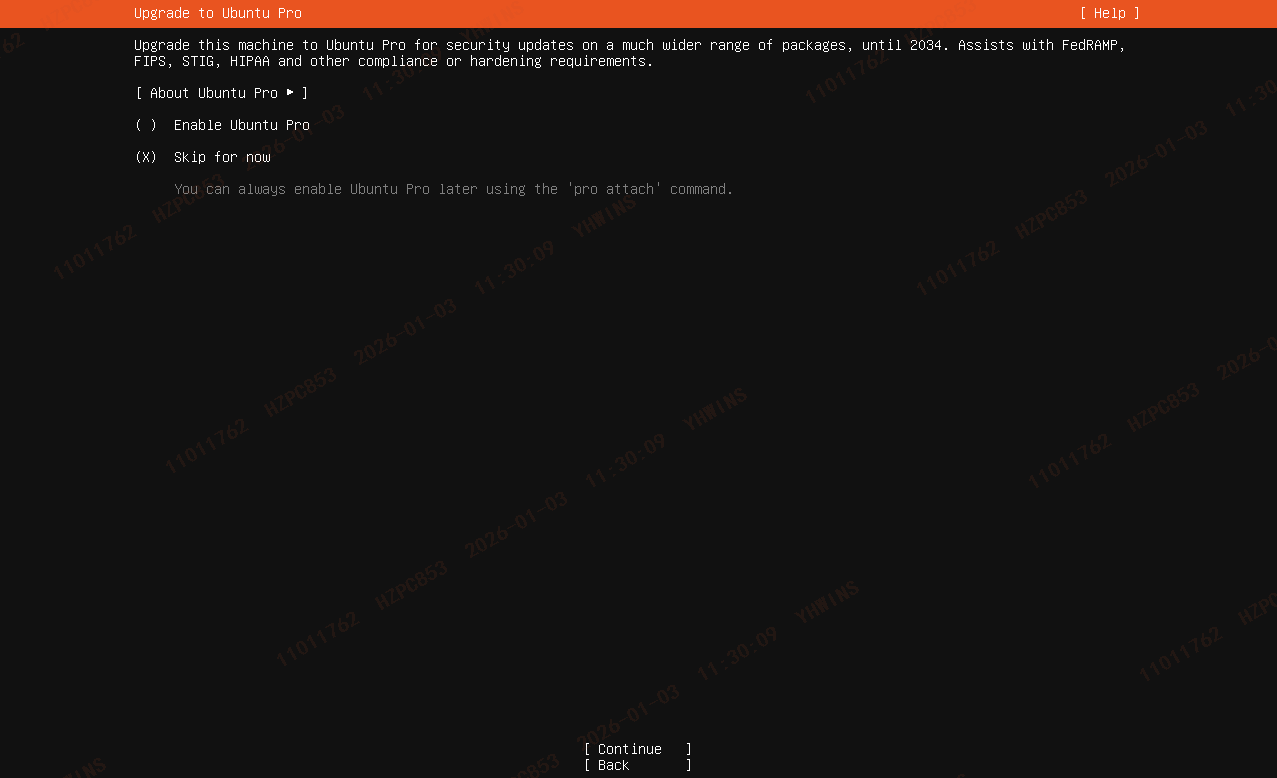
- 企业版选择。这里默认选项,跳过即可
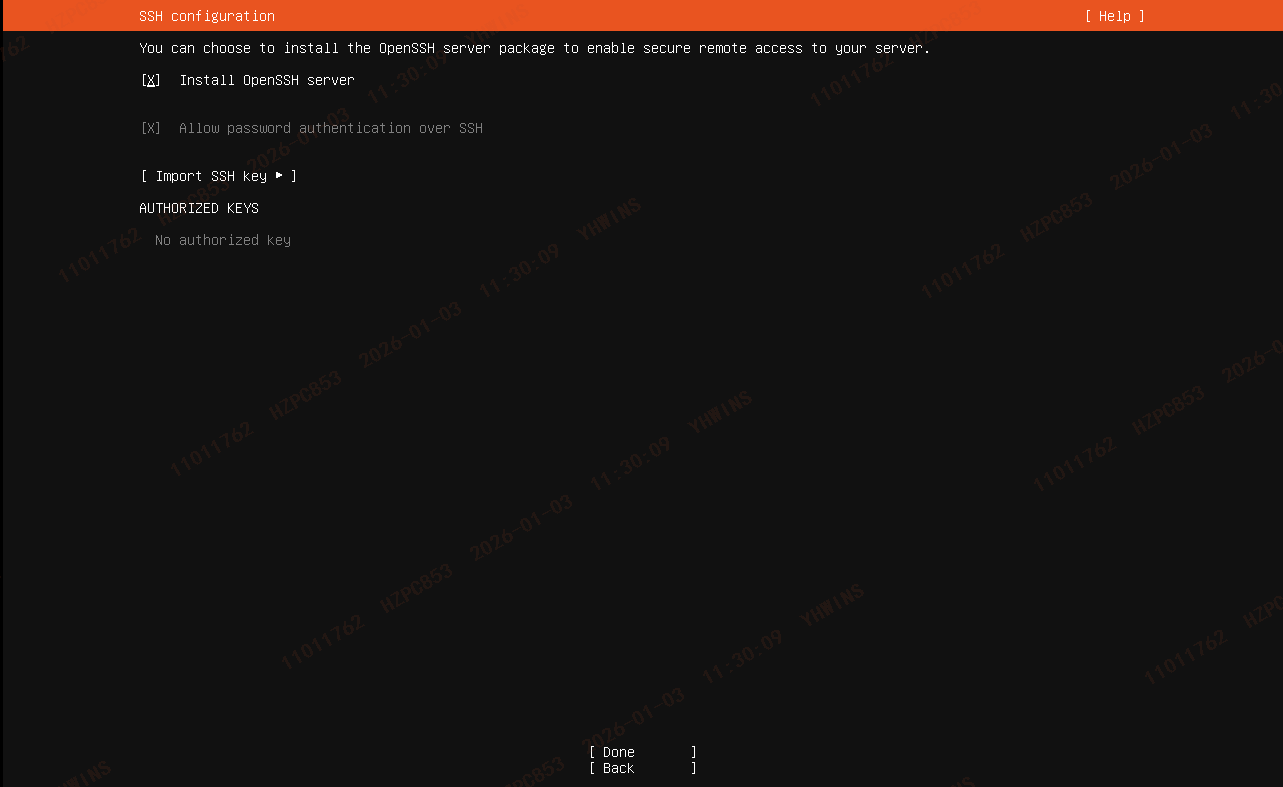
- ssh配置,必须选择,否则xshell无法连接
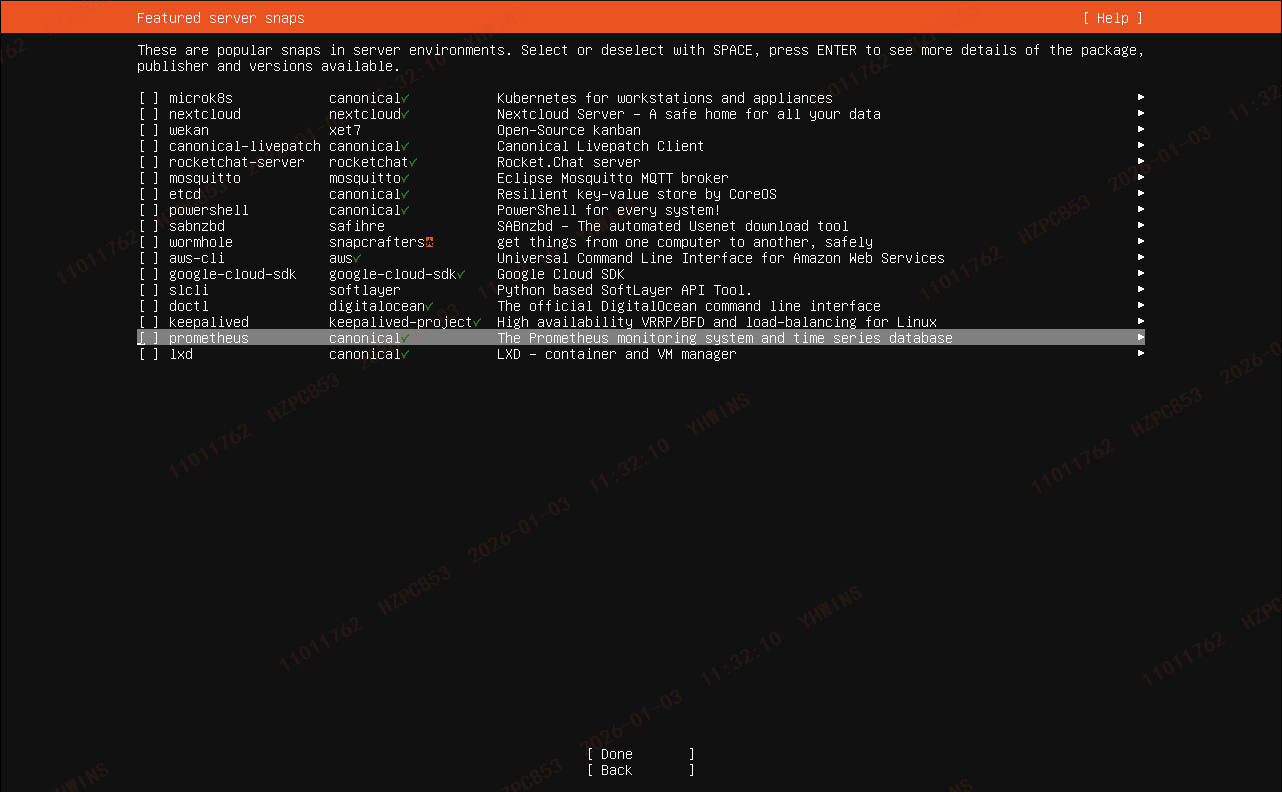
- 用途选择, 此次仅做系统安装,不选择这些组件
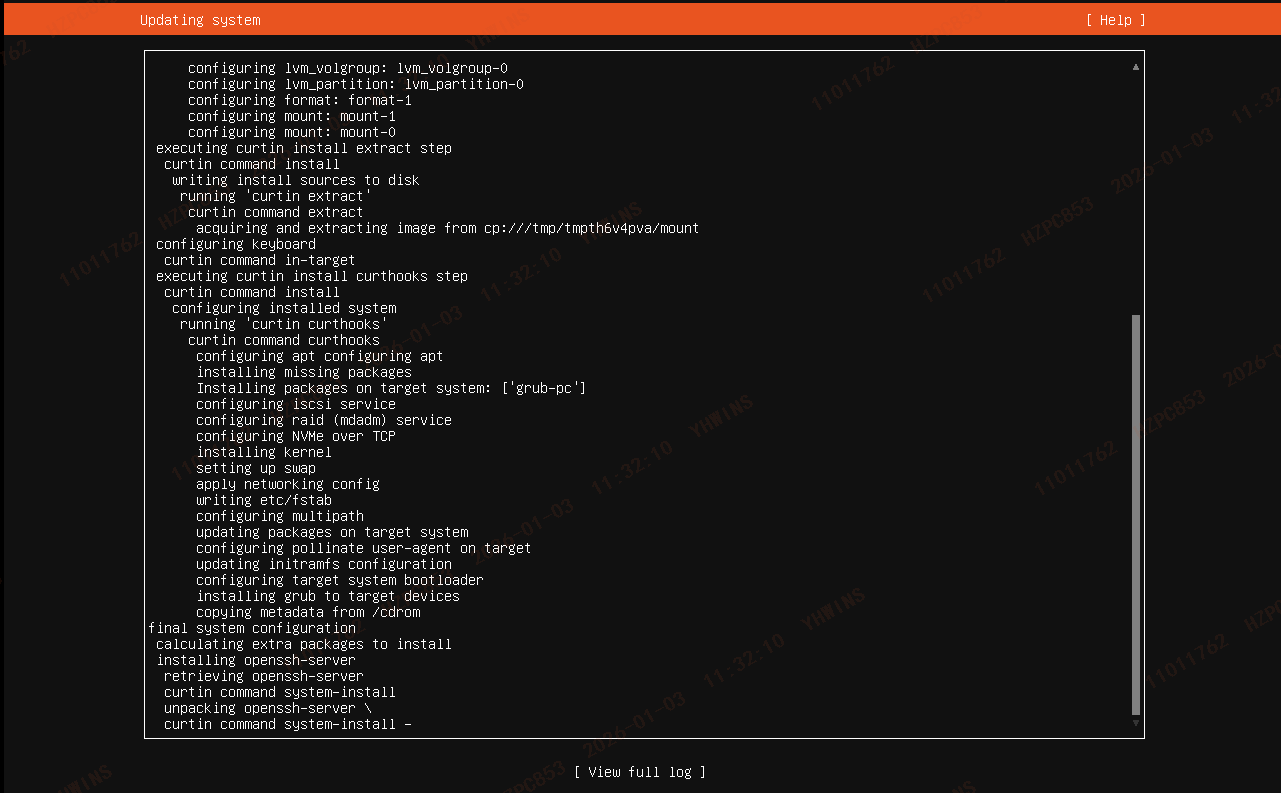
- 系统安装中
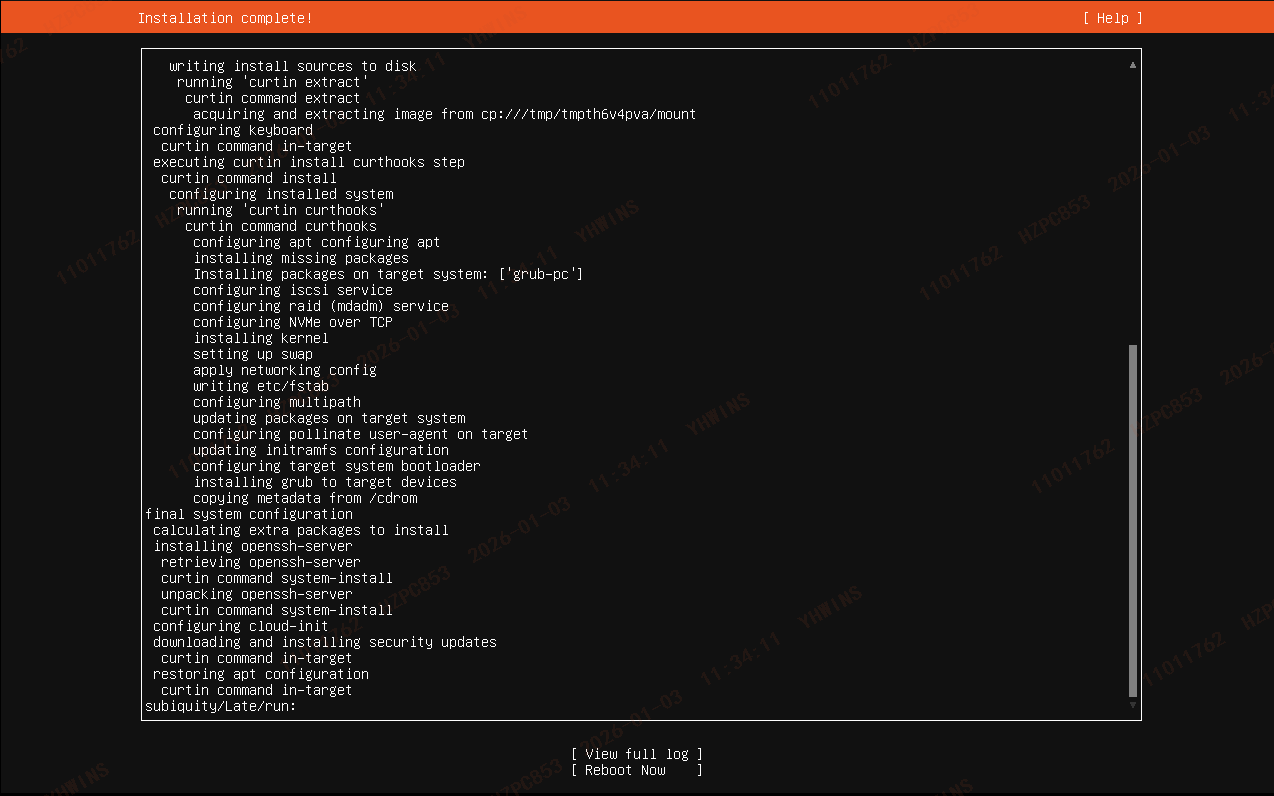
- 安装完成, 有reboot now选择说明安装已完成,重启即可。
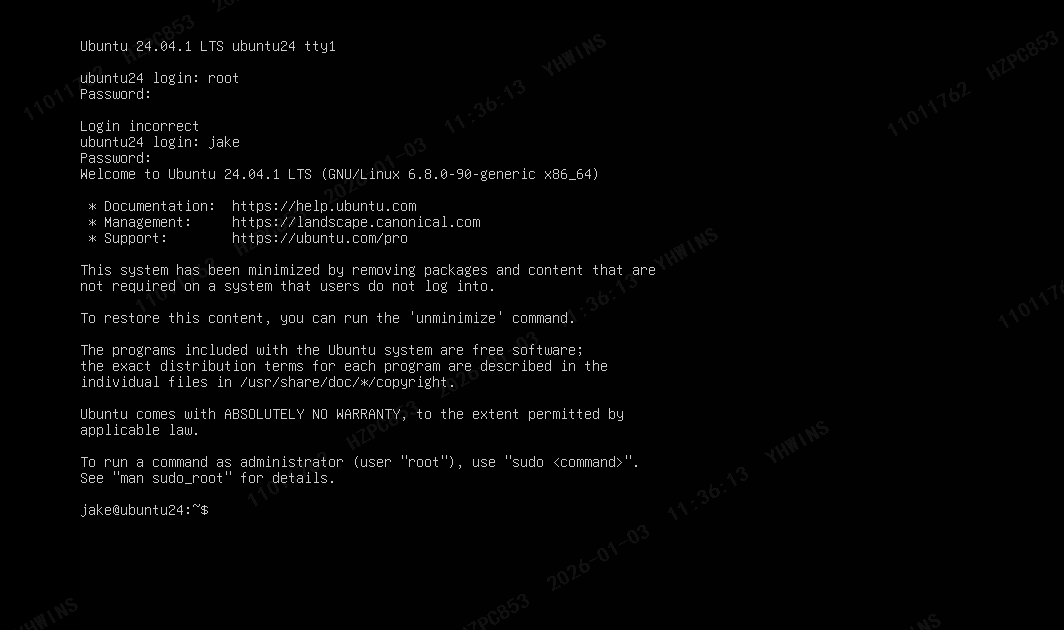
- 重启后,输入账号jake 回车,输入刚刚设置的密码
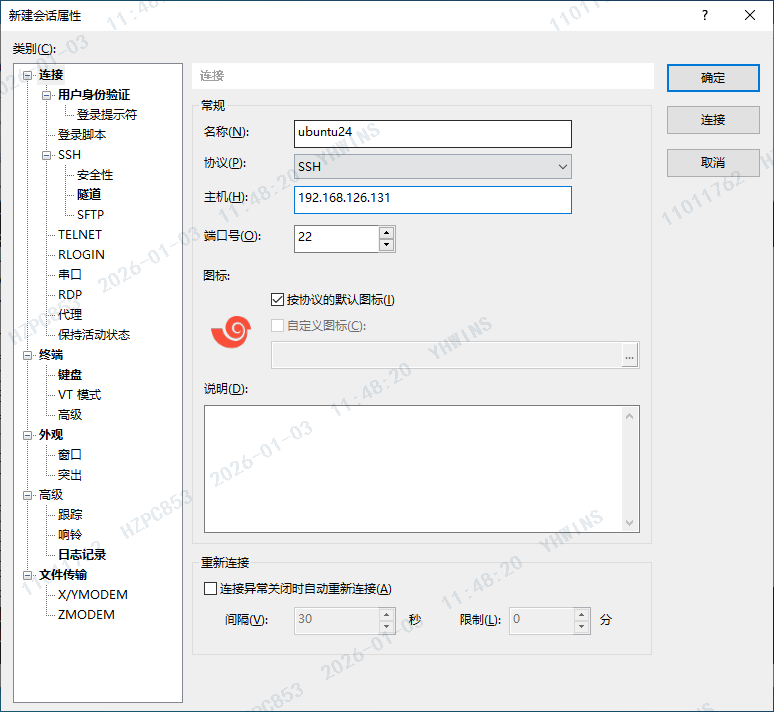
- 打开xshell,新建会话
- 主机输入IP地址:192.168.126.131,端口默认22
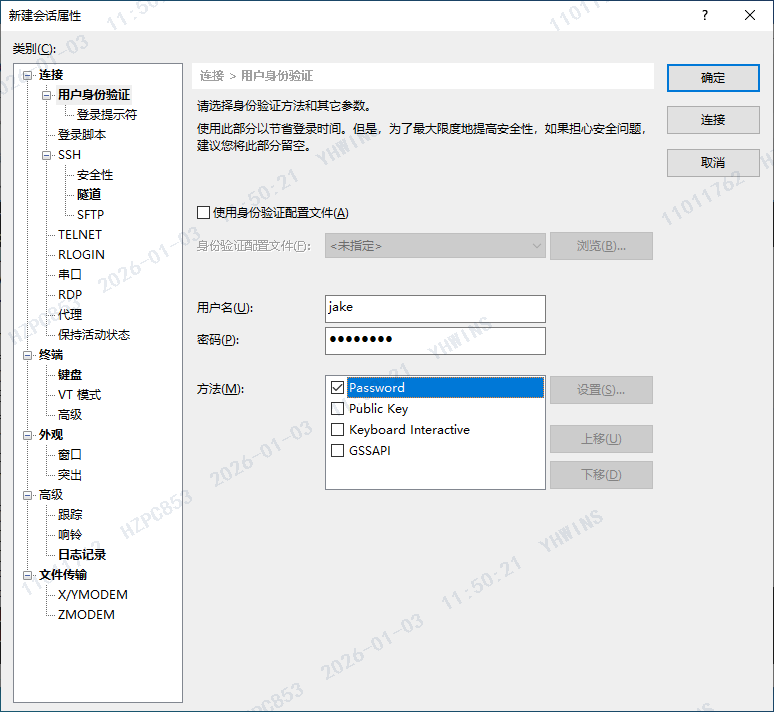
- 输入用户名密码后,选择确定,此次用户名为jake
- 双击连接
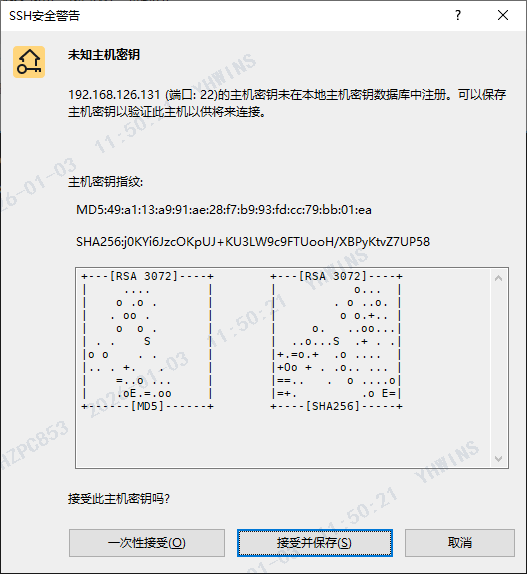
- 首次登录需保存对方公钥,接受并保存
- 查看安装的系统版本信息
cat /etc/os-release
jake@ubuntu24:~$ cat /etc/os-release
PRETTY_NAME="Ubuntu 24.04.1 LTS"
NAME="Ubuntu"
VERSION_ID="24.04"
VERSION="24.04.1 LTS (Noble Numbat)"
VERSION_CODENAME=noble
ID=ubuntu
ID_LIKE=debian
HOME_URL="https://www.ubuntu.com/"
SUPPORT_URL="https://help.ubuntu.com/"
BUG_REPORT_URL="https://bugs.launchpad.net/ubuntu/"
PRIVACY_POLICY_URL="https://www.ubuntu.com/legal/terms-and-policies/privacy-policy"
UBUNTU_CODENAME=noble
LOGO=ubuntu-logo