- 一、Anaconda3 软件核心介绍(新手必看)
- 二、Anaconda3 安全下载方式(避免踩坑)
- 三、Anaconda3 详细安装步骤(附中文设置,图文逻辑)
- 四、实用快捷键(提高效率)
- 1.Spyder 快捷键
- 2.Jupyter Notebook 快捷键
- 五、Anaconda 发展趋势(新手参考)
作为一名数据科学从业者,试过不少 Python 环境配置工具,最终还是把 Anaconda 列为 “入门必装软件”—— 尤其是 2024.02 最新版,不仅修复了旧版的兼容性问题,还默认集成了适配 Python 3.11 的科学包,新手不用再纠结 “库版本不匹配”“安装失败” 等坑。不管是做数据分析、机器学习,还是深度学习入门,它都能一站式搞定环境搭建,省去手动装库的麻烦,今天就把这份亲测有效的安装 + 优化经验分享给大家~
一、Anaconda3 软件核心介绍(新手必看)
Anaconda3 是免费开源的 Python 数据科学集成环境,专为数据分析师、算法工程师和科研人员设计,核心优势的在于 “开箱即用”:
-
内置 180 + 常用科学包:涵盖 NumPy、Pandas(数据处理)、Matplotlib、Seaborn(可视化)、Scikit-learn(机器学习)等,无需单独 pip 安装;
-
自带 3 款实用工具:Jupyter Notebook(交互式编程,写代码 + 记笔记一体)、Spyder(轻量 IDE,适合快速调试)、Conda(强大的包管理 / 环境管理工具,切换 Python 版本、安装第三方库超方便);
-
跨平台兼容:Windows、Mac、Linux 系统都支持,2024.02 版优化了 Windows 11 的适配性,运行更流畅。
简单说,新手装完 Anaconda,就能直接启动数据科学项目,不用再花几小时配置环境~
二、Anaconda3 安全下载方式(避免踩坑)
Anaconda3-2024 安装包下载链接:https://pan.quark.cn/s/b214a89077b8
三、Anaconda3 详细安装步骤(附中文设置,图文逻辑)
以下是 Windows 系统的亲测安装流程,每一步都标了注意事项,跟着走 10 分钟搞定:
1.解压安装包:找到下载好的 Anaconda3 安装包(后缀.exe),右键选择 “解压到当前文件夹”(无需复杂解压路径,桌面或 D 盘根目录即可);
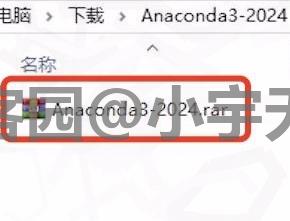
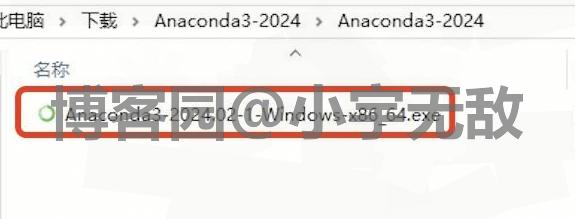
2.管理员身份运行:解压后找到 “Anaconda3-Windows-x86_64.exe”,右键选择 “以管理员身份运行”(必须管理员,否则可能权限不足导致安装失败);
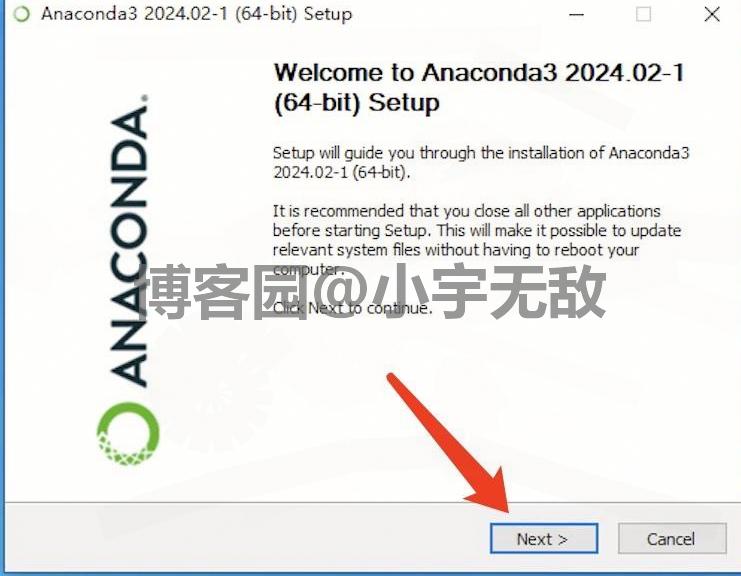
3.启动安装向导:点击 “Next”(下一步),进入协议页面;
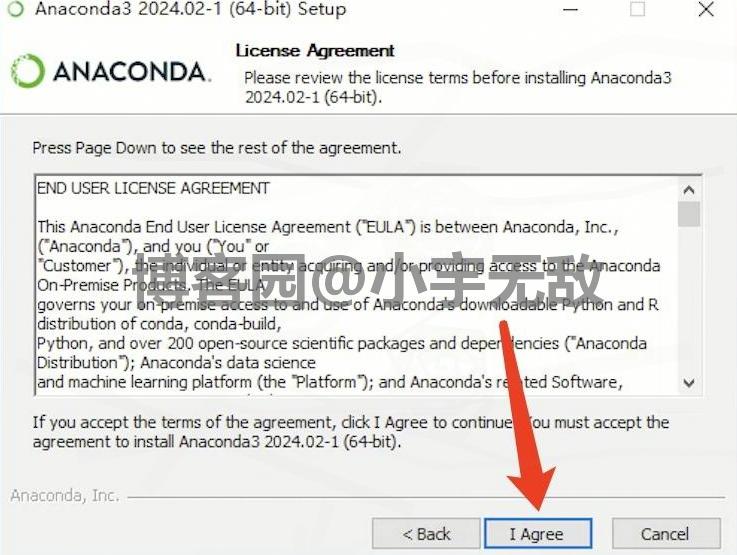
4.同意许可协议:勾选 “I Agree”(我同意),继续点击 “Next”;
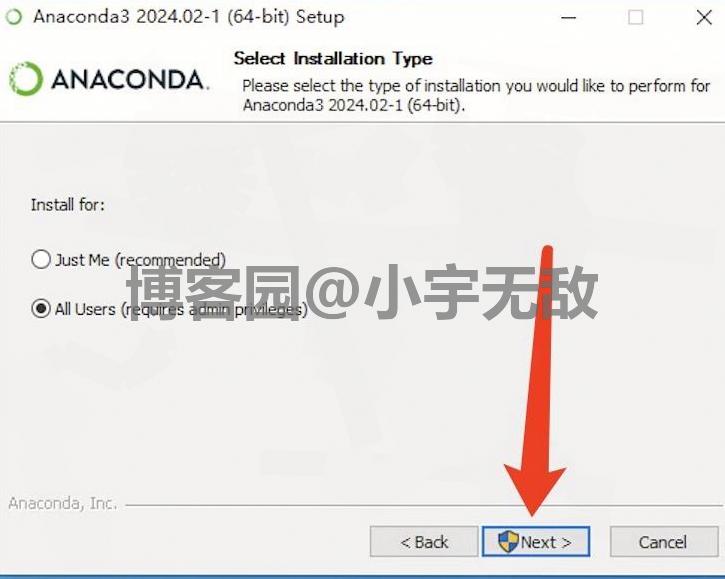
5.选择安装类型:默认 “Just Me”(仅当前用户,推荐),不用选 “All Users”(所有用户,需要系统管理员权限,容易出问题),点击 “Next”;
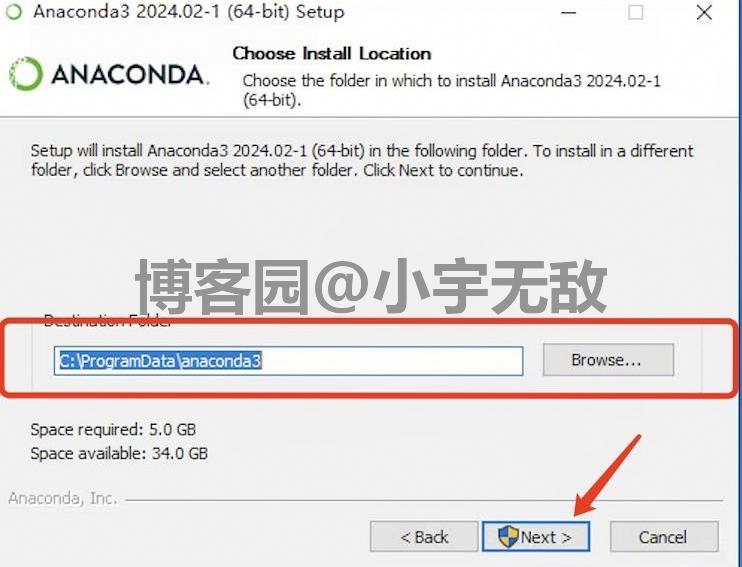
6.自定义安装路径(关键!):默认安装在 C 盘(C:\Users\ 用户名 \anaconda3),但 C 盘空间不足会影响后续使用,建议修改为 D 盘(比如 D:\Anaconda3),修改时直接把路径首字符 “C” 改成 “D” 即可,其他保持默认,点击 “Next”;
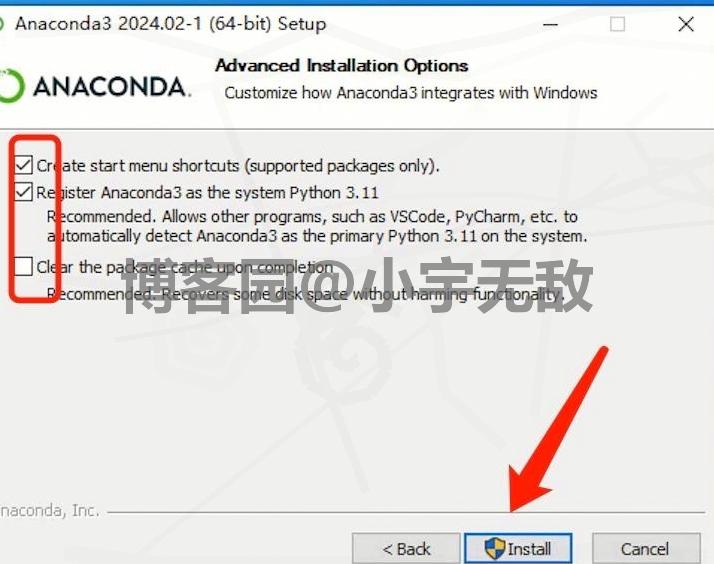
7.开始安装:无需勾选额外选项,直接点击 “Install”,等待进度条走完(约 5-10 分钟,取决于电脑配置);
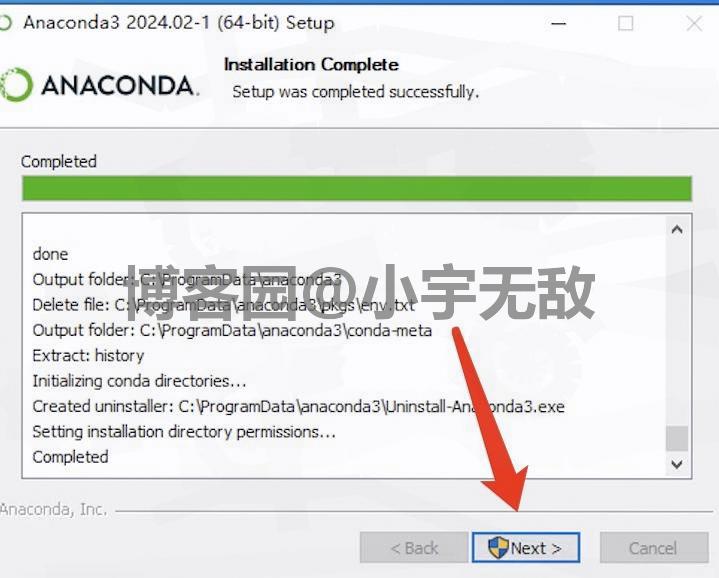
8.完成基础安装:进度条结束后,连续点击两次 “Next”(无需勾选 “Learn more about Anaconda Cloud”);
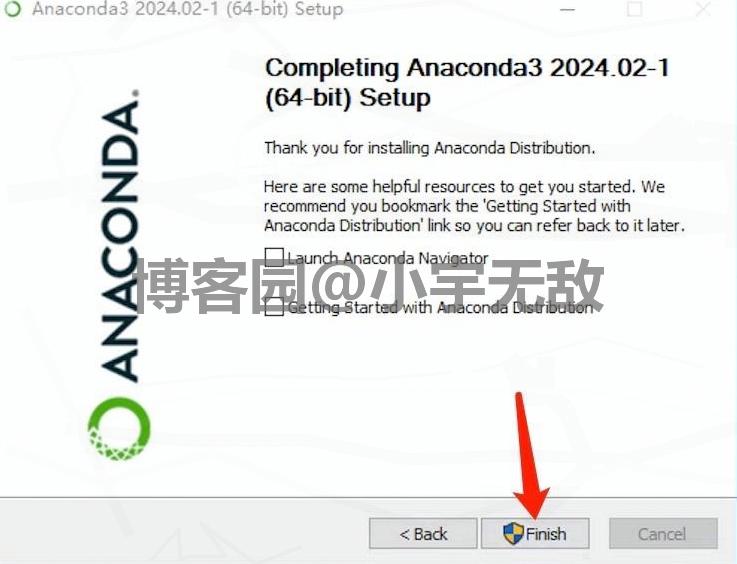
9.取消多余勾选:最后一步会有两个勾选框(“Register Anaconda as my default Python 3.11” 等),全部取消(避免覆盖系统原有 Python 环境),点击 “Finish”,安装完成;
10.启动 Spyder 并设置中文:
-
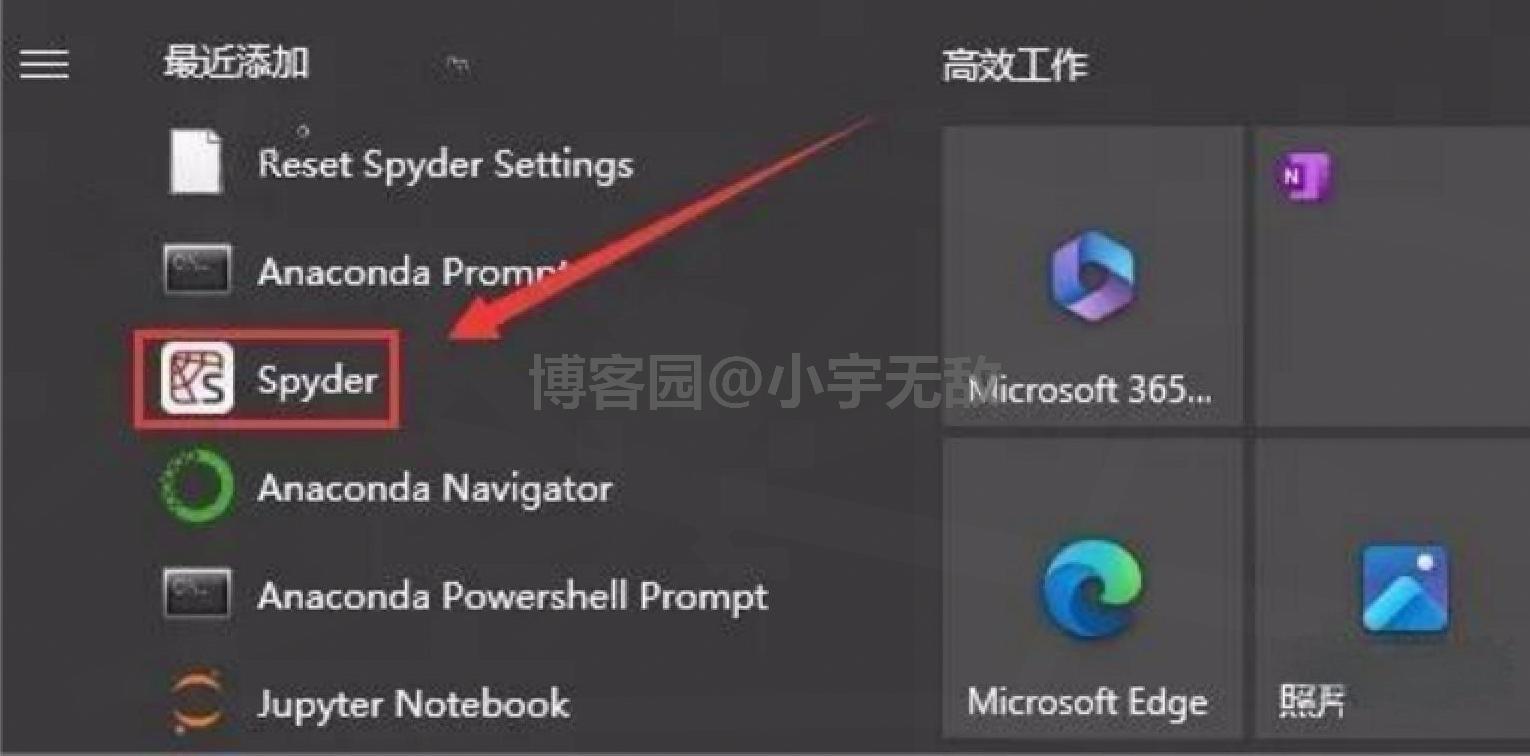
打开电脑 “开始菜单”,在 “Anaconda3 (64-bit)” 文件夹下找到 “Spyder”,点击启动(首次启动可能加载 1-2 分钟,耐心等待);
-
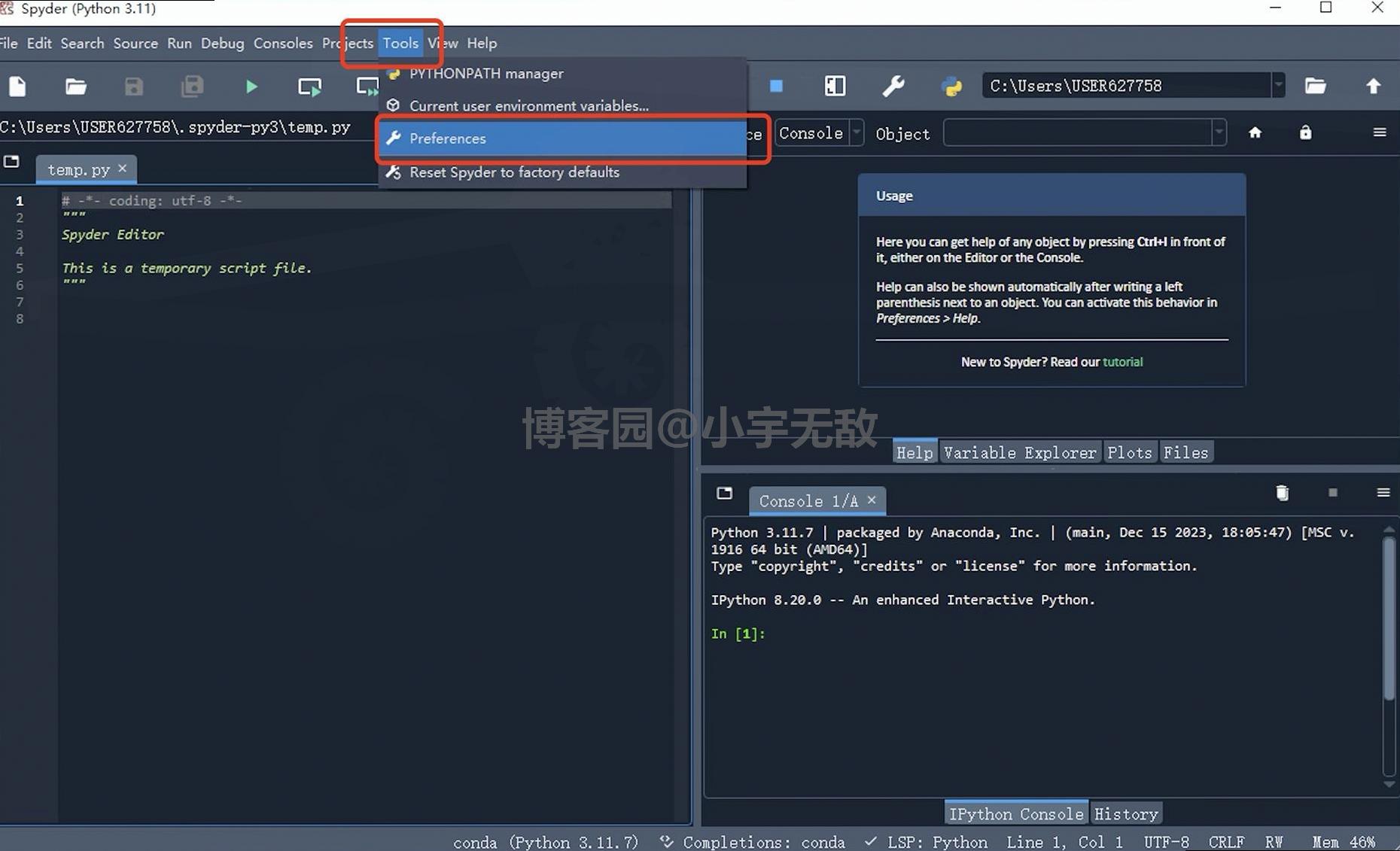
进入英文界面后,点击顶部菜单栏 “Tools”(工具),选择 “Preferences”(偏好设置);
-
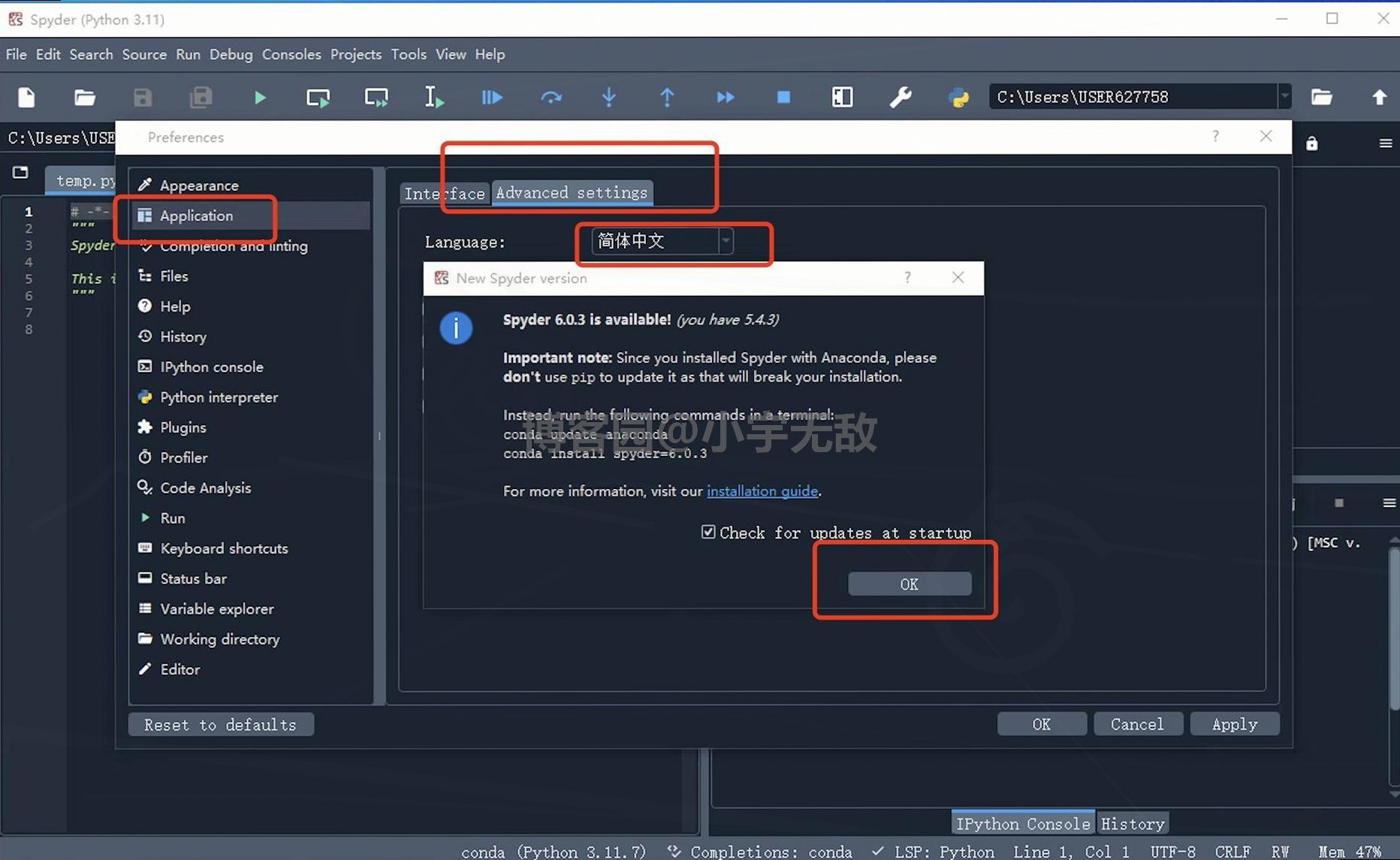
在弹出的窗口左侧,点击 “Application”(应用),再点击右侧 “Advanced settings”(高级设置);
-
下拉选择 “简体中文”,点击 “OK”,弹出提示框后点击 “YES”,重启 Spyder 即可生效;
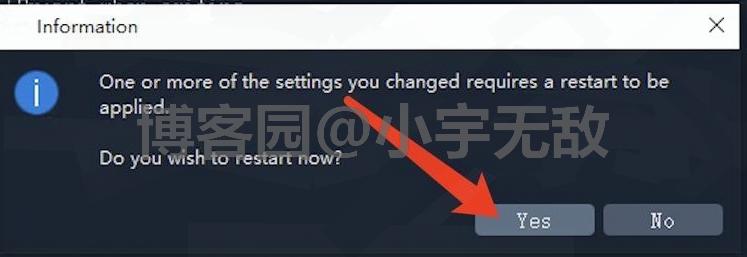
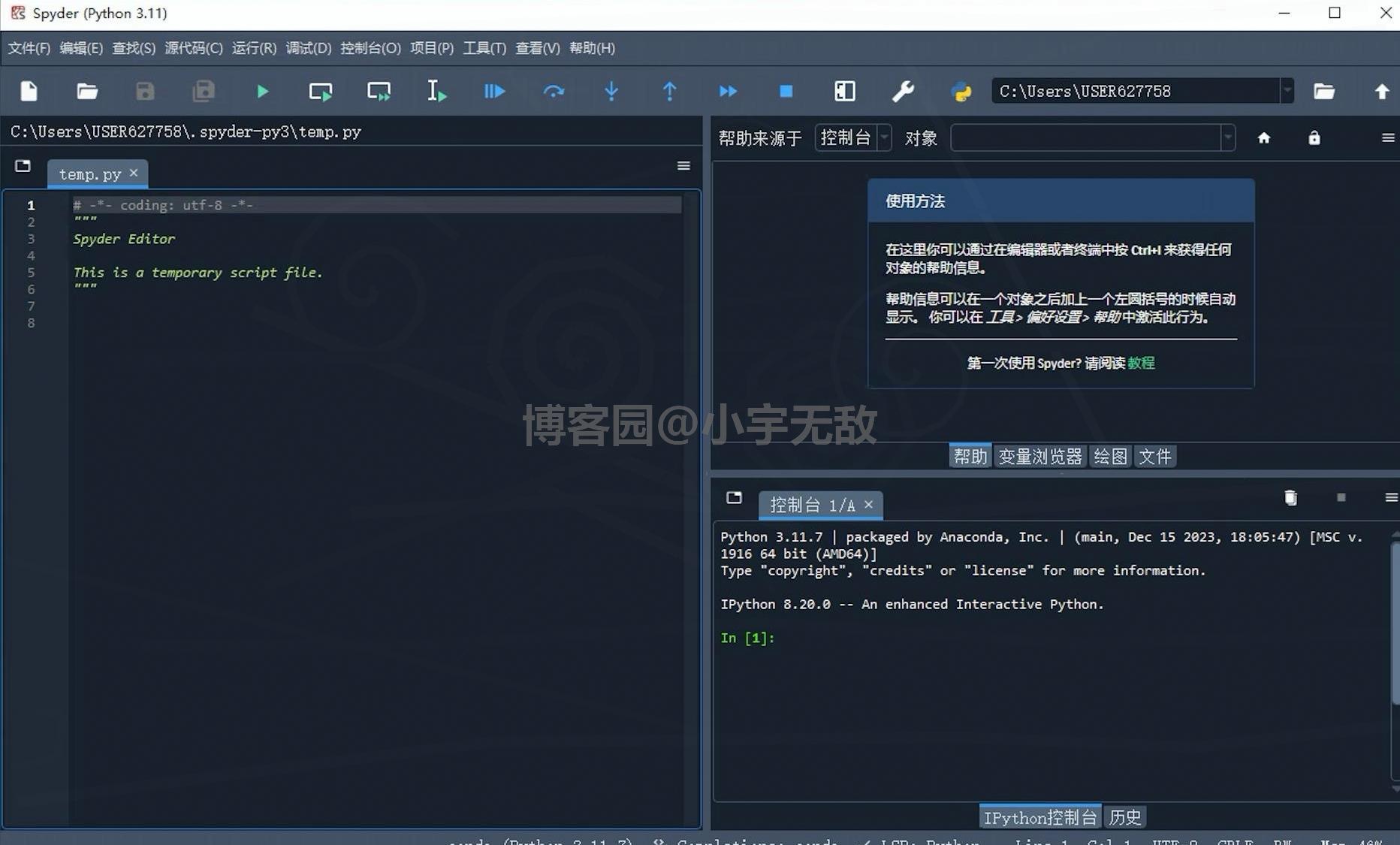
11.验证安装:重启后 Spyder 界面变为中文,点击 “文件 - 新建文件”,输入print("Anaconda安装成功!"),按 F5 运行,控制台输出内容则说明安装正常。
四、实用快捷键(提高效率)
不管用 Spyder 还是 Jupyter Notebook,这些快捷键都能省不少时间,亲测高频:
1.Spyder 快捷键
-
F5:运行整个代码文件;
-
Ctrl+Enter:运行选中的代码块;
-
Ctrl+S:快速保存文件;
-
Ctrl+Z:撤销操作;
-
Ctrl+F:查找代码中的关键词;
-
Alt+3:注释选中的代码(批量注释超方便);
-
Alt+4:取消注释选中的代码。
2.Jupyter Notebook 快捷键
-
Shift+Enter:运行当前单元格并跳转到下一个;
-
Ctrl+Enter:仅运行当前单元格;
-
Alt+Enter:运行当前单元格并新建一个单元格;
-
Esc+M:将单元格切换为 markdown 格式(写笔记用);
-
Esc+Y:将单元格切换为代码格式;
-
Ctrl+S:保存 Notebook 文件。
五、Anaconda 发展趋势(新手参考)
作为数据科学领域的 “标杆工具”,Anaconda 的发展方向越来越贴合用户需求,值得关注:
1.版本迭代更注重兼容性:2024.02 版已适配 Python 3.11/3.12,后续会持续跟进 Python 最新版本,同时修复旧版的稳定性问题;
2.集成更多 AI 工具:未来可能会默认集成 PyTorch、TensorFlow 等深度学习框架的轻量版本,让新手不用手动配置 GPU 环境;
3.界面可视化优化:Spyder 和 Jupyter Notebook 的界面会更简洁,操作逻辑更贴近普通用户习惯,降低入门门槛;
4.云协作功能增强:可能会推出更便捷的云同步、团队协作功能,方便多人共同开发数据项目。
总的来说,Anaconda 依然是数据科学入门的 “最优解”,不管是新手还是资深用户,都能通过它高效完成环境配置和项目开发~