2025 Adobe XD 58.0.12下载安装教程 | UI/UX设计师必备原型工具实战指南
🔥 为什么设计师都在用 Adobe XD 58.0.12?核心优势一眼看透
作为 Adobe 官方专为 UI/UX 设计打造的一体化工具,Adobe XD 58.0.12(2025 年稳定版)兼容 Windows 10/11 64 位系统,不管是新手入门还是资深设计师高效产出,都能轻松 hold 住 —— 尤其适合网页设计、移动 APP 界面设计、小程序原型制作、语音交互原型搭建等场景,直接省去多软件切换的麻烦!
核心亮点实测:
-
全流程无缝衔接:从快速画线框、精细化视觉设计,到设置交互逻辑、导出高保真原型,一站式搞定,前端开发能直接拿原型对接,沟通效率翻倍;
-
轻量化不卡顿:对比 PS、AI 专注于图像编辑,XD 只聚焦界面设计,启动速度快 3 倍,即使画布上堆了上百个组件,低配电脑也能流畅操作;
-
团队协作超方便:设计文件实时共享,同事能在线评论标注,导出的原型链接直接发给测试或产品,不用反复传文件;
-
58.0.12 版本优化:修复了旧版导出 PDF 失败、交互动画卡顿的 bug,对 Windows 11 最新补丁适配更完美,UWP 应用稳定性拉满。
📥 2025 安全下载渠道:避开这些坑,安装不踩雷
Adobe XD 58.0.12 下载链接:https://pan.quark.cn/s/29f0fb2fbfc1
🛠️ Adobe XD 分步安装教程实操:每一步都标红重点,新手也能一次成功
1.Adobe XD 安装前准备:这 2 件事必须做!
-
先关闭 360 安全卫士、电脑管家、火绒等防护软件(这些软件会误判 XD 安装进程为风险程序,直接拦截,导致安装失败);
-
检查 C 盘剩余空间:至少留 2GB!因为 XD 是 UWP 应用,默认安装路径改不了(后续会说怎么找图标),空间不够会安装中断。
2.解压安装包:右键一步到位
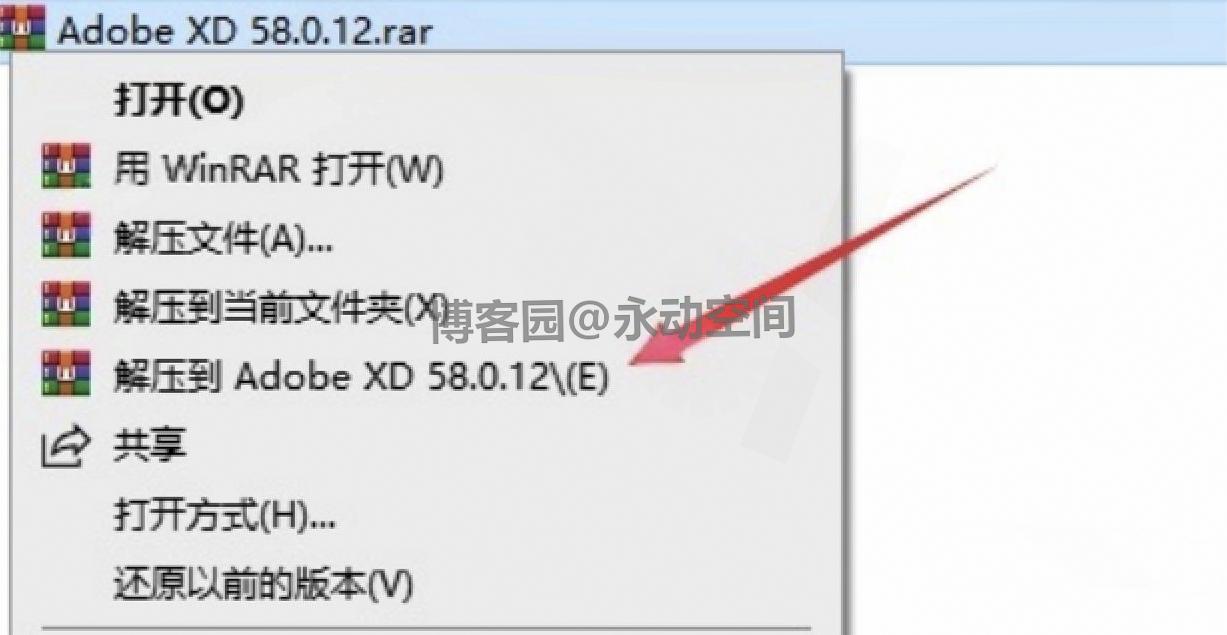
找到下载好的压缩包(一般在 “下载” 文件夹里),右键点击 “解压到 Adobe XD 58.0.12”(建议新建个文件夹专门放,后续找安装程序方便),等待 1-2 分钟解压完成,解压后会看到 “autoplay.exe” 文件。
3.管理员身份运行:关键一步,别漏!
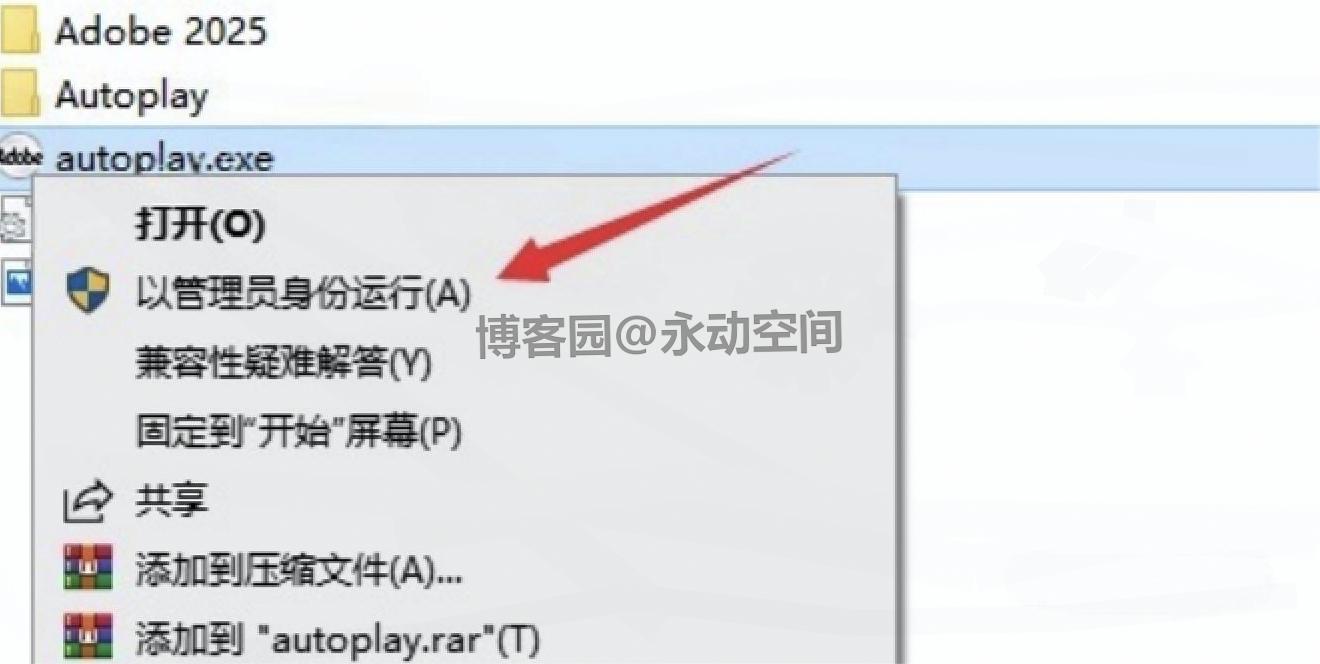
进入解压后的文件夹,找到 “autoplay.exe”,右键选择 “以管理员身份运行”—— 划重点!很多新手安装失败就是因为没开管理员权限,导致组件安装不完整,后续打开会闪退。
4.启动安装:点击 Install 就完事
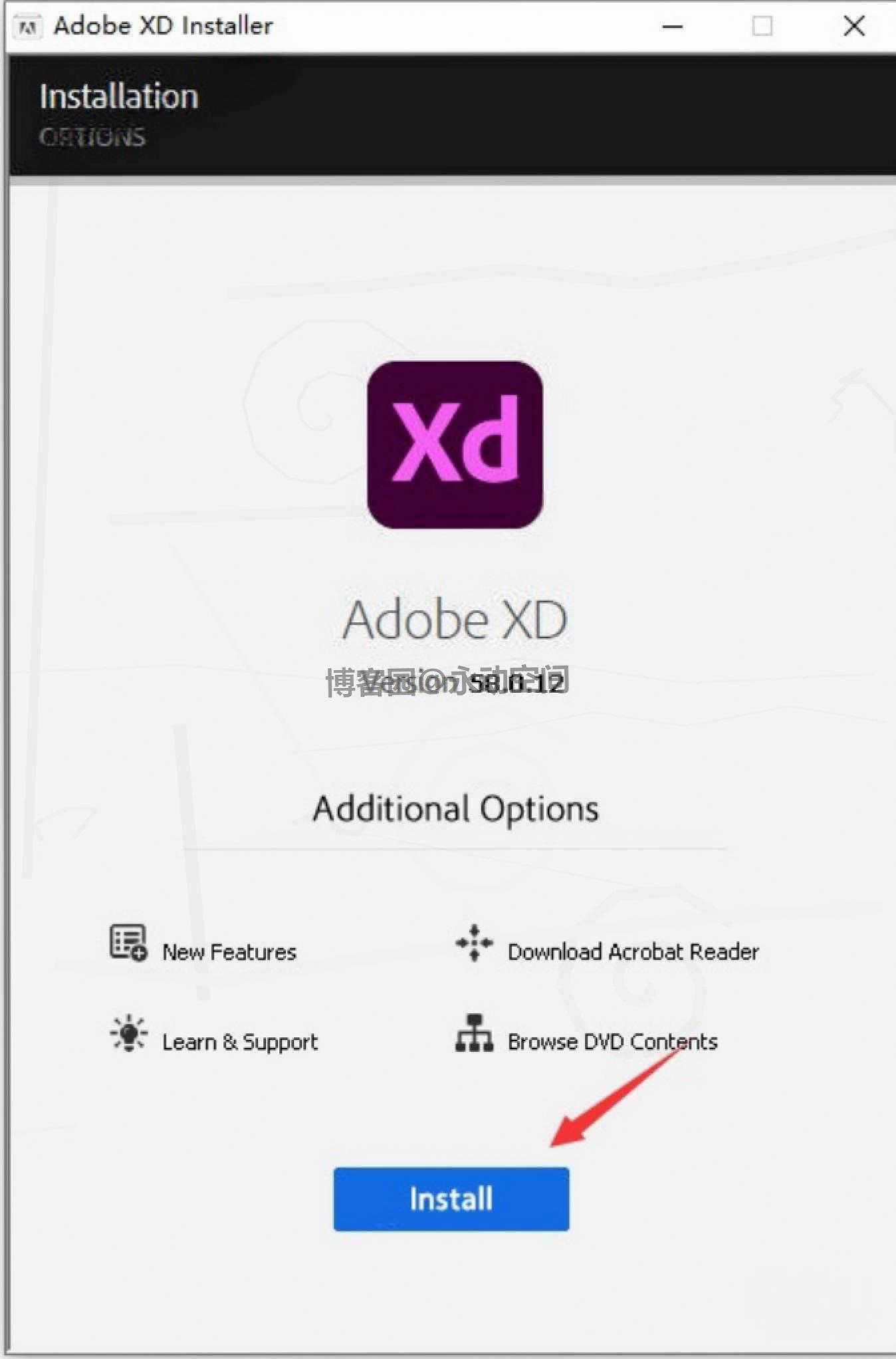
安装程序弹出来后,会自动显示 “Adobe XD 58.0.12” 版本,不用调任何设置(UWP 应用不能自定义安装路径,默认装在 C:\Program Files\WindowsApps),直接点击 “Install”,系统开始自动部署。
5.等待安装:别瞎操作,耐心等!
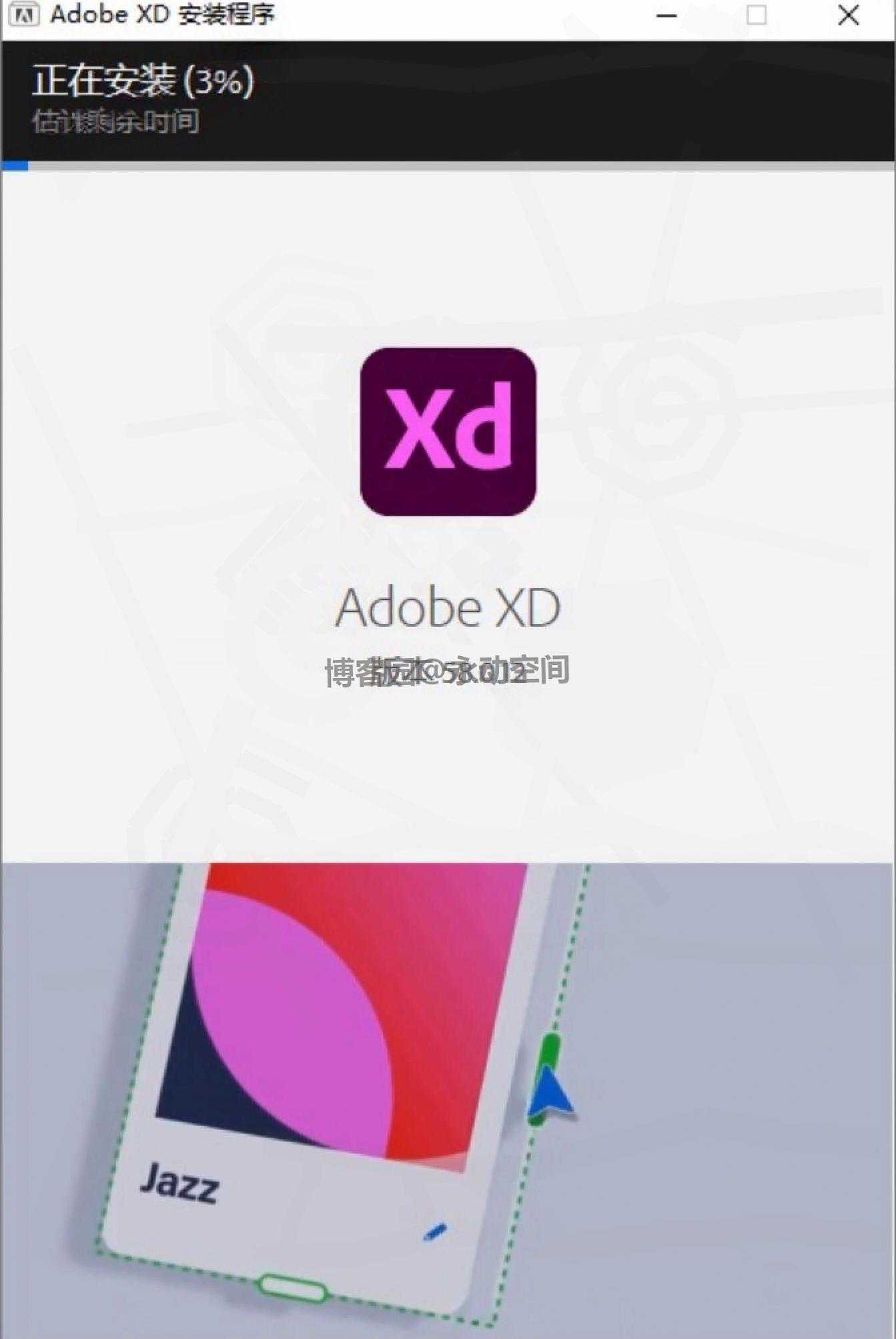
安装过程大概 3-5 分钟(电脑配置好的话 2 分钟就够),期间别关闭安装窗口,也别开大型软件(比如 PS、PR),不然会占用内存导致安装变慢甚至中断,看着进度条走完就行。
6.完成安装:按提示点就行
-
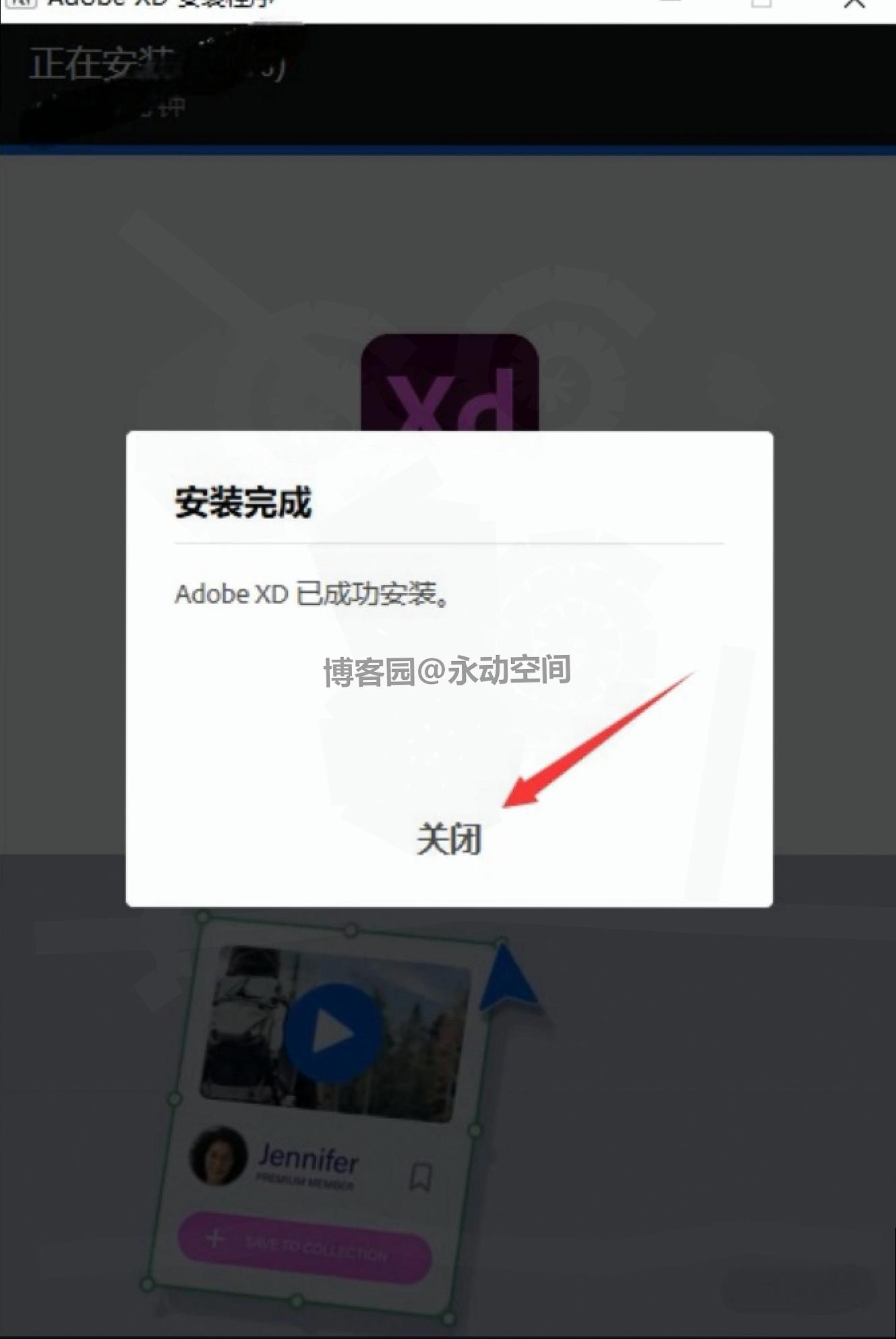
进度条满了之后,会弹出 “安装完成” 提示,点击 “关闭” 退出安装程序;
-
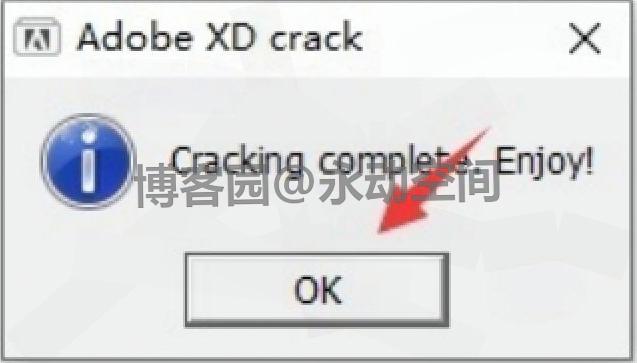
别着急关窗口!等 3-5 秒,会自动弹出一个确认窗口,点击 “OK”,这一步是激活组件,没点的话可能启动不了。
7.找到软件:开始菜单快速启动
-
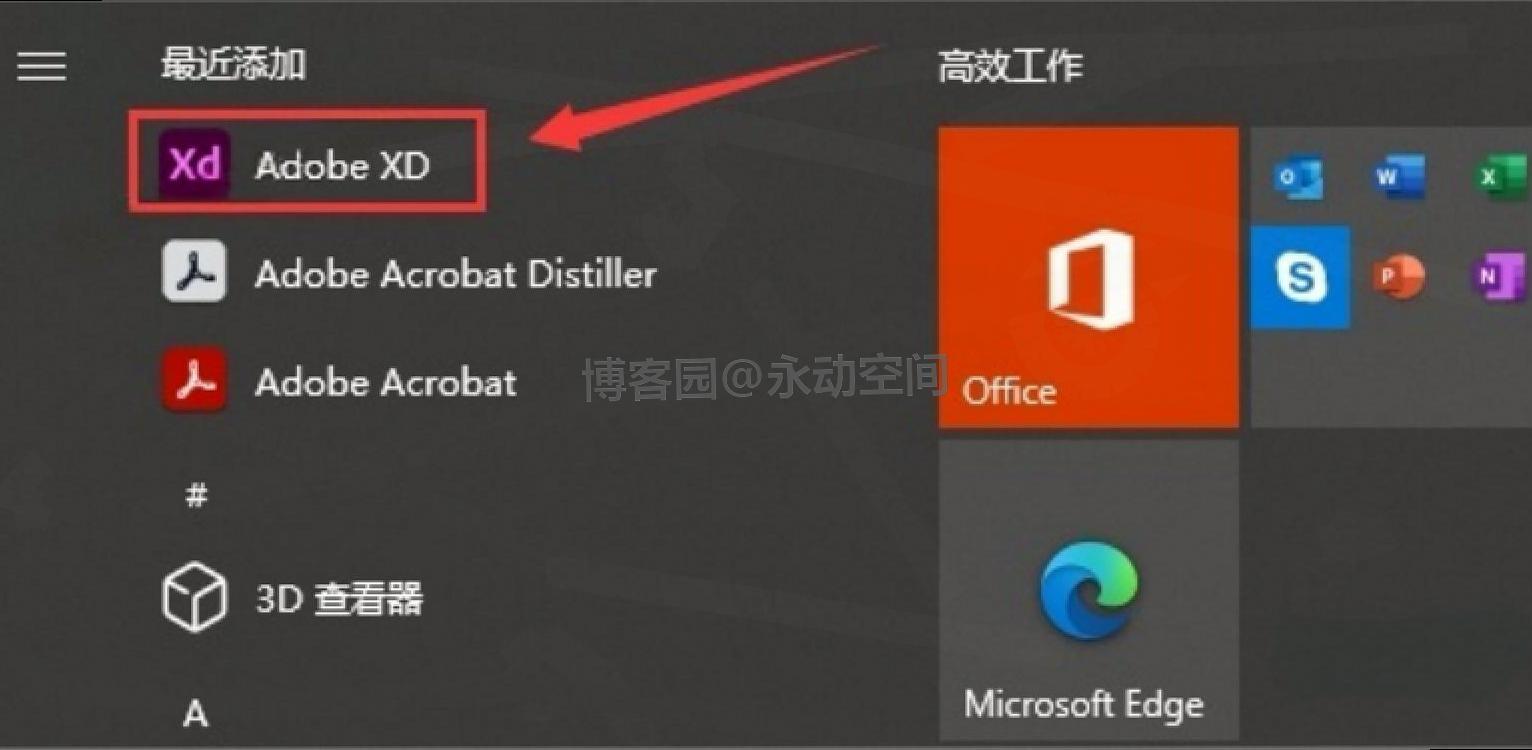
打开电脑 “开始菜单”,在应用列表里往下翻找 “Adobe XD”,或者直接在搜索框搜 “Adobe XD”,点击图标就能启动;
-
快速技巧:右键 Adobe XD 图标,选择 “固定到任务栏”,后续打开更方便,不用每次都找。
8.验证安装:确保能正常用
-
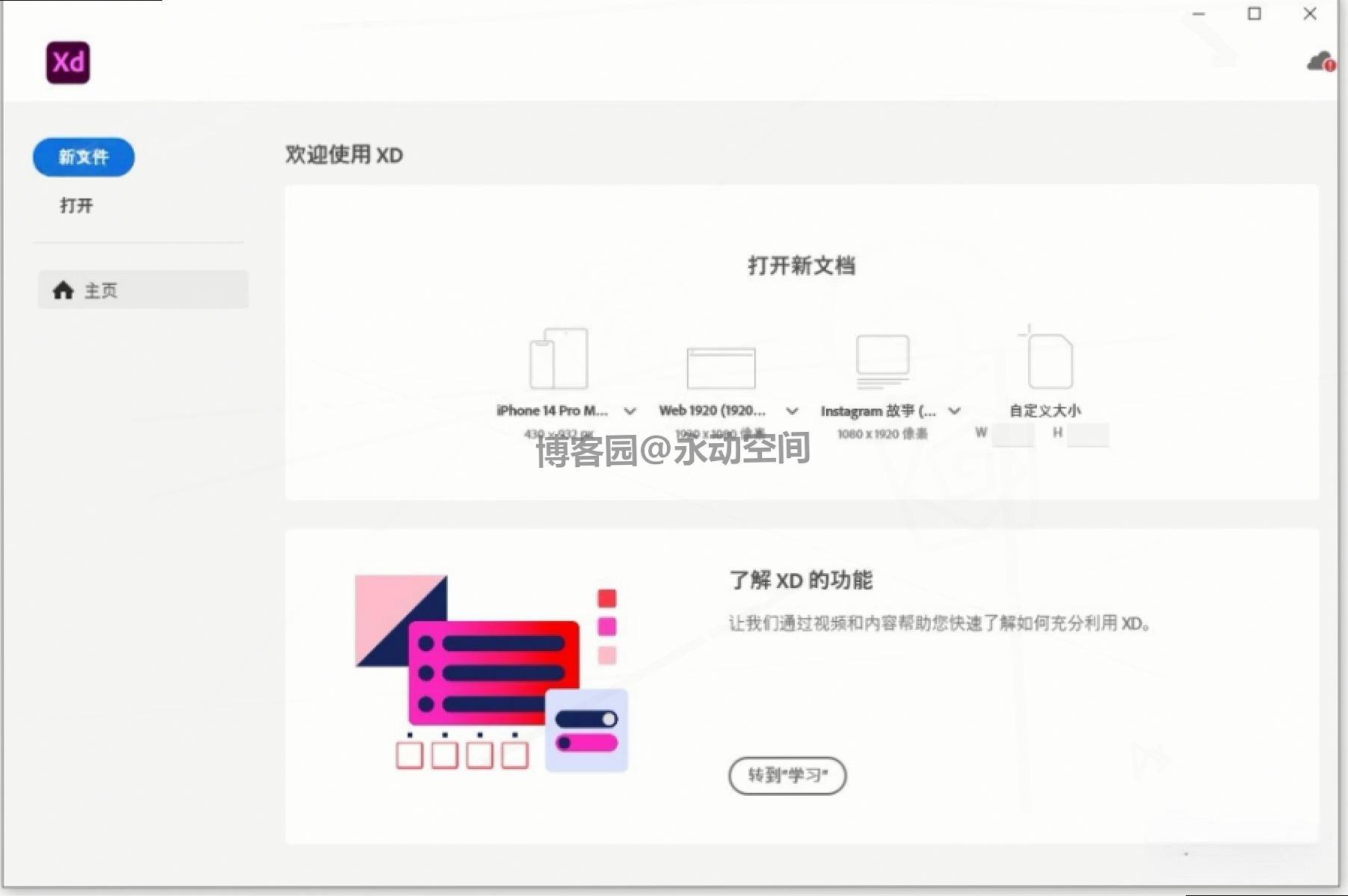
首次启动需要登录 Adobe 账号(就是下载时注册的那个),登录后进入主界面,左上角点击 “帮助”→“关于 Adobe XD”,显示 “58.0.12.1” 就是安装成功;
-
测试功能:新建一个文件,拖拽个矩形、加个文本,看看能不能正常操作,没报错就没问题。
🎨 新手实战:3 步用 XD 58.0.12 做出第一个 APP 原型
1.先认 Adobe XD 界面:4 个核心区域,1 分钟摸清
-
左上角:文件、编辑、视图这些基础功能,记住快捷键(Ctrl+N 新建、Ctrl+S 保存、Ctrl+Z 撤销),能省不少时间;
-
左侧边栏:工具库 + 组件库,常用的矩形、文本、钢笔工具都在这,还有预设的按钮、导航栏组件,直接拖拽就能用;
-
中间画布:设计的核心区域,点击画布右上角能调整尺寸(比如做手机 APP 选 375×667px,做网页选 1920×1080px);
-
右侧面板:选中元素后会显示属性(改颜色、调大小、加圆角)和交互设置(做跳转、加动画),新手先重点看属性面板。
2.Adobe XD 实战操作:3 步搞定简单 APP 原型
① 新建项目:选对尺寸很重要
点击 “文件”→“新建”,在模板里选 “手机”(默认是 iPhone 14 尺寸),或者手动输入 375×667px(主流手机尺寸),点击 “创建”,画布就建好了。
② 搭建界面:拖拽组件快速做
-
画导航栏:左侧拖 “矩形” 工具,在画布顶部画一个长条,右侧属性面板设背景色(比如 #1E88E5),圆角设 8px,再拖 “文本” 工具输入 “首页”,调白色字体;
-
加功能按钮:再拖 2 个小矩形,分别输入 “消息”“我的”,放在底部,调整颜色和大小,一个简单的 APP 框架就出来了;
-
加图片:点击 “文件”→“导入”,选一张本地图片拖到画布中间,右键 “调整大小”,拉到适配画布。
③ 加交互:让页面动起来
-
新建 “我的” 页面:Ctrl+N 新建一个空白画布,同样画导航栏,输入 “我的”,加个头像和昵称,简单设计一下;
-
设置跳转:返回首页,选中 “我的” 按钮,右侧点击 “交互” 面板→“+” 号,触发方式选 “点击”,动作选 “导航到”,然后选中刚建的 “我的” 页面,过渡效果选 “溶解”,点击 “确定”;
-
预览测试:按 Ctrl+Enter 进入预览模式,点击 “我的” 按钮,就能看到跳转效果,和真 APP 一样!
④ 导出原型:分享给别人看
点击 “文件”→“导出”→“原型”,可以选导出为链接(直接发给同事)、图片(存本地)或 PDF(打印),新手选链接最方便,生成后复制粘贴就行。
🚫 新手避坑指南:这些错误别犯!
1.组件复用:常用的按钮、导航栏,右键 “创建组件”,后续要改样式的话,改一个所有用到的地方都会同步,不用一个个改;
2.保存习惯:一定要经常按 Ctrl+S!XD 虽然有自动保存,但电脑死机的话还是会丢文件,别等做好了才发现没保存;
3.卡顿解决:画布元素太多卡顿时,点击 “视图”→“隐藏网格”,再关闭右侧的 “交互面板”,只留属性面板,能明显变流畅;
4.素材导入:PS、AI 文件可以直接拖进 XD,图层结构会完整保留,不用重新画,节省大量时间;
5.找不到图标:如果开始菜单搜不到,打开 C:\Program Files\WindowsApps\Adobe.XD_58.0.12.1_x64__adky2gkssdxte,找到 “AdobeXD.exe”,右键发送到桌面快捷方式。
❓ 常见问题速解:遇到问题不用慌
-
Q:安装后启动闪退?
A:大概率是没关防护软件导致组件缺失,卸载 XD 后重新安装,安装前务必关闭所有防护软件,用管理员身份运行。
-
Q:登录后提示 “账号未授权”?
A:Adobe XD 免费试用版需要定期登录验证,退出账号重新登录就行,不用付费,功能全开放。
-
Q:导出原型链接打不开?
A:检查网络是否正常,或者换个浏览器打开,导出时别勾选 “需要登录查看”,别人就能直接打开。
-
Q:C 盘空间不够安装?
A:清理 C 盘无用文件(比如下载文件夹、桌面大文件),至少留 2GB,实在不行可以把其他软件移到 D 盘,腾出空间。