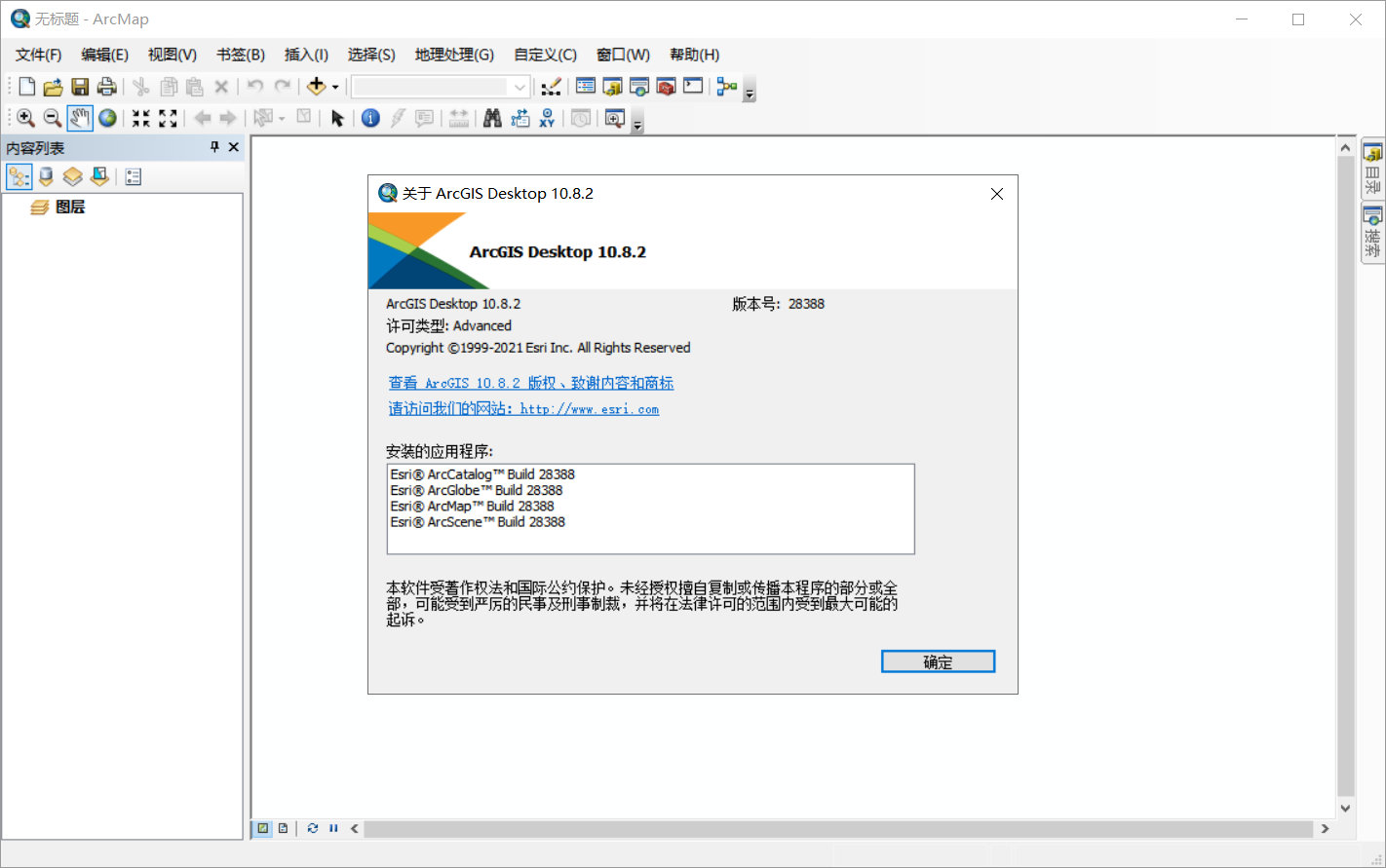
ArcGIS Desktop 10.8.2 是 Esri 推出的桌面 GIS 经典稳定版,也是 10.x 系列的最终版本,主打二维制图、空间分析与地理数据全流程管理,适配 Windows 系统,广泛用于国土、规划、测绘、环保等领域。该版本已进入维护期,2026 年 3 月 1 日终止官方支持,官方推荐迁移至 ArcGIS Pro。
核心组件
- ArcMap:二维地图制作、编辑与可视化核心工具
- ArcCatalog:地理数据与元数据管理工具
- ArcToolbox:包含超千种矢量、栅格、拓扑等地理处理工具
- ArcScene/ArcGlobe:三维场景建模与分析模块
关键特点
- 分 Basic/Standard/Advanced 三个版本,满足从基础制图到高级分析的不同需求
- 优化 64 位后台地理处理,提升大数据吞吐与多线程效率,修复旧版本缺陷
- 兼容主流数据库与坐标系统,支持 EPSG 最新垂直变换数据
- 支持浮动许可部署,搭配 License Manager 2021.1 使用
优势与局限
| 优势 | 局限 |
|---|---|
| 功能成熟、生态完善、教程丰富 | 仅支持 Windows,三维功能较弱 |
| 兼容大量 10.x 旧项目与脚本 | 非原生 64 位,部分工具性能受限 |
| 部署方案灵活 | 无新功能迭代,后续无官方维护 |
资源包:https://pan.quark.cn/s/2f629b4472b0
安装步骤
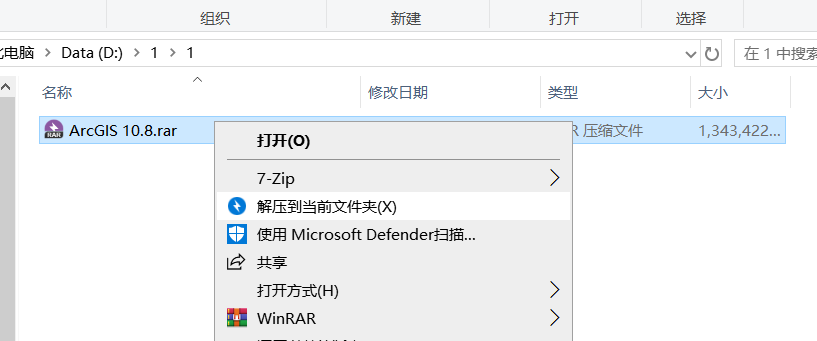
1、解压安装包文件
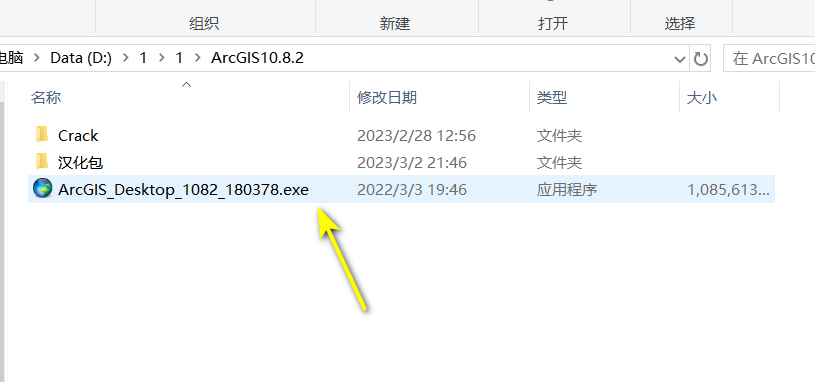
2、双击 ArcGIS 安装程序(.exe文件)启动安装
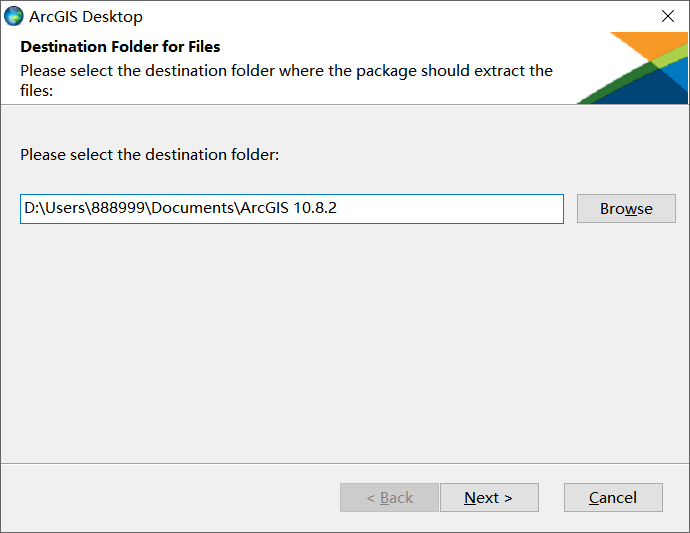
3、将默认安装盘符C 改为 D,点击Next
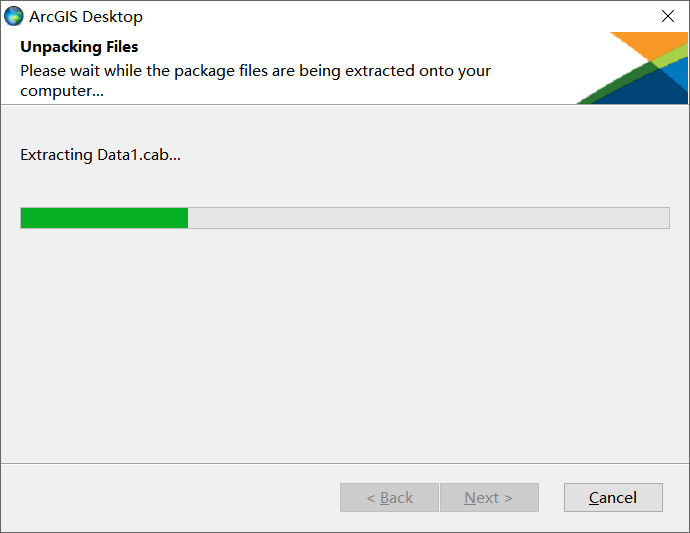
4、等待安装进度完成
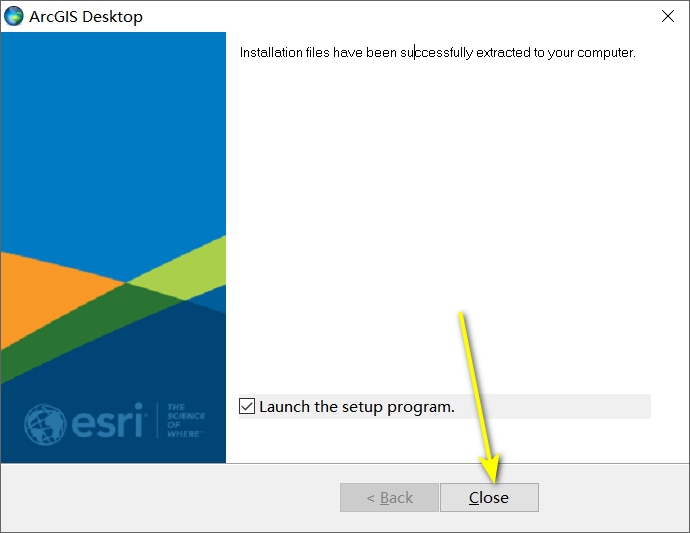
5、安装完成后,点击Close
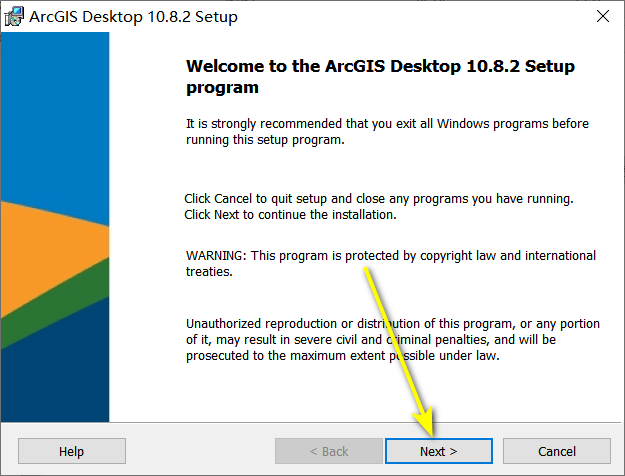
6、继续点击Next进入下一步配置
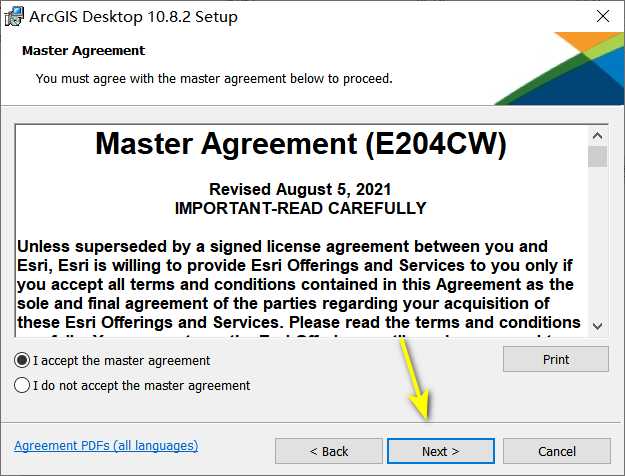
7、勾选同意协议,点击Next
8、勾选Custom(自定义安装),点击Next
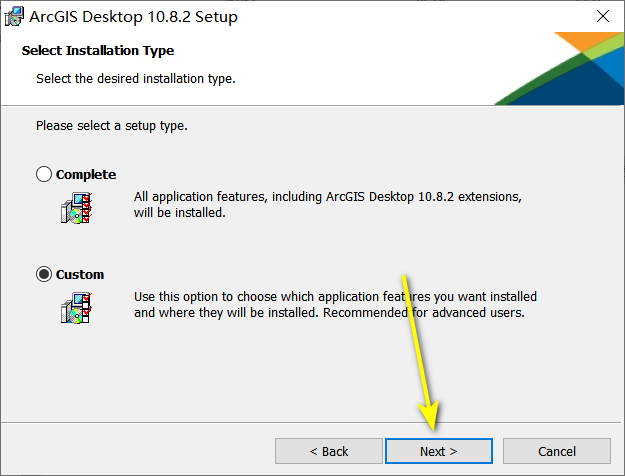
9、再次将安装盘符C 改为 D,点击Next
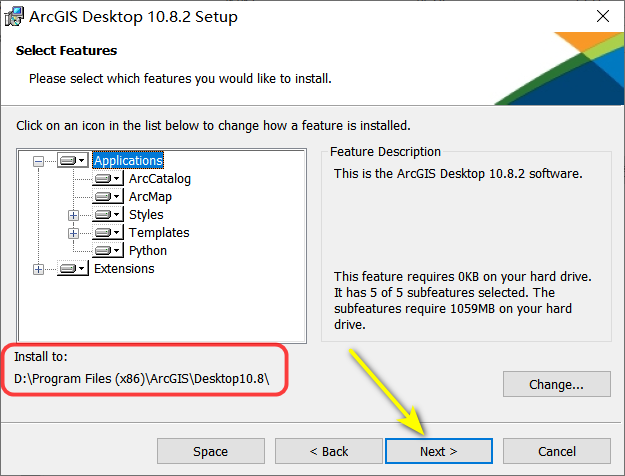
10、此路径无需修改,直接点击Next
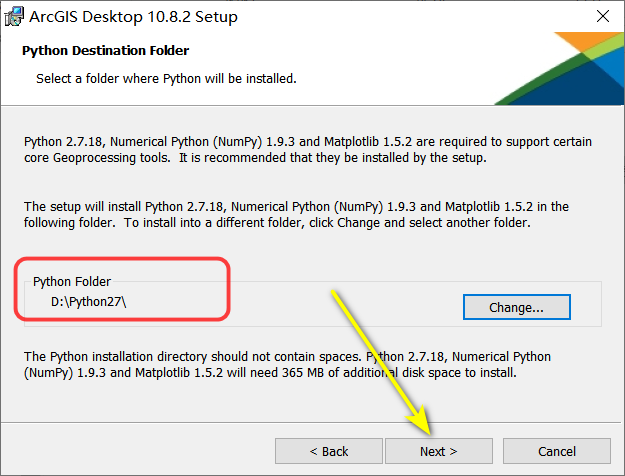
11、取消勾选多余选项,点击Install
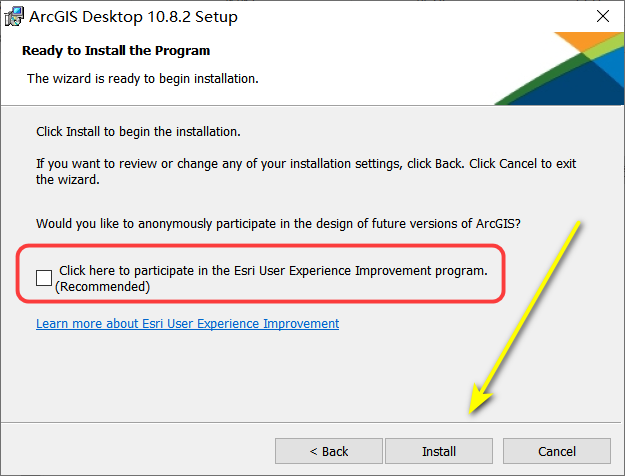
12、等待自定义安装完成
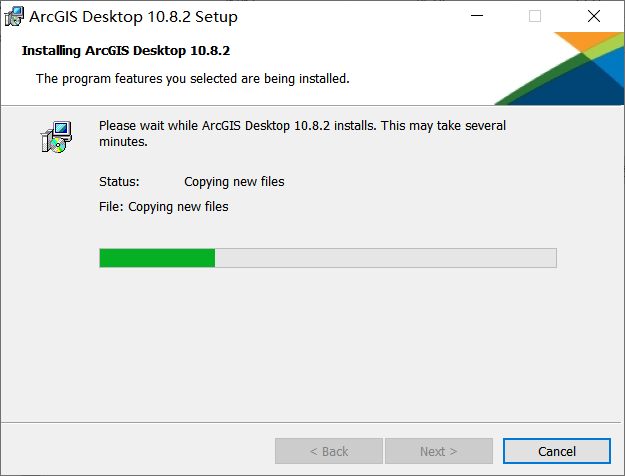
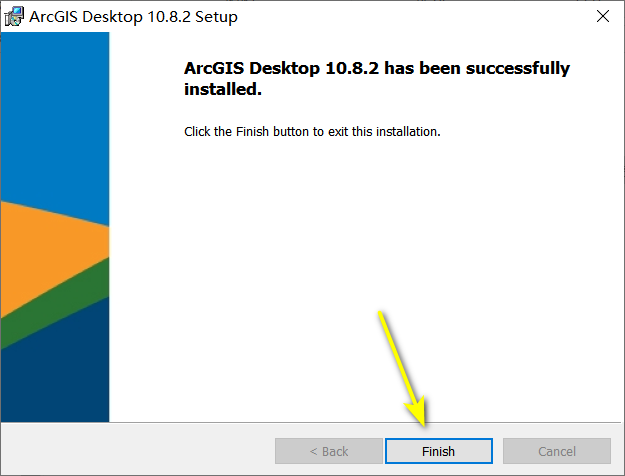
13、安装结束后,点击Finish
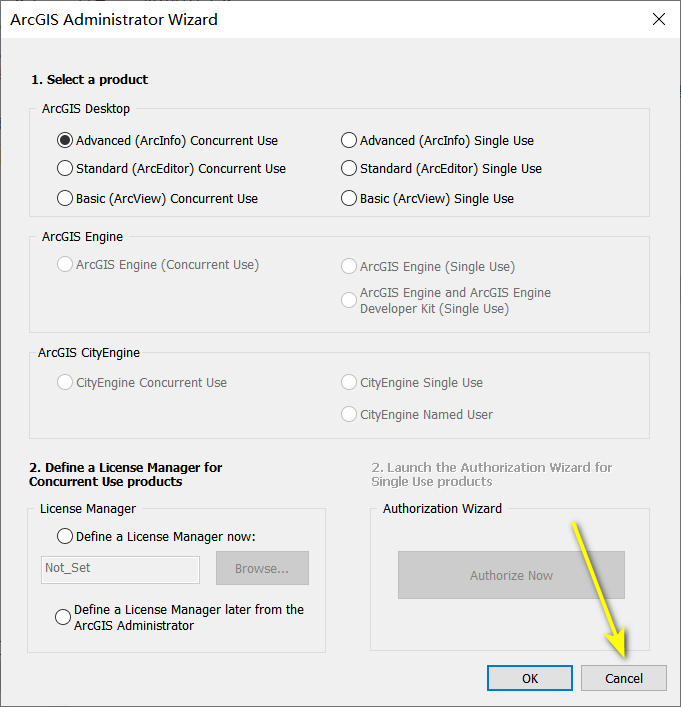
14、弹出的窗口点击Cancel关闭
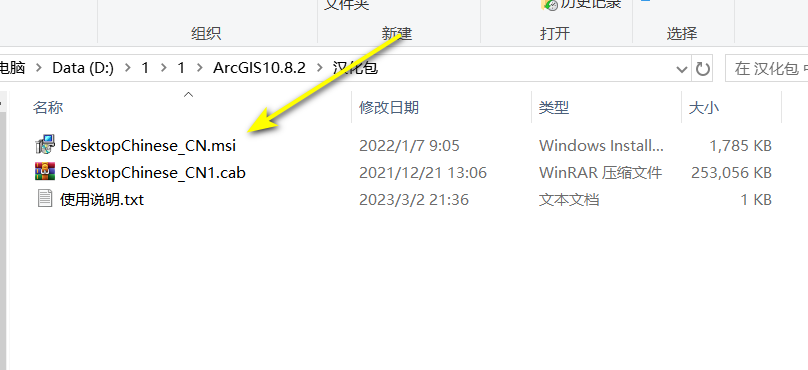
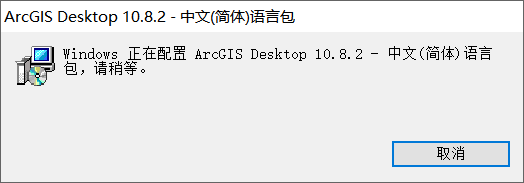
15、打开汉化包文件夹,双击DesktopChinese_cn.msi运行汉化程序
16、等待汉化进度完成
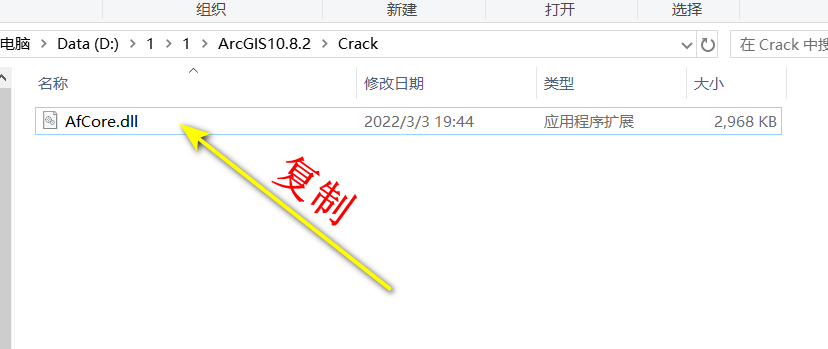
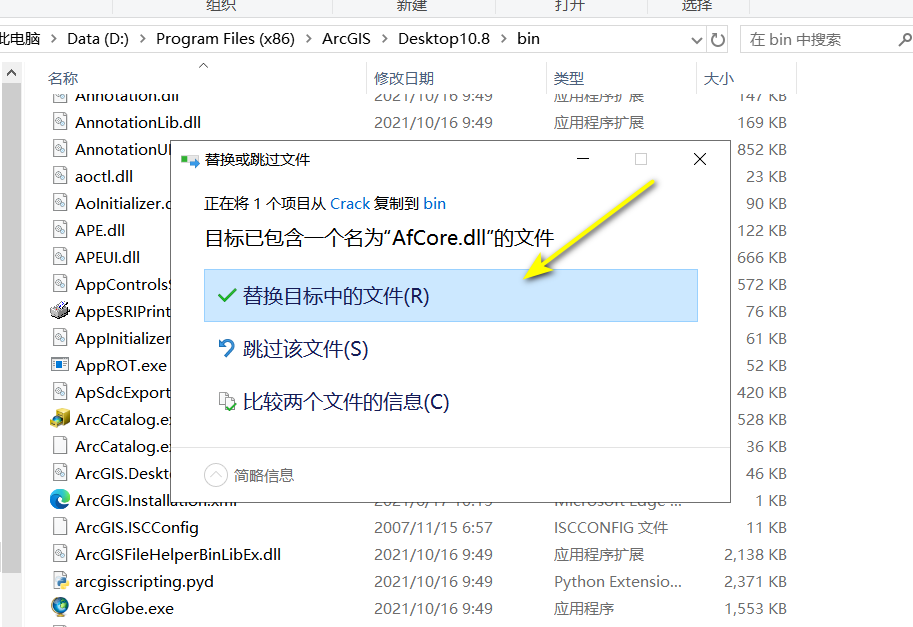
17、打开Crack文件夹,复制其中的 DLL 文件
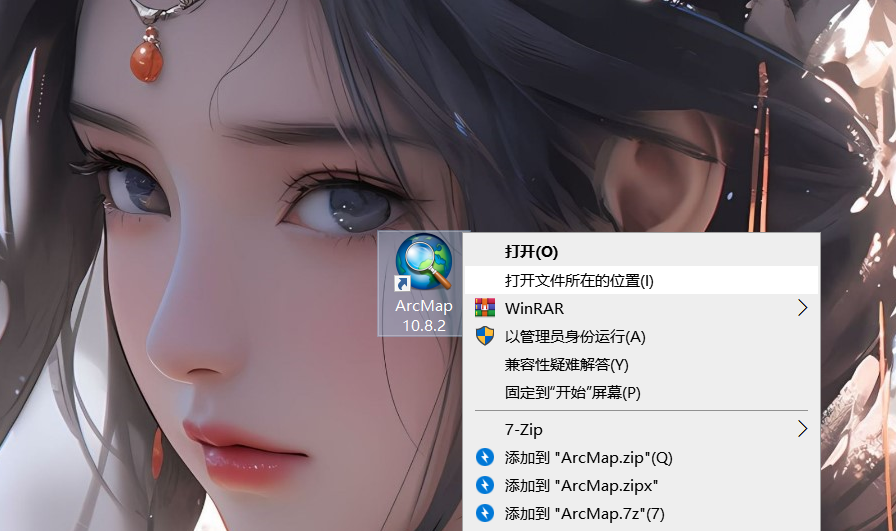
18、从开始菜单找到ArcMap10.8.2,拖到桌面;右键该图标,选择打开文件所在位置
19、在文件所在位置的空白处右键,选择粘贴
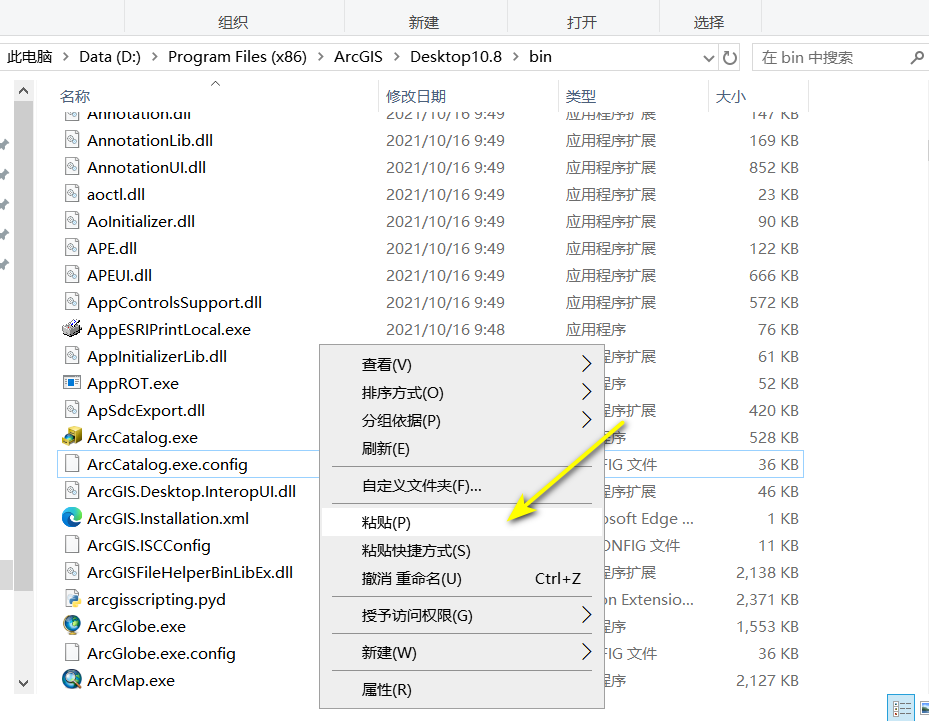
20、弹出提示时,选择替换目标文件
21、双击桌面ArcMap10.8.2图标打开软件
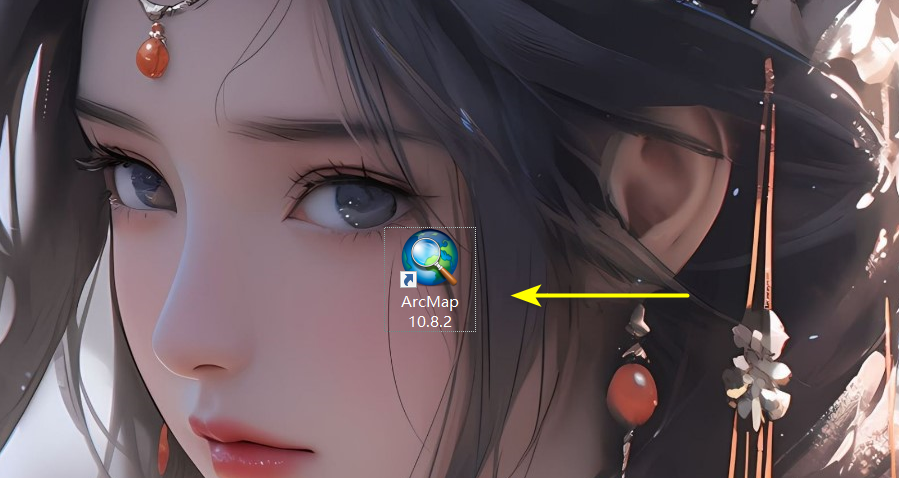
22、软件正常启动,安装完成