前言
在性能调试、游戏测试或教学演示等场景中,常会遇到这样的需求:让某个程序运行得更快或更慢,从而观察其响应表现。这类需求催生了“变速类工具”的出现,其中变速精灵以轻量、稳定与兼容性强著称,长期以来被软件测试人员、游戏开发者及视频创作者广泛使用。
本文将从技术角度系统讲解 变速精灵下载安装教程,详细介绍软件的下载、安装、调试以及常见问题解决方法,帮助你在Windows环境下正确使用,提升开发与测试的效率。

可以通过以下链接下载(经过毒霸安全认证):
https://www.ijinshan.com/application/biansu.html?channel=3807
一、变速精灵的基本原理与应用场景
变速精灵是一款基于系统层时间调度原理进行速度控制的工具。它通过修改系统定时器的调用逻辑,影响目标程序的逻辑帧运算速度,从而实现“变快”或“变慢”的效果。
换句话说,它并不是单纯地“加速CPU运行”,而是通过动态调整应用层回调频率,使软件运行表现出现延迟或加速的变化。
典型应用场景
| 应用类型 | 使用目的 | 实现效果 |
|---|---|---|
| 游戏调试 | 调整游戏速度、验证帧同步机制 | 快进或慢放游戏过程,检测逻辑错误 |
| 软件测试 | 模拟低性能环境下的程序表现 | 测试延迟、内存响应 |
| 教学演示 | 分步展示某些动作过程 | 通过减速让操作更直观 |
| 视频录制 | 慢动作录制、后期素材控制 | 减速后录制,后期播放自然流畅 |
这种使用场景跨越娱乐与专业领域,是开发、测试、教学类用户常用的辅助方案。
二、安装前环境准备
在下载安装变速精灵之前,需确保系统环境与安全策略设置合理。下面列出的准备步骤能有效避免后续使用中出现异常。
系统环境检查
建议Windows 10或Windows 11 64位系统。虽然部分版本可在旧系统上运行,但驱动层接口的兼容性较弱。
管理员权限启用
因变速过程涉及进程内存调用,运行时必须拥有管理员权限。右键安装包选择“以管理员身份运行”可避免权限不足报错。
临时关闭安全防护程序
某些防护软件可能拦截底层驱动模块加载。安装前可短时关闭,安装完成后再开启。
选择可信下载源
建议从主流软件下载站点或自维护的镜像库下载,避免压缩包被篡改或附带脚本性文件。
可以通过以下链接下载(经过毒霸安全认证):
https://www.ijinshan.com/application/biansu.html?channel=3807
备份重要数据
若计划对关键测试程序进行变速调试,提前备份数据能防止误操作造成损坏。
三、变速精灵下载安装教程(详细步骤)
下面将分阶段说明实际的下载与安装步骤,以帮助用户快速部署。
1. 下载安装包
打开浏览器,搜索关键词 “变速精灵下载安装教程”。
在结果中找到信誉良好的站点,进入下载页后确认版本号与更新日期。
下载完成后,将安装文件保存到固定路径,例如:
D:\Tools\SpeedGear
文件名通常以 .exe 结尾。
2. 启动安装向导
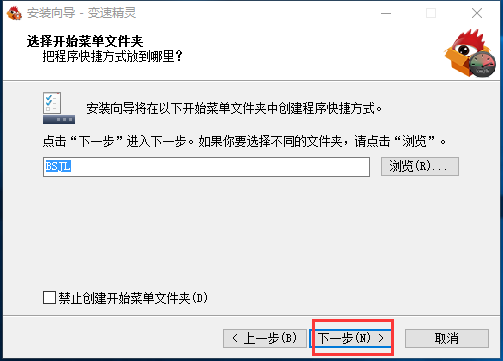
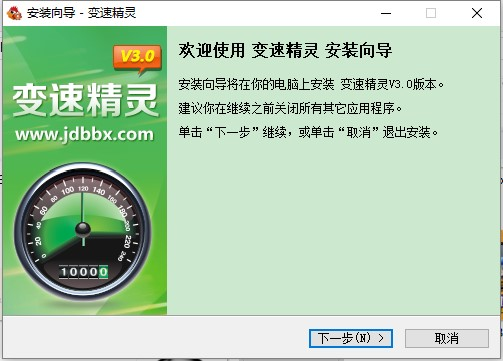
双击安装程序,按照提示依次执行以下操作:
- 阅读许可协议并点击“我同意”;
- 选择安装路径(推荐非系统盘,如 D 盘或 E 盘);
- 点击“安装”开始文件复制。
- 整个过程持续约30秒至1分钟,结束后可勾选“创建桌面快捷方式”。
3. 首次运行初始配置
运行桌面快捷方式,右键选择“以管理员身份运行”。
首次启动时,系统会引导完成以下初始配置:
- 选择显示语言(可选中文或英文);
- 自定义快捷键(例如F1减速、F2加速、F3恢复);
- 设定默认速度模式(普通、测试、持久化等)。
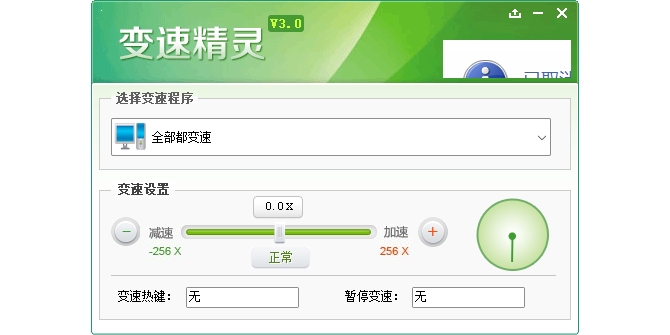
- 完成后进入主界面,即可看到速度控制滑动条与进程管理窗口。
四、变速精灵的核心使用方法
变速精灵的操作逻辑相对简单——绑定目标进程并调整倍速。下面是标准使用流程:
- 启动目标程序(如游戏或软件测试工具);
- 打开变速精灵,在“进程列表”中选择该程序;
- 设置目标速度值(例如 0.5 表示减速至一半,2.0 表示加速至两倍);
- 点击“确定”或按快捷键执行变速。
程序将即时响应该倍速,常用于实时验证动画、逻辑、计时行为。
建议: 若倍速超过8倍,应确认程序负载能力,避免出现错误帧或资源溢出。
五、不同场景下的实用倍速参考
根据不同类型应用场景,可选择合适的速度范围。下表列出常见组合,供实践参考:
| 场景类别 | 推荐倍速 | 使用建议 |
|---|---|---|
| 动作类游戏 | 0.8–1.2倍 | 轻微调速保持手感稳定 |
| 经营类模拟游戏 | 2–4倍 | 快速推进进度但注意保存前还原速度 |
| 教学演示录制 | 0.5倍 | 便于详细演示复杂操作 |
| 软件性能测试 | 1–10倍 | 配合系统监控工具观察资源波动 |
| 时间敏感实验 | 建议1倍 | 避免变速影响精度计算 |
六、常见使用问题及解决办法
在使用过程中,遇到以下问题并不罕见。列出几个典型场景与解决方案供参考:
1. “驱动加载失败”提示
原因: 权限不足或驱动文件丢失。
解决: 退出后右键以管理员运行;若仍失败,重新安装软件或检查安全策略。
2. 程序识别异常
原因: 目标程序存在多进程架构。
解决: 手动选择主进程,或在程序启动前先加载变速精灵。
3. 调速无效
原因: 当前版本未适配最新系统补丁。
解决: 启用兼容模式(右键属性 → 兼容性 → 勾选兼容运行)。
4. 系统卡顿或响应慢
原因: 倍速过高导致CPU占用剧增。
解决: 降低倍速,关闭后台不必要进程。
七、安全与维护建议
避免修改关键系统进程
- 不要对Windows核心任务(如 explorer.exe、system 进程)应用变速功能。
使用完毕恢复默认速率
- 调试结束后务必点“恢复默认”或关闭软件,防止残留变速状态影响其他程序。
定期更新驱动模块
- 变速精灵依赖底层定时驱动,建议跟随系统更新及时下载兼容版。
多配置文件保存机制
- 若在不同项目中有不同配置需求,可保存各自的配置文件,随时切换加载。
八、使用经验与性能优化建议
-
经过长期使用经验总结,以下技巧可提升使用体验:
-
进程独立调速模式更稳定:仅作用于目标程序,避免影响系统线程;
-
远程桌面下不建议使用:延迟环境下变速同步精度会下降;
-
配合性能监测工具使用:如 Process Explorer,可实时观察CPU与内存负载;
-
录屏场景优先减速再处理:便于后期拉伸帧率,保证成片流畅。
-
这些实践技巧适合开发调试类用户参考,帮助提升调速稳定性。
九、总结
通过系统介绍可以看出,变速精灵是一款以进程时间控制为核心的速度调节工具。无论是调试游戏逻辑、验证程序性能,还是制作教学内容,都能借助它实现更高的灵活性。
本文完整介绍了 变速精灵下载安装教程 的全过程,包括下载路径确认、安装步骤、常见错误处理以及多场景下的应用方案。对于想在Windows环境中精准控制程序速度的用户来说,这是一个相对高效且易掌握的方案。
建议实际应用中从低倍速开始测试,逐步熟悉调整机制,再在正式项目中使用。只要遵守安全与兼容策略,变速精灵能成为你在开发、测试或演示领域的一个稳定辅助工具。
最后附上下载链接(经过毒霸安全认证):
https://www.ijinshan.com/application/biansu.html?channel=3807