儿童近视度数增长过快怎么办?建议家长收藏
2025/12/29 19:46:34
在技术文档、博客文章或代码仓库的README文件中,你是否曾遇到过这样的尴尬:明明写好了文字和图片说明,发布后却发现所有内容挤成一团?图文之间毫无间距,操作步骤连成一片,读者根本找不到重点。这种“排版灾难”往往不是因为内容本身有问题,而是栽在了一个看似微不足道却极其关键的细节上——Markdown 的换行与段落控制。
别小看这两个空格或者一个空行,它们决定了你的文档是清晰专业,还是混乱难读。
我们先来看一个真实场景:你在 CSDN 或 GitHub 上撰写一篇关于 PyTorch-CUDA 镜像使用的教程。你想告诉用户,“这个镜像预装了 PyTorch 和 CUDA 工具包,能直接调用 GPU 加速训练”,然后紧接着展示一张 Jupyter 启动界面的截图。但如果你没处理好段落和换行,结果可能是文字和图片紧紧贴在一起,甚至多张图堆叠成一片,读者完全分不清哪张图对应哪个步骤。
问题出在哪?其实不怪平台渲染差,也不怪编辑器“智障”,而是我们对 Markdown 最基础的排版机制理解不到位。
很多人误以为“回车一下就是新段落”,但在 Markdown 中,真正起作用的是空行(也就是两个段落之间的空白行)。只有当你在两段文字之间插入一个空行时,解析器才会将其识别为两个独立的<p>标签。
举个例子:
这是第一段文字。 这是第二段文字。上面这段会被渲染成:
<p>这是第一段文字。这是第二段文字。</p>看到没?它被合并成了一个段落!哪怕你在编辑器里按了回车,只要没有空行,它就不是一个新段落。
正确的写法应该是:
这是第一段文字。 这是第二段文字。这才生成两个独立段落:
<p>这是第一段文字。</p> <p>这是第二段文字。</p>所以记住一句话:想分段?必须加空行。这不是建议,是规则。
那如果我不想另起一段,只是想在同一段内换行呢?比如写地址、诗歌,或者命令行输出格式?
这时候就需要“硬换行”(Hard Line Break),而实现方式就是在行尾添加至少两个空格,然后回车。
例如:
第一行 第二行注意第一行末尾有两个空格(肉眼看不出来,但编辑器可以显示)。这会渲染为:
<p>第一行<br> 第二行</p>如果没有这两个空格,结果就是:
<p>第一行 第二行</p>变成了中间一个空格连接的句子。
有些解析器也支持用反斜杠\实现换行,如:
第一行\ 第二行但这并非所有平台都支持(比如 GitHub 就不推荐),因此最稳妥的方式仍是行尾双空格。
Typora、VS Code、Jupyter Notebook 这些现代编辑器大多提供“所见即所得”的预览模式,看起来好像随便回车都能换行。但你要清楚:这只是视觉上的美化,不代表底层语法正确。
比如你在 Typora 里直接回车换行,确实能看到效果,但一旦导出为 PDF 或迁移到 GitHub,那些你以为的“换行”可能全部消失,变成一整段长文。
更麻烦的是 Jupyter Notebook。它的 Markdown 单元格默认开启自动换行,但在使用nbconvert导出为 HTML 或 PDF 时,若未显式添加双空格,换行信息就会丢失。
所以,永远以标准 Markdown 语法为准,而不是依赖编辑器的实时渲染。
技术文档离不开图文并茂,但图片处理尤其容易出错。很多人把两张图挨着写,结果渲染出来紧贴在一起,根本看不出是两个独立元素。
正确做法是:每张图片前后都加空行,确保它是独立段落。
错误示例:
 可能渲染为贴合状态,难以区分。
正确写法:
 这样每张图都是独立的<p><img></p>结构,浏览器自然会加上默认外边距,视觉上更清爽。
同理,图片和上下文之间也要用空行隔开:
这是一个重要的操作步骤说明。  接下来继续下一步……这样才能保证图文有适当的留白,提升可读性。
在列表项或块引用中使用换行时,更要小心缩进和语法一致性。
比如无序列表:
- 安装依赖 使用 pip install torch torchvision - 启动服务 执行 python app.py这里每一行末尾都有两个空格,才能实现列表项内的换行。同时,第二行文本要与上一行保持相同层级的缩进,否则可能被解析为新的列表项或普通段落。
块引用也有类似问题:
> 这是一段引用内容 > 换行后仍属于同一引用如果中间缺了双空格,就会变成一句超长文本;如果换行后没对齐,可能被当作普通段落脱离引用框。
假设我们要写一份《PyTorch-CUDA-v2.7 镜像使用说明》,目标是在 CSDN 发布,帮助开发者快速上手。
原始版本可能是这样的:
# PyTorch-CUDA-v2.7镜像 版本号:PyTorch-v2.7 PyTorch-CUDA 基础镜像是一个开箱即用的深度学习环境,预装了 PyTorch 和 CUDA 工具包,能够直接调用 GPU 加速模型训练和推理。该镜像已适配主流 NVIDIA 显卡,支持多卡并行计算,方便用户快速搭建开发环境,从实验到部署无缝衔接。### 使用说明 ### 1、Jupyter的使用方式 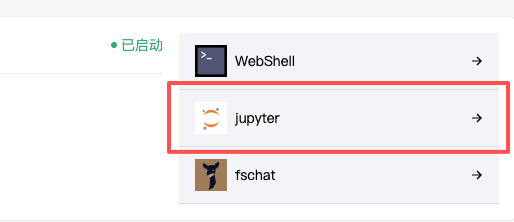 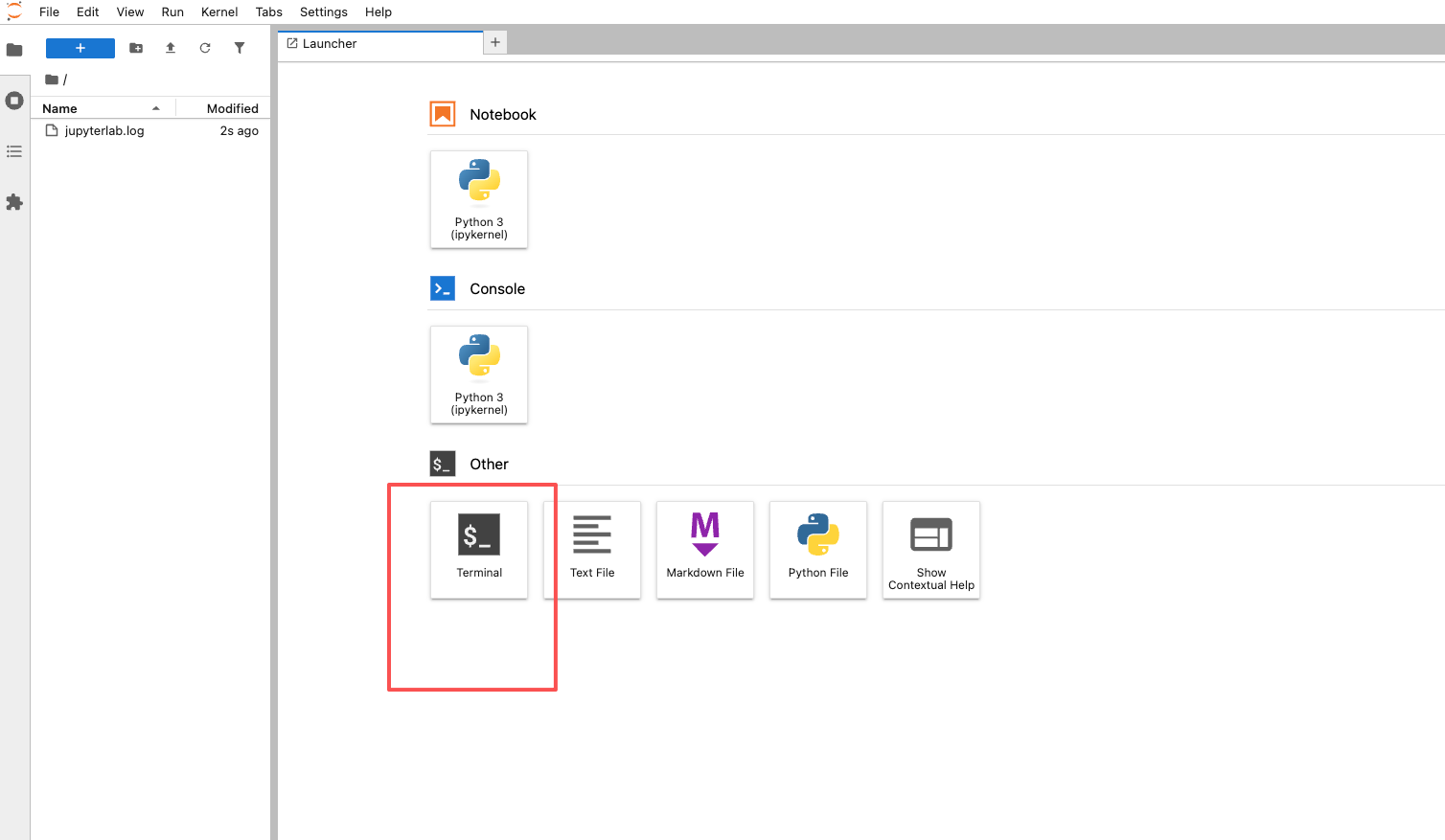 ### 2、ssh的使用方式 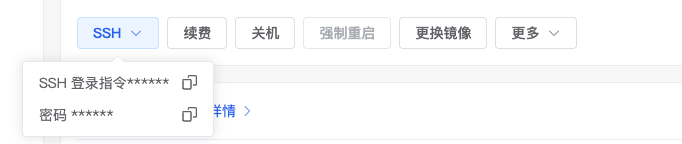 问题很明显:
- 版本号和介绍挤在一起;
- “该镜像已适配……”与前句连成一段,阅读吃力;
-### 使用说明紧贴前文,缺乏结构感;
- 图片之间只有单换行,可能导致贴合;
- 行内换行缺少双空格,实际无效。
优化后的版本应如下:
# PyTorch-CUDA-v2.7镜像 版本号:PyTorch-v2.7 PyTorch-CUDA 基础镜像是一个开箱即用的深度学习环境,预装了 PyTorch 和 CUDA 工具包,能够直接调用 GPU 加速模型训练和推理。 该镜像已适配主流 NVIDIA 显卡,支持多卡并行计算,方便用户快速搭建开发环境,从实验到部署无缝衔接。 ### 使用说明 #### 1. Jupyter 的使用方式   #### 2. SSH 的使用方式  改进点总结:
- 版本号单独成行,并以双空格结尾实现换行;
- 正文拆分为逻辑段落,每段后加空行;
- 关键标题### 使用说明前后均有空行,突出层级;
- 所有图片前后均用空行隔离,形成独立视觉单元;
- 使用更规范的标题编号(如1.而非1、);
- 图片描述更具语义性,便于无障碍访问。
作为一名长期维护技术文档的工程师,我总结了几条实用经验:
开启“显示不可见字符”功能
- 在 VS Code 中安装插件(如Indent Rainbow或Show Whitespace),让空格和换行可视化;
- Typora 可在设置中启用“显示段落结束符”。
避免自动删除行尾空格
- 很多编辑器默认“保存时去除行尾空格”,这会悄悄删掉你用来换行的两个空格;
- 建议关闭该功能,或配置为仅在非 Markdown 文件中启用。
跨平台测试必不可少
- 写完后分别在 GitHub、GitBook、CSDN、掘金等平台预览;
- 使用 Pandoc 测试导出为 PDF 是否保留换行。
建立团队排版规范
- 在项目 Wiki 或 CONTRIBUTING.md 中明确:
Markdown 的魅力在于简洁,但也正因为简单,很多细节容易被忽略。换行和段落控制虽小,却是构建高质量文档的地基。
记住几个核心原则:
当你下次撰写 AI 镜像说明、API 接口文档或部署指南时,不妨花一分钟检查这些细节。也许正是那两个空格,让你的技术分享从“看得懂”升级为“读得爽”。
毕竟,好的技术文档不只是传递信息,更是尊重读者的时间与认知负荷。