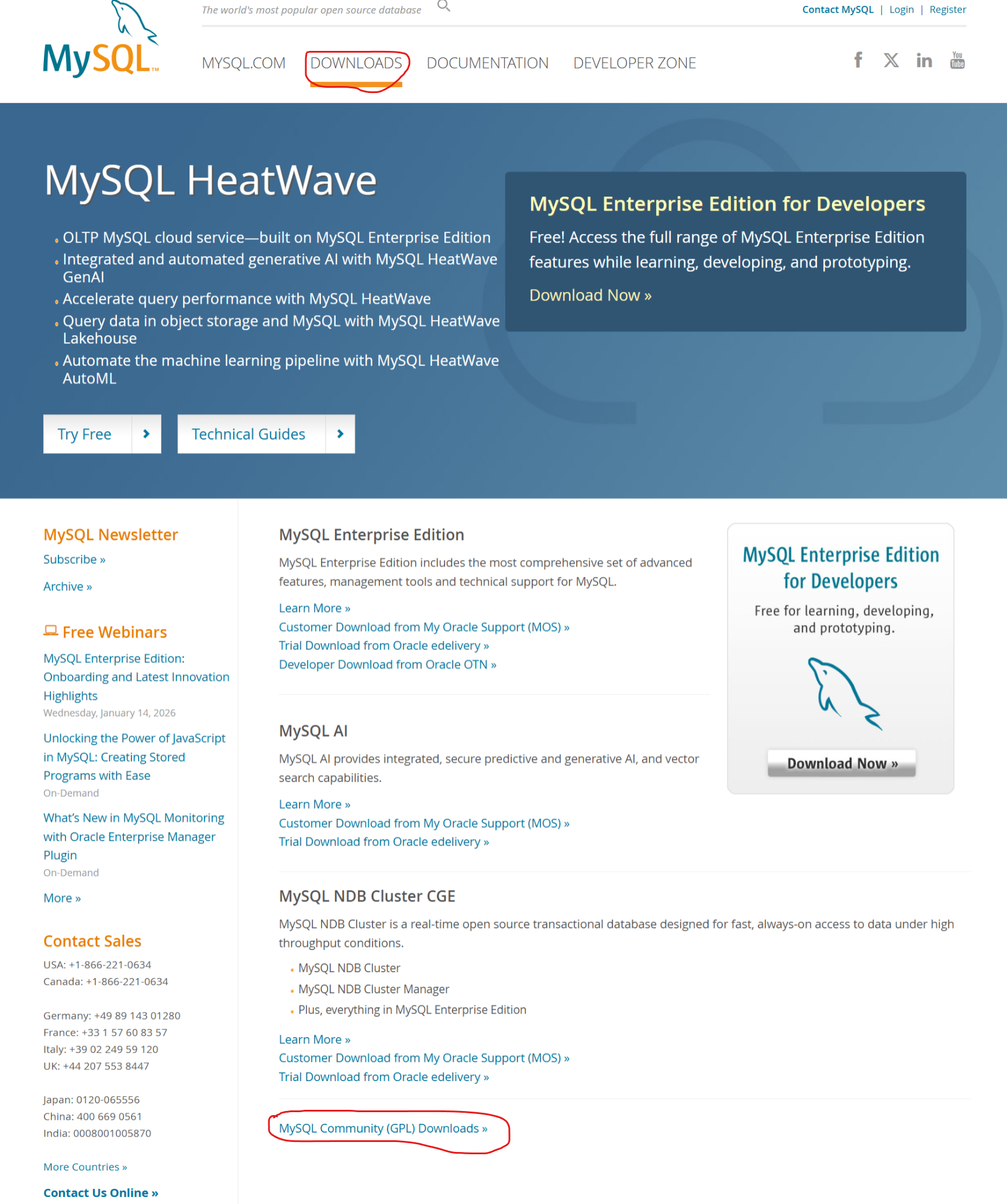
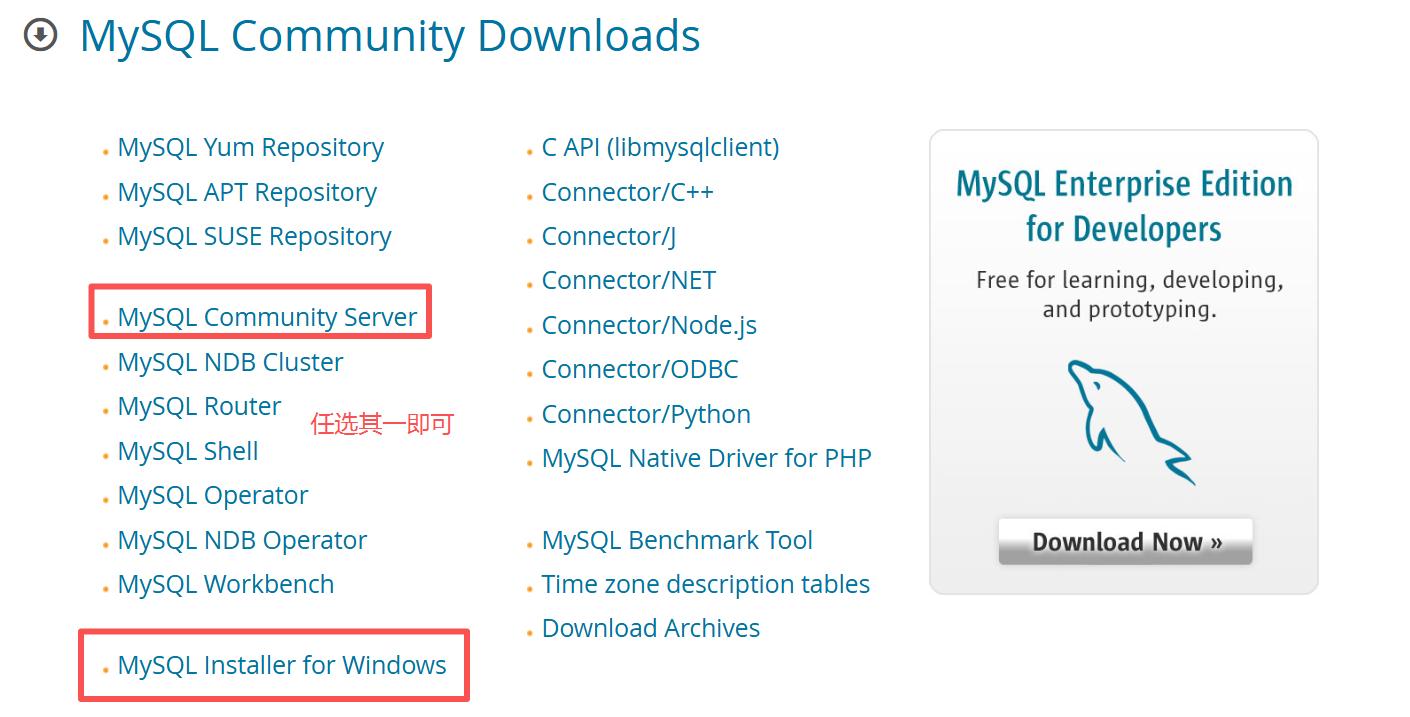
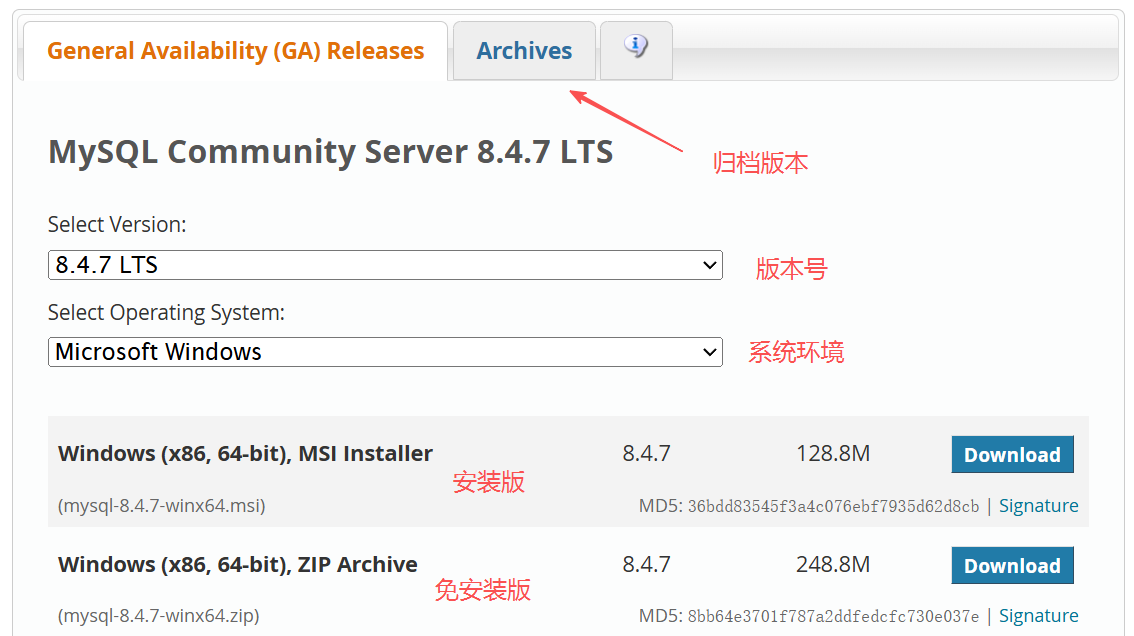
1.官网下载
官网下载地址:https://dev.mysql.com/downloads/
2.安装过程
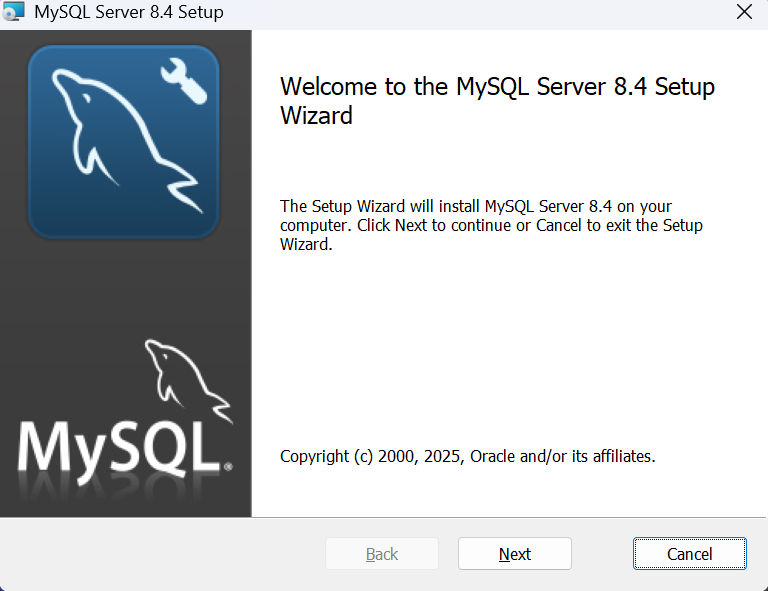
双击已下载的msi文件,根据以下步骤进行安装...
步骤1:
步骤2:
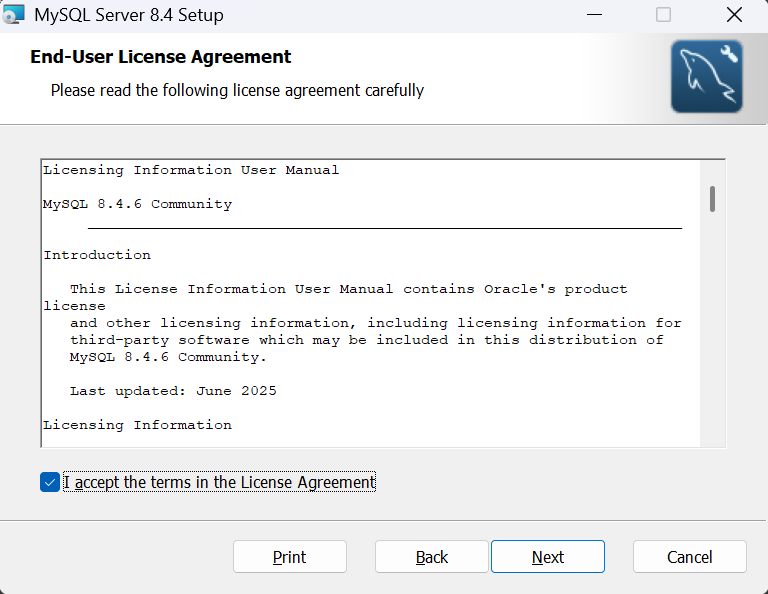
步骤3:
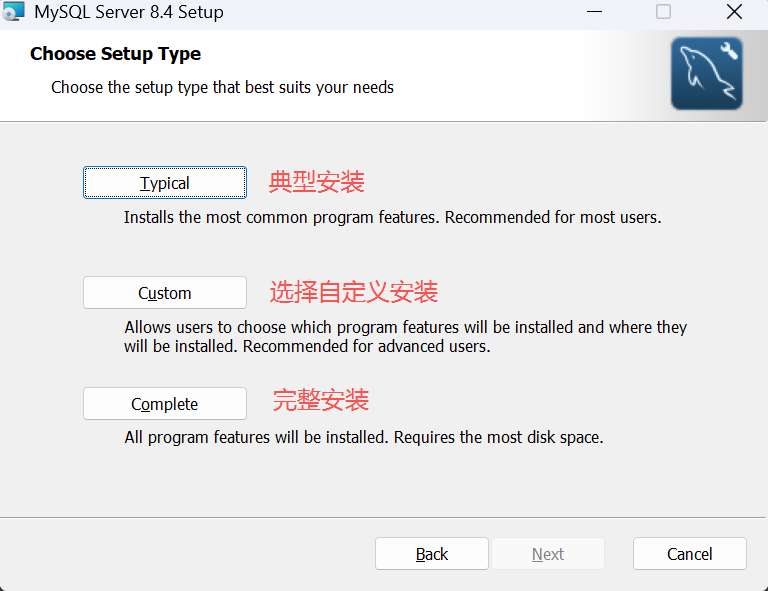
步骤4:
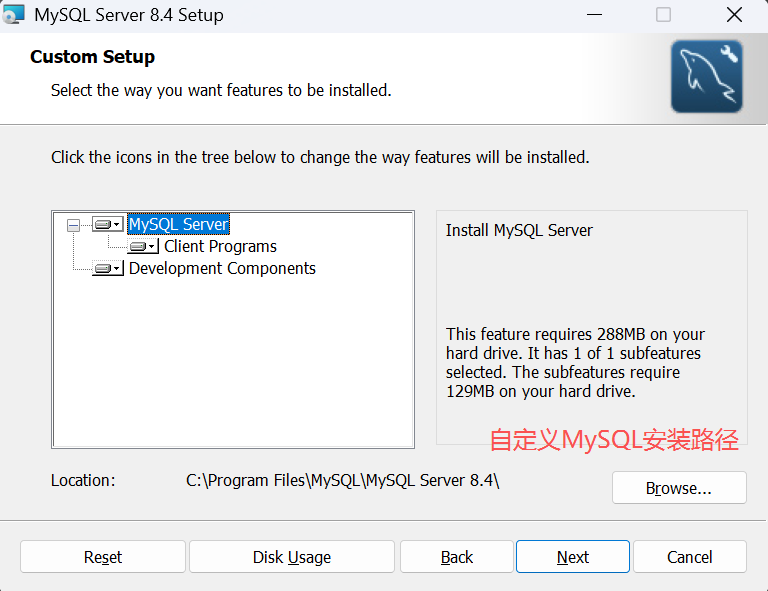
步骤5:
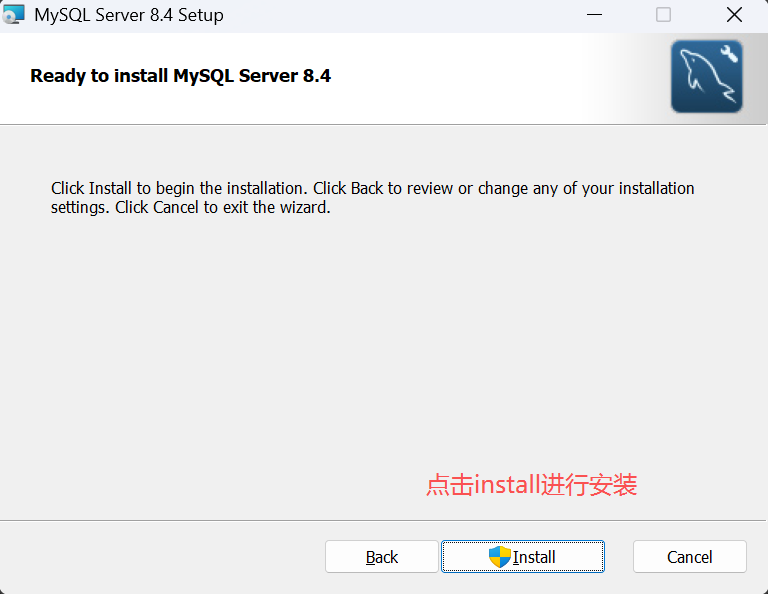
3.MySQL服务配置
安装完成后,按照以下步骤进行配置:
步骤1:打开MySQL配置程序
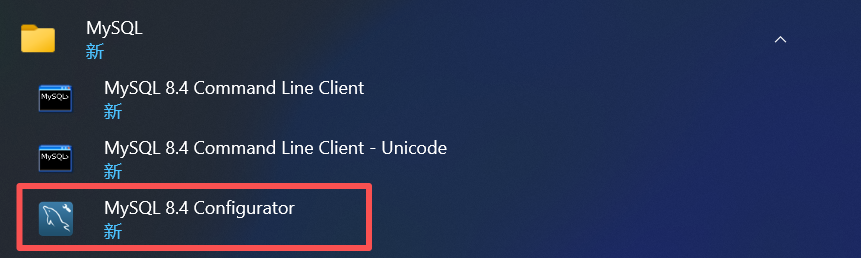
步骤2:进入配置欢迎界面
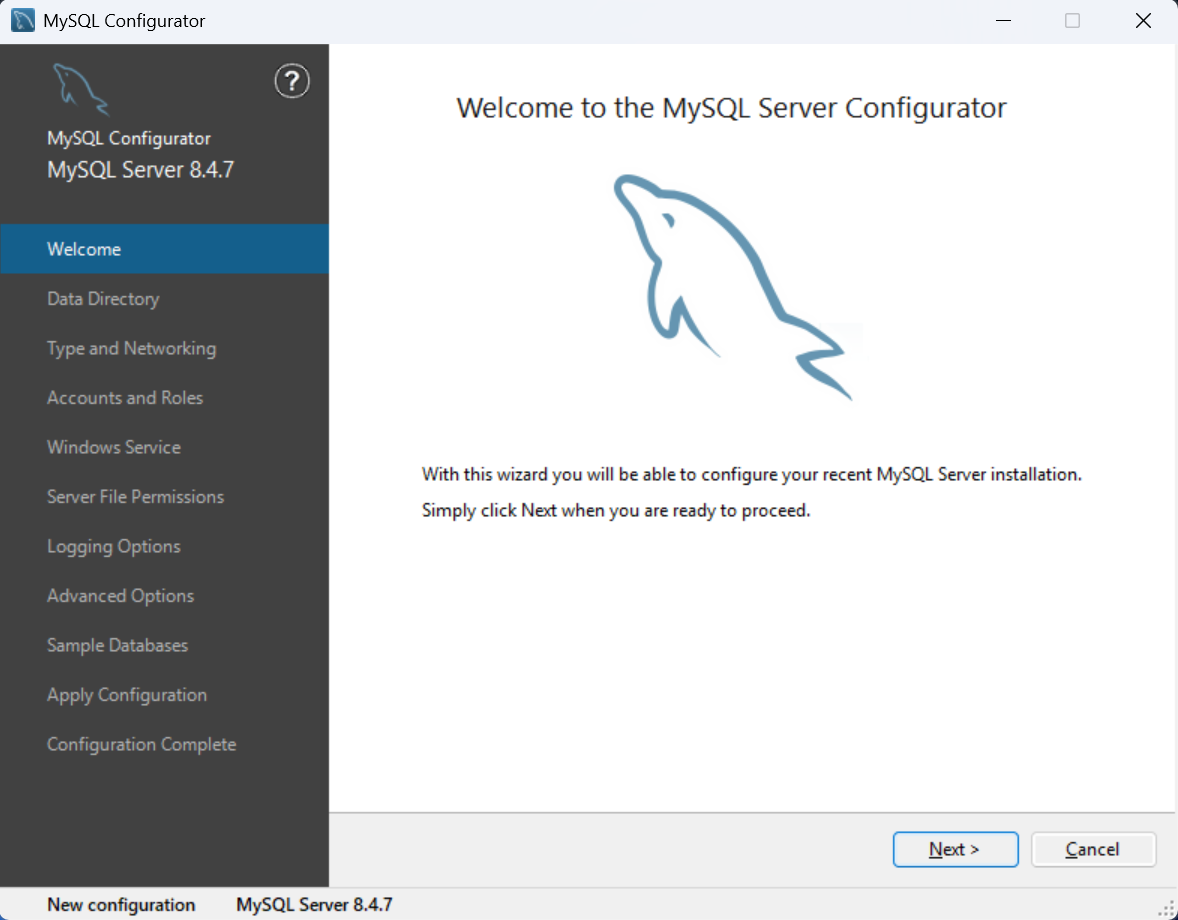
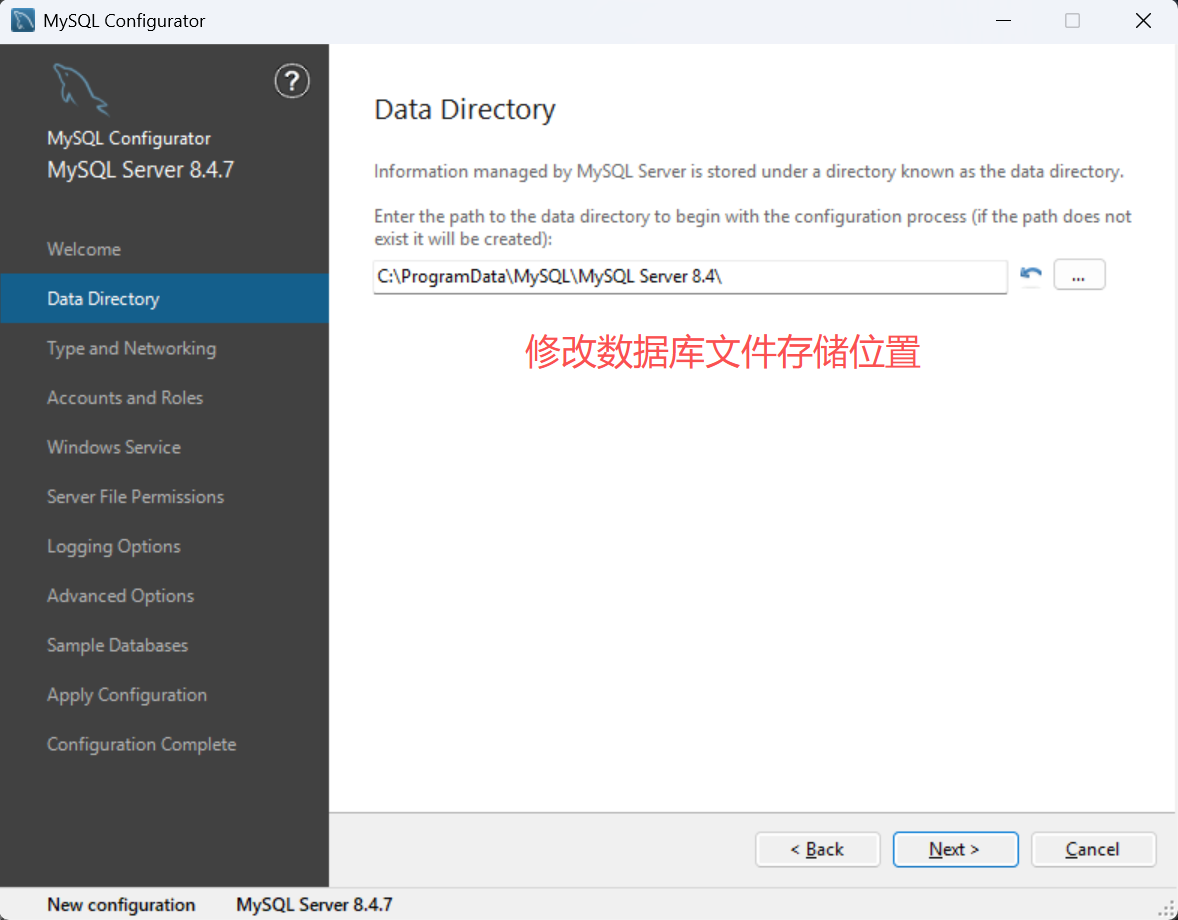
步骤3:修改MySQL数据文件存储位置
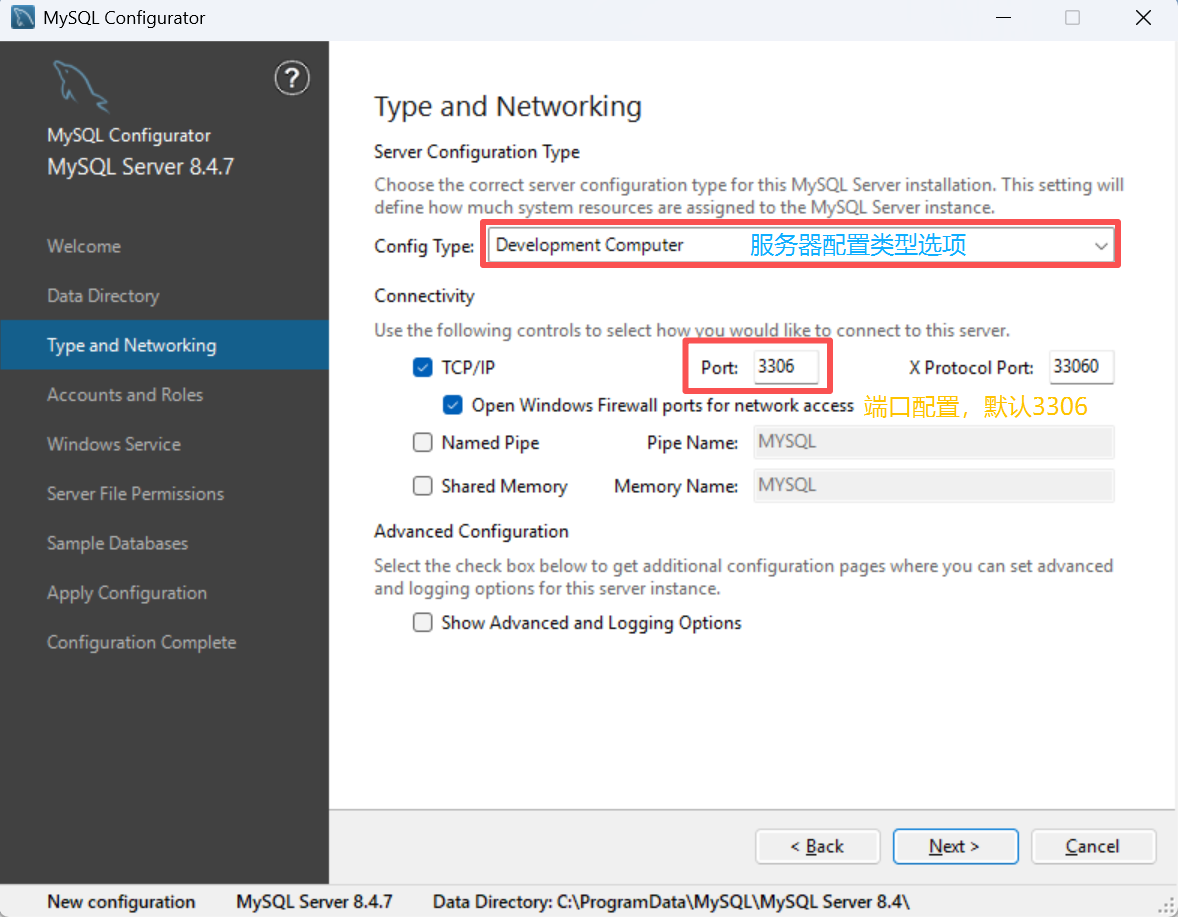
步骤4:如图所示,端口号一般选择默认端口号3306。
步骤5:
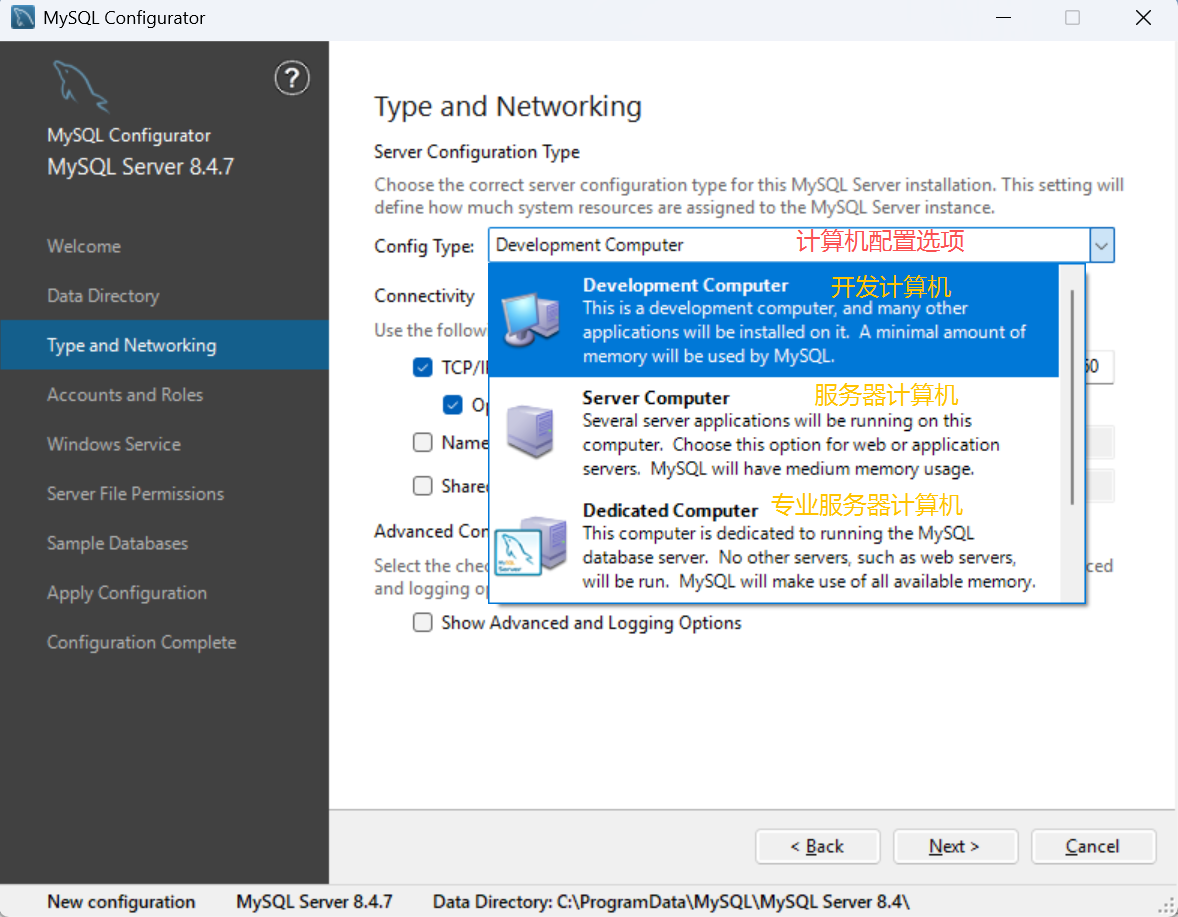
如图所示,“ConfigType”选项用于设置服务器的类型。单击该选项右侧的下三角按钮,即可查看3个选项:
-
DevelopmentMachine(开发机器):该选项代表典型个人用桌面工作站。此时机器上需要运行多个应用程序,那么MySQL服务器将占用最少的系统资源。
-
ServerMachine(服务器):该选项代表服务器,MySQL服务器可以同其他服务器应用程序一起运行,例如Web服务器等。MySQL服务器配置成适当比例的系统资源。
-
DedicatedMachine(专用服务器):该选项代表只运行MySQL服务的服务器。MySQL服务器配置成使用所有可用系统资源
步骤6:设置root用户密码
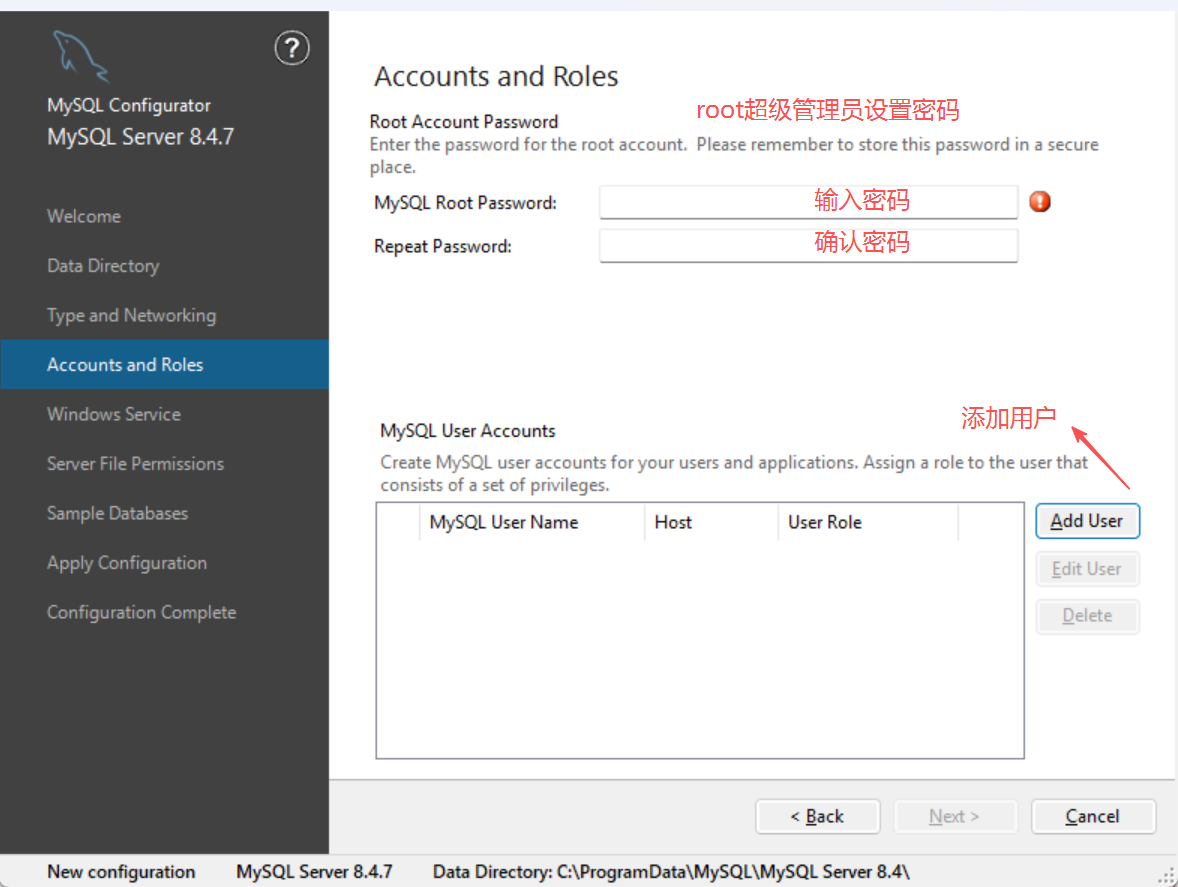
打开设置服务器root超级管理员的密码窗口,如图所示,需要输入两次同样的登录密码。也可以通过“AddUser”添加其他用户,添加其他用户时,需要指定用户名、允许该用户名在哪台/哪些主机上登录,还可以指定用户角色等。此处暂不添加用户,用户管理在MySQL中设置。
步骤7:设置MySQL服务名称&开机自启
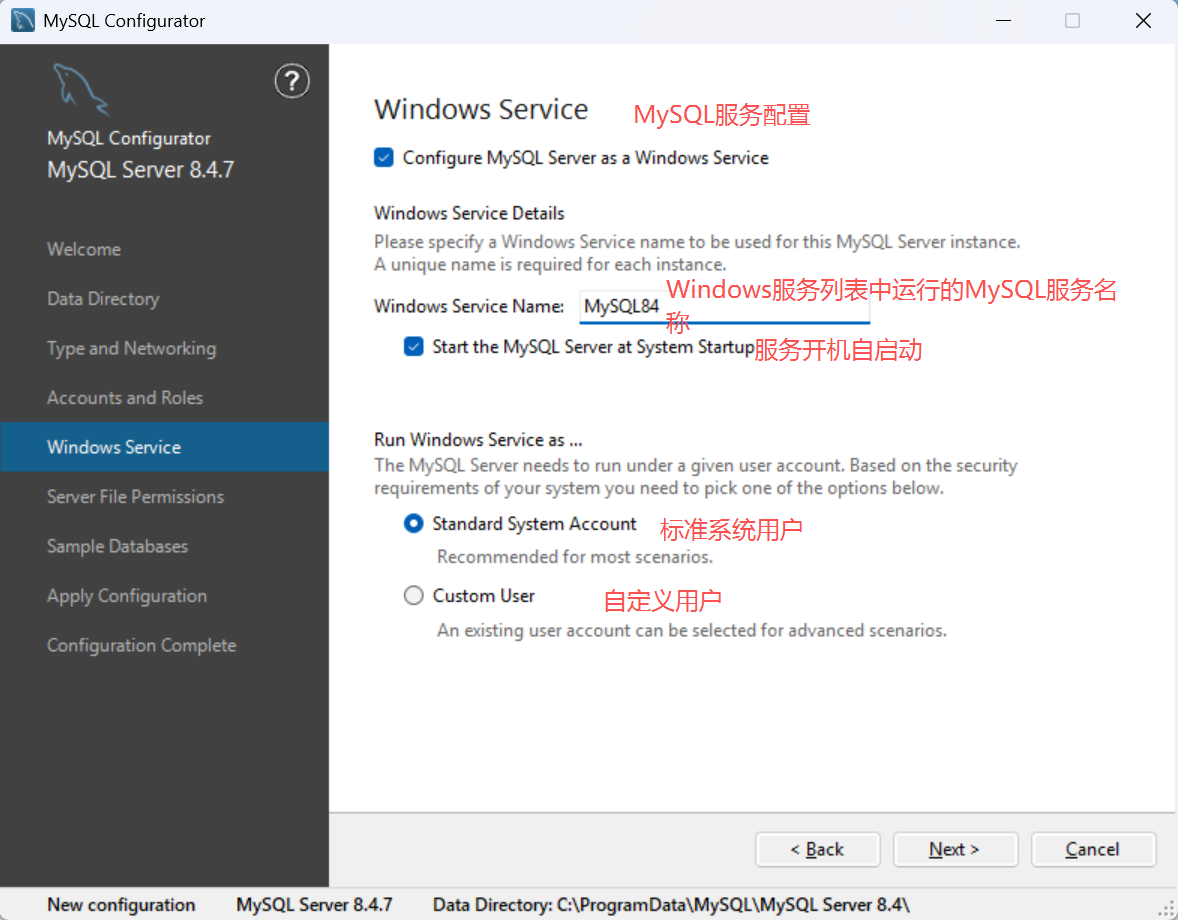
打开设置服务器名称窗口,如图所示。该服务名会出现在Windows服务列表中,也可以在命令行窗口中使用该服务名进行启动和停止服务。本书将服务名设置为“MySQL84”。如果希望开机自启动服务,也可以勾选“Start the MySQL Serverat System Startup”选项(推荐)。下面是选择以什么方式运行服务?可以选择“Standard System Account”(标准系统用户)或者“CustomUser”(自定义用户)中的一个。这里推荐前者。
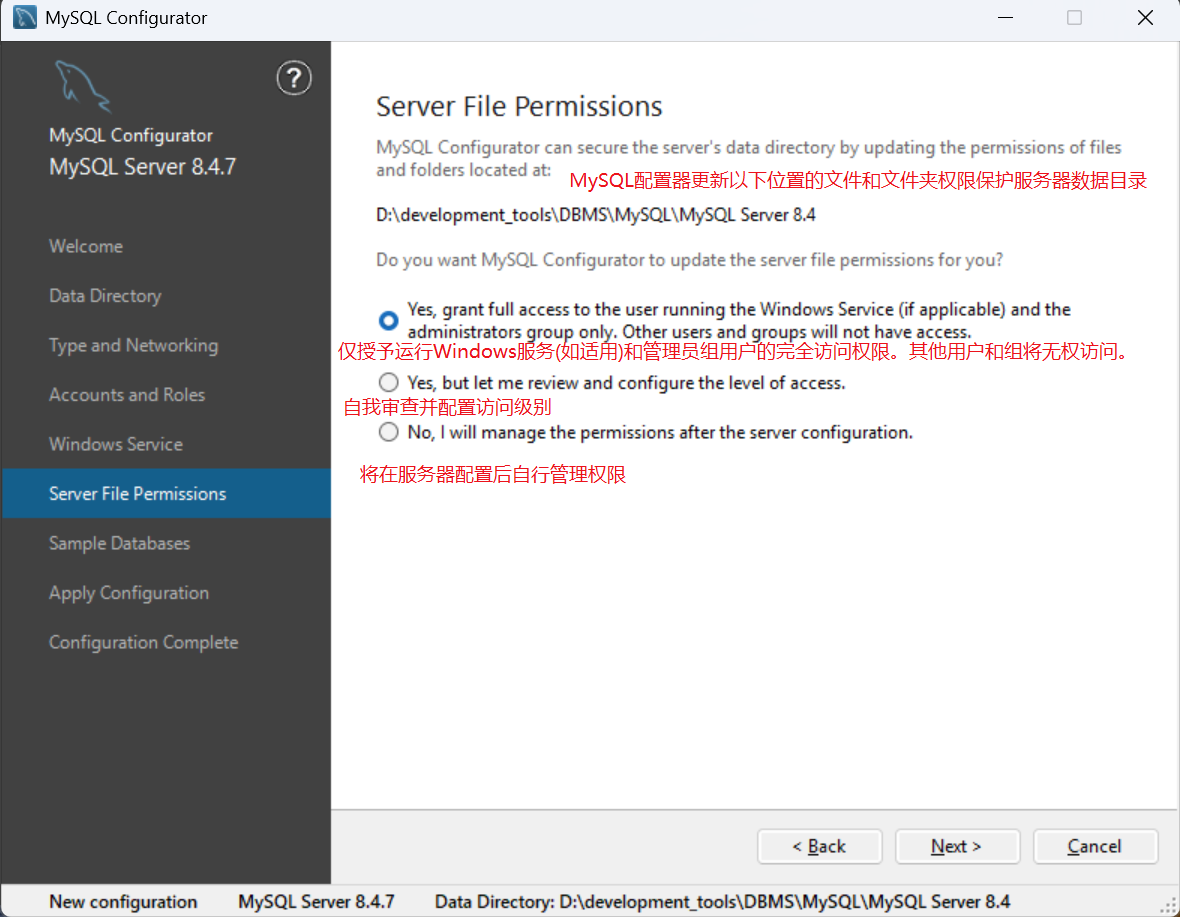
步骤8:数据库文件夹访问权限设置
步骤9:创建实例数据库(可选)
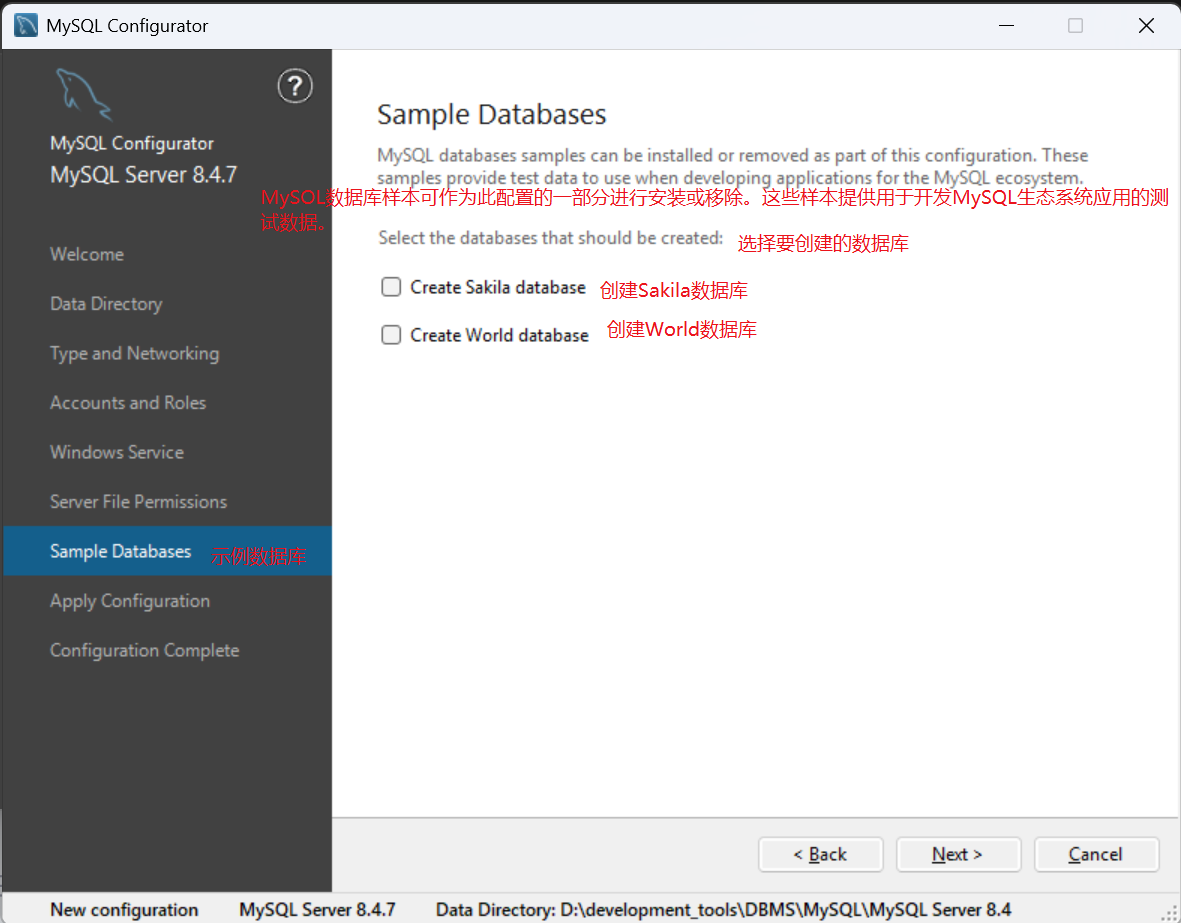
此处配置忽略不计,点击Next。
步骤10:执行配置
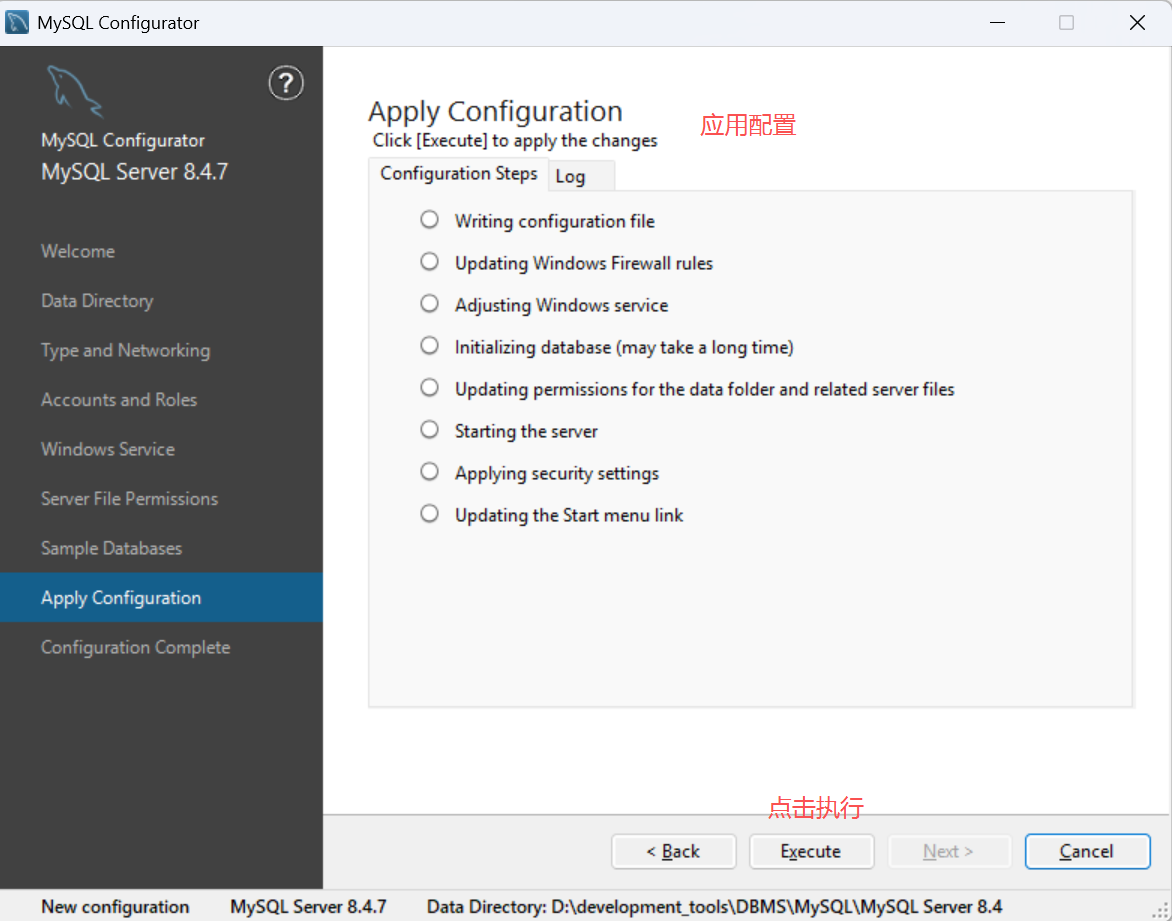
步骤11:完成配置
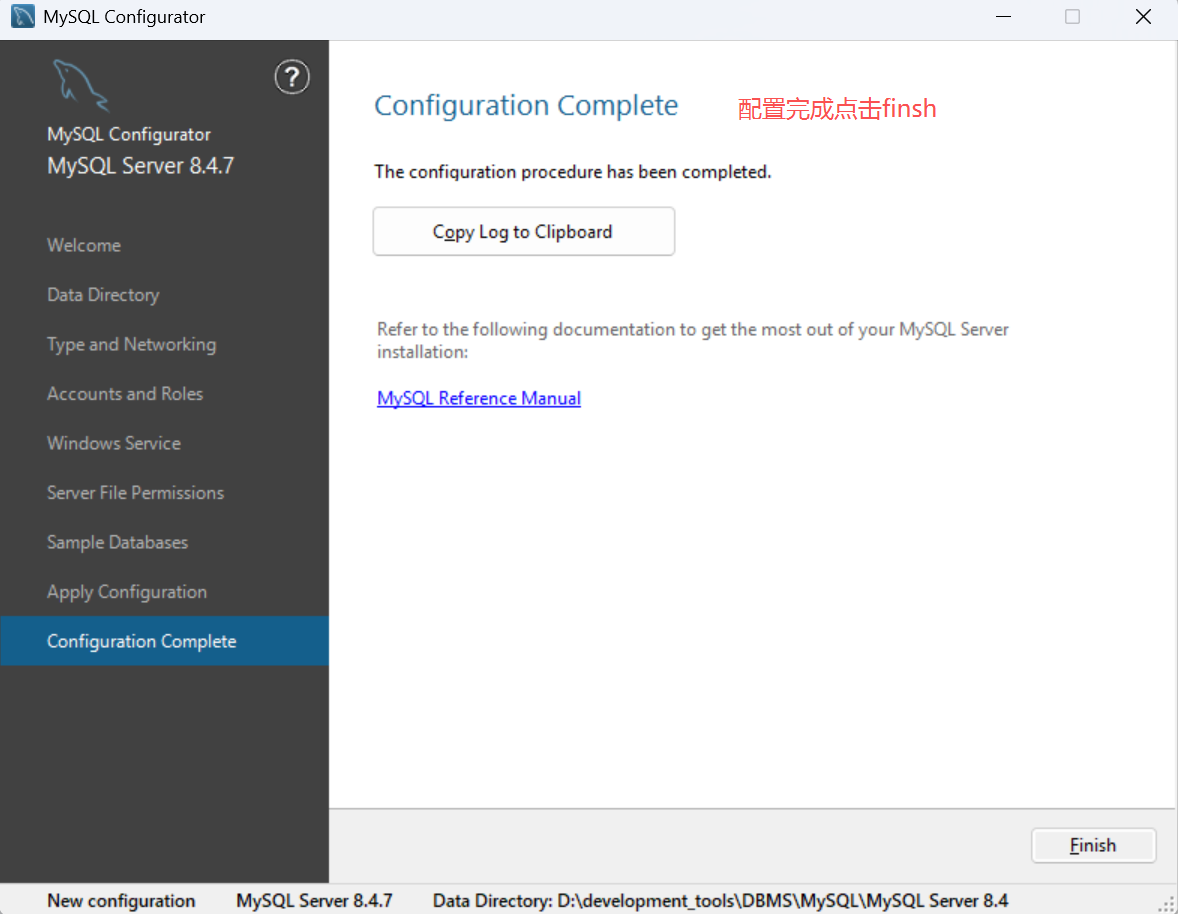
4.配置PATH环境变量
当出现如图所示的情况,需要配置PATH环境。

打开设置——>系统——>系统信息,在系统信息界面中点击"高级系统设置",进行如下配置:
步骤1:点击环境变量
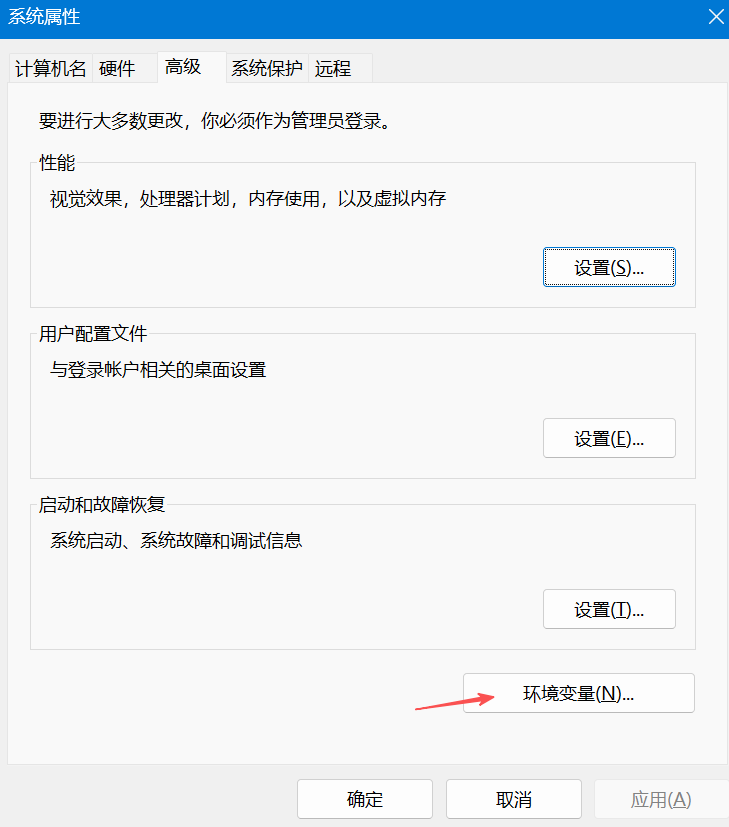
步骤2:双击PATH变量
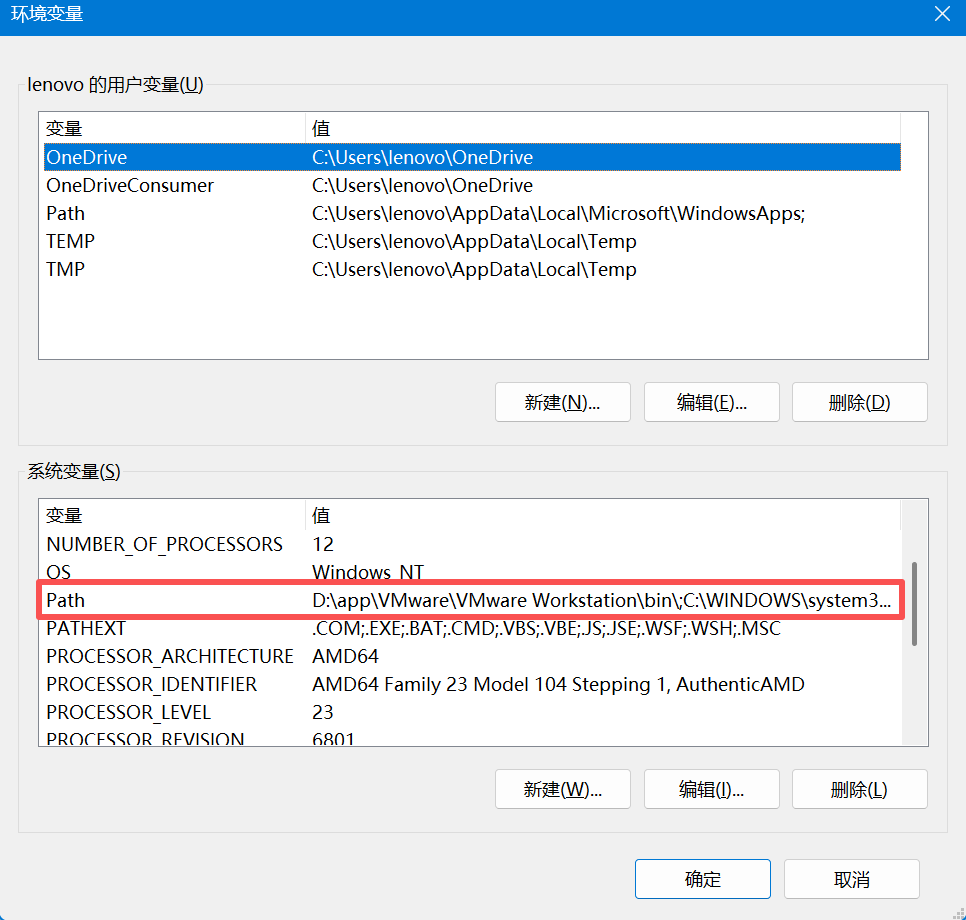
步骤3:点击新建,复制MySQL安装路径,并粘贴
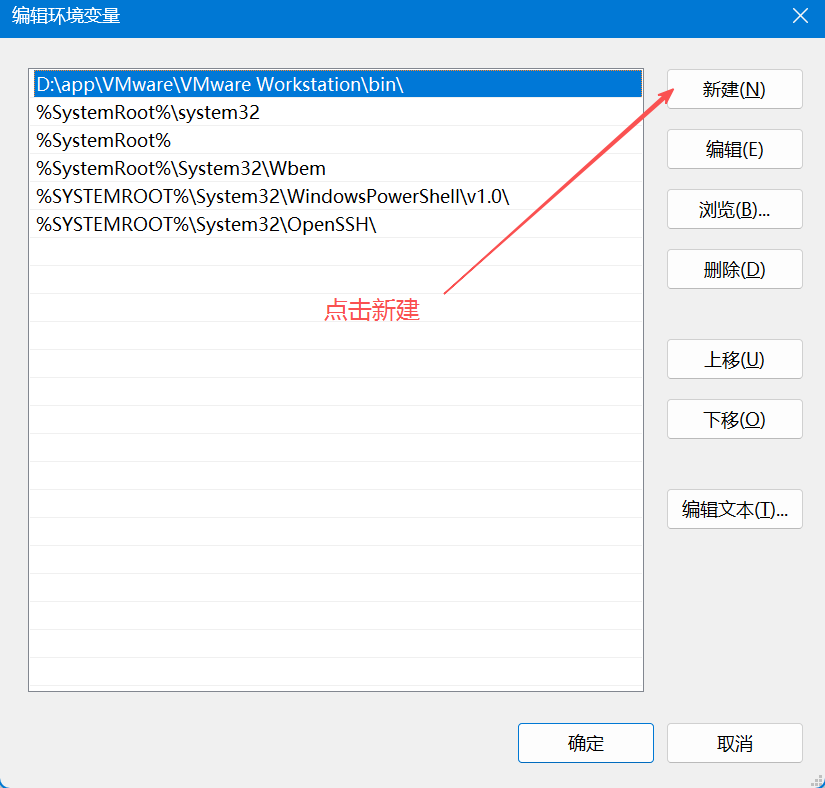
将环境变量上移,并确定。
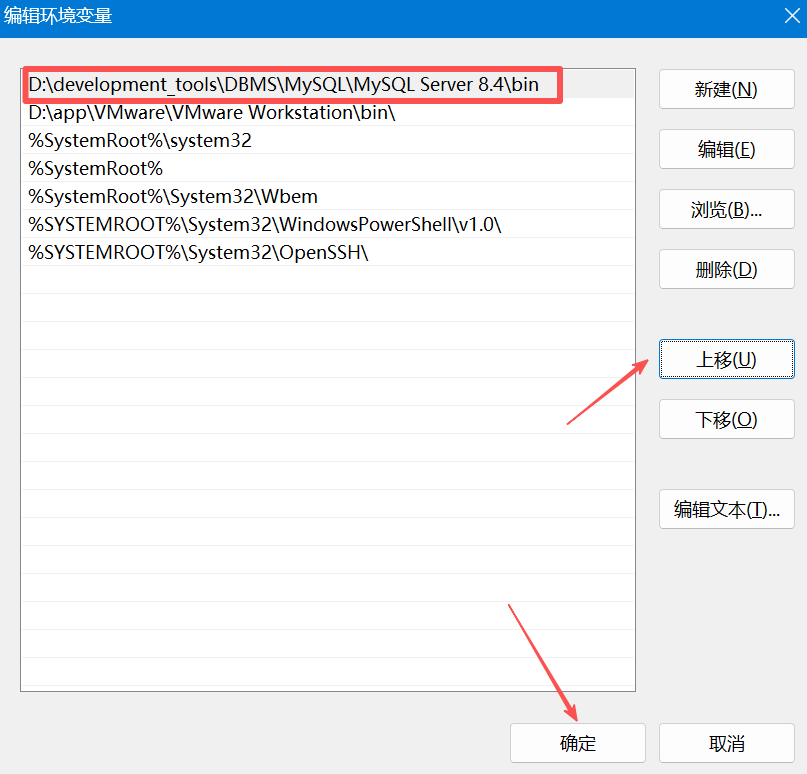
此时,重新打开cmd终端,输入命令查看:

5.其他相关信息
-
打开Windows服务列表查看MySQL服务
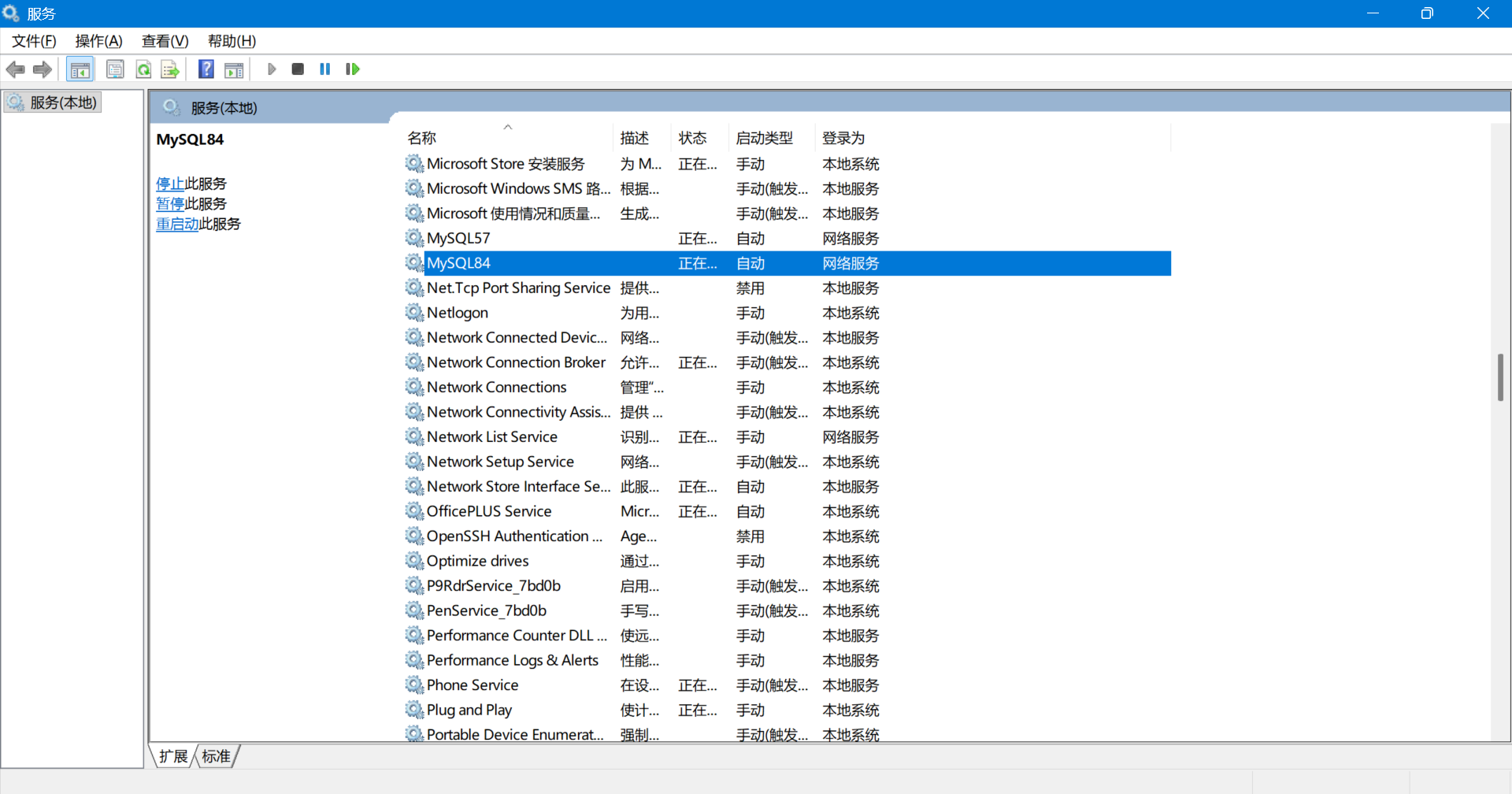
-
使用cmd终端进入MySQL数据库
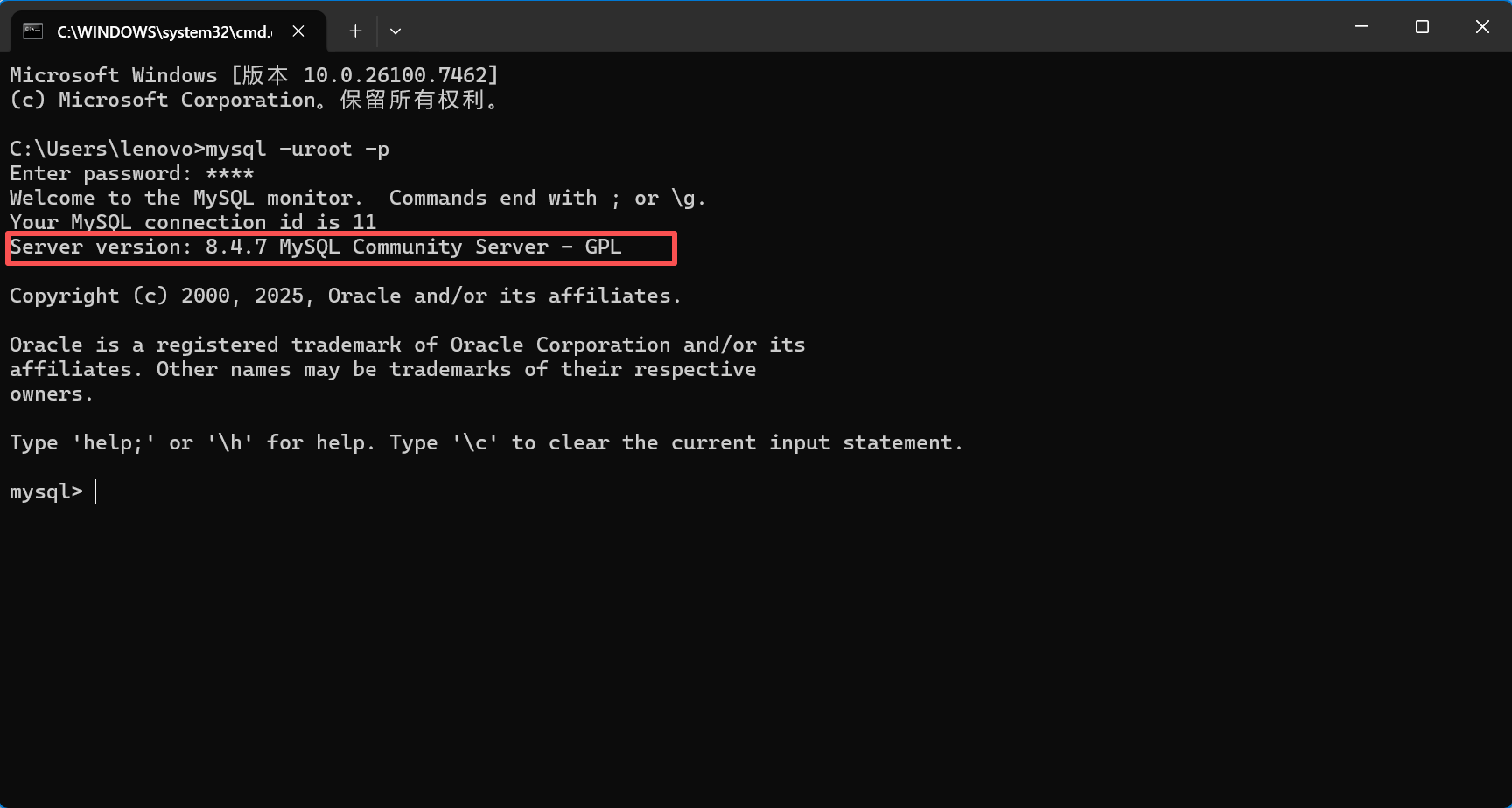
如图所示,成功进入MySQL数据库。 -
输入命令,启动或停止MySQL服务
# 停止服务
C:\Users\lenovo>net stop MySQL84
# 启动服务
C:\Users\lenovo>net start MySQL84