经过精挑细选,RAX3000M是我认为百元以内无敌的路由器,可惜新版刷机麻烦,
找遍海鲜市场,找到一个稀有古董:生产日期20230606的,84拿下,
所需所有文件:https://pan.quark.cn/s/340b9d38d816
所需全部软件也已上传。所有文件共149M,多一个文件没有,少一个文件不行
到手直接导入恩山大佬配置cfg_export_config_file.conf

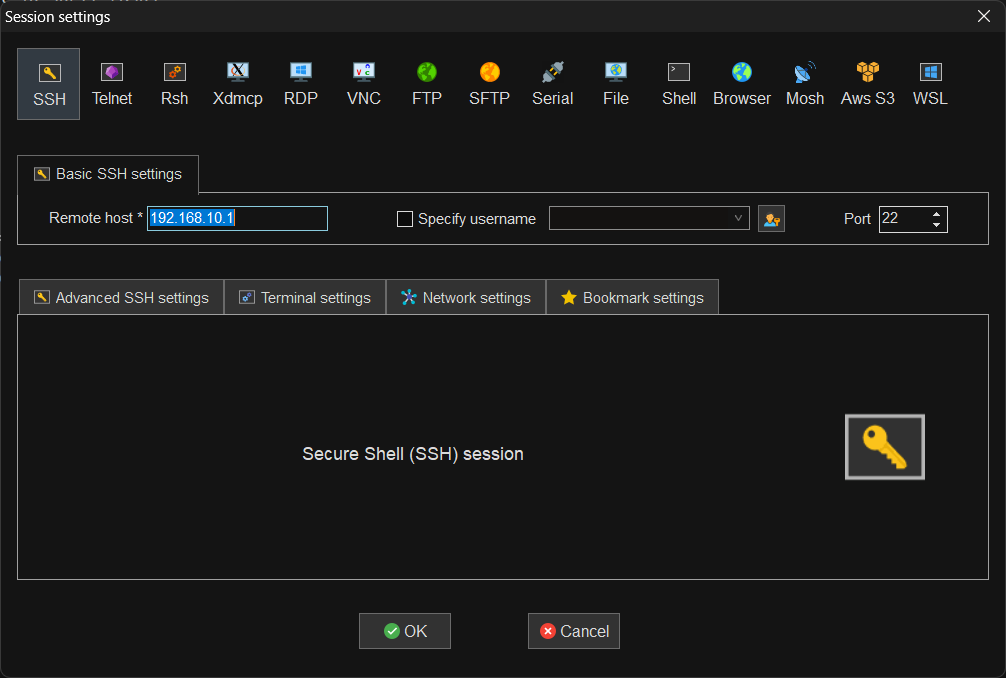
顺利开启ssh (用MobaXterm连接)
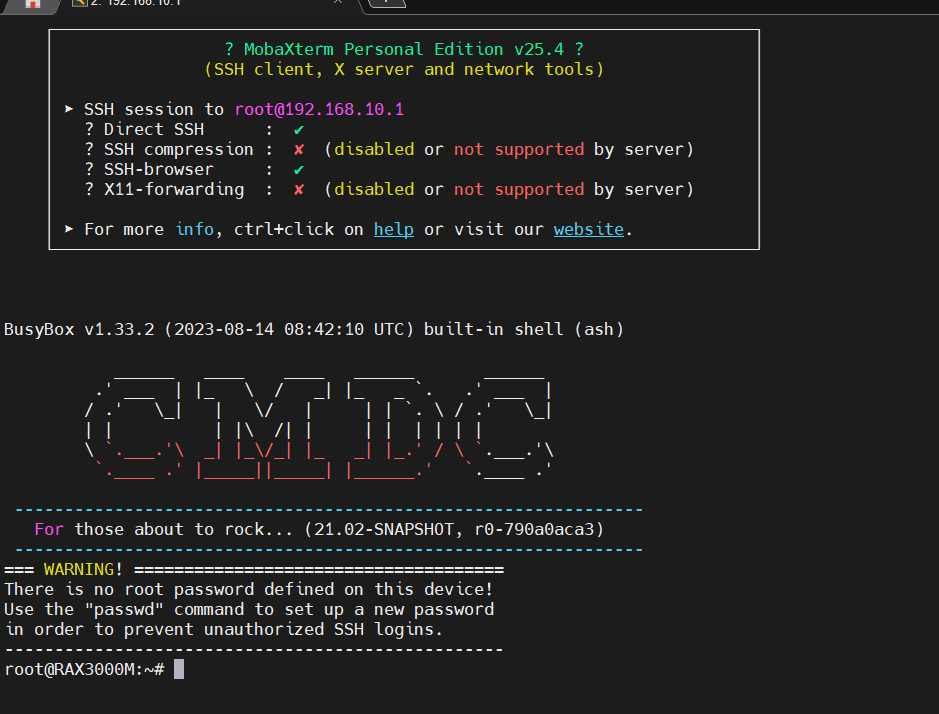
这里直接看openwrt官网,不走弯路,直接装最新稳定版,实际上官网的教程精简过头了,一般没刷过看不懂,其实我刷过也差点没懂
1.首先
cd /tem在左边上传openwrt-24.10.5-3389e2f1e5a4-mediatek-filogic-cmcc_rax3000m-nand-bl31-uboot
和openwrt-24.10.5-3389e2f1e5a4-mediatek-filogic-cmcc_rax3000m-nand-preloader
不要看错,只需要这2个
2. 擦除并写入 : BL2
mtd erase BL2mtd write openwrt-mediatek-filogic-cmcc_rax3000m-nand-preloader.bin BL23. 擦除并写入 : FIP
mtd erase FIPmtd write openwrt-mediatek-filogic-cmcc_rax3000m-nand-bl31-uboot.fip FIP4. 设置你的电脑IP地址为192.168.1.254,网关192.168.1.1,子网掩码会自动填

5. 打开 TFTP 软件

6. 先ping 192.168.1.1 -t,按住reset开机,看到有响应就松手
7. 刷完我们打开MobaXterm连接ssh:192.168.1.1
这些是官网写的,看不懂,我们照做即可,先
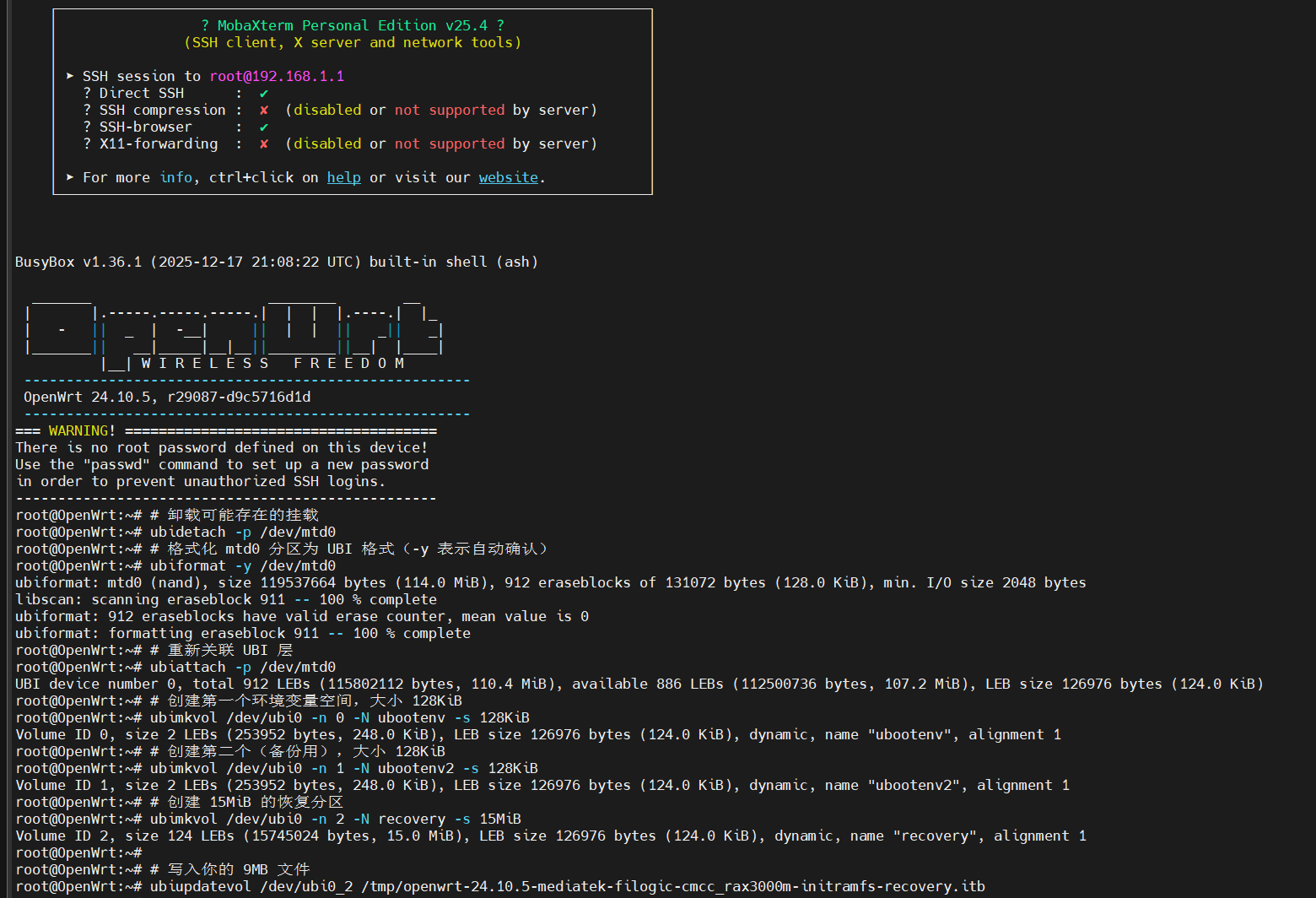
cd /tmp上传openwrt-24.10.5-mediatek-filogic-cmcc_rax3000m-initramfs-recovery
然后执行
ubidetach -p /dev/mtd0ubiformat -y /dev/mtd0ubiattach -p /dev/mtd0ubimkvol /dev/ubi0 -n 0 -N ubootenv -s 128KiBubimkvol /dev/ubi0 -n 1 -N ubootenv2 -s 128KiBubimkvol /dev/ubi0 -n 2 -N recovery -s 15MiBubiupdatevol /dev/ubi0_2 openwrt-mediatek-filogic-cmcc_rax3000m-initramfs-recovery.itb让ai解释了一下每条命令,但这不重要,直接复制粘贴就行
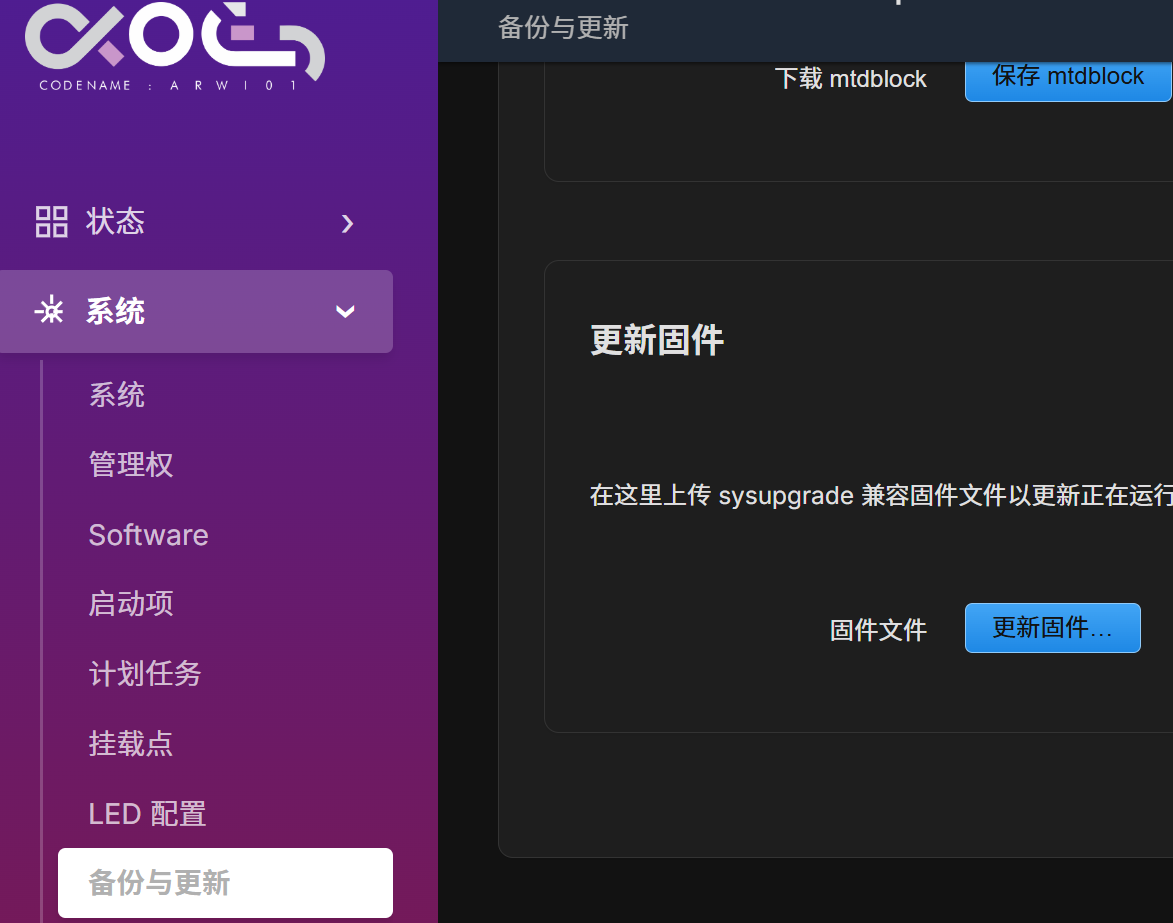
然后用浏览器打开192.168.1.1,上传openwrt-24.10.5-47707fd81839-mediatek-filogic-cmcc_rax3000m-squashfs-sysupgrade
我用的是去pppoe的固件,如果需要就加上ppp ppp-mod-pppoe
不要直接构建,为了能挂载u盘并格式化成f2fs格式分区,必须在下面的基础上追加,下面每一条都有用
base-files ca-bundle dnsmasq dropbear firewall4 fitblk fstools kmod-crypto-hw-safexcel kmod-gpio-button-hotplug kmod-leds-gpio kmod-nft-offload libc libgcc libustream-mbedtls logd mtd netifd nftables odhcp6c odhcpd-ipv6only opkg procd-ujail uboot-envtools uci curl urandom-seed urngd wpad-basic-mbedtls kmod-mt7981-firmware mt7981-wo-firmware kmod-usb3 e2fsprogs f2fsck mkf2fs luci block-mount kmod-fs-f2fs f2fs-tools luci luci-i18n-base-zh-cn luci-i18n-firewall-zh-cn kmod-mt7915e kmod-usb-storage kmod-usb-storage-uas kmod-nls-utf8 irqbalance htop kmod-tcp-bbr luci-app-upnp
估计很多人不知道在哪里构建:OpenWrt Firmware Selector
挂载u盘
先将分区格式化成最适合openwrt的格式
mkfs.f2fs -f /dev/sda1然后重启
打开192.168.1.1,看看u盘分区的uuid:
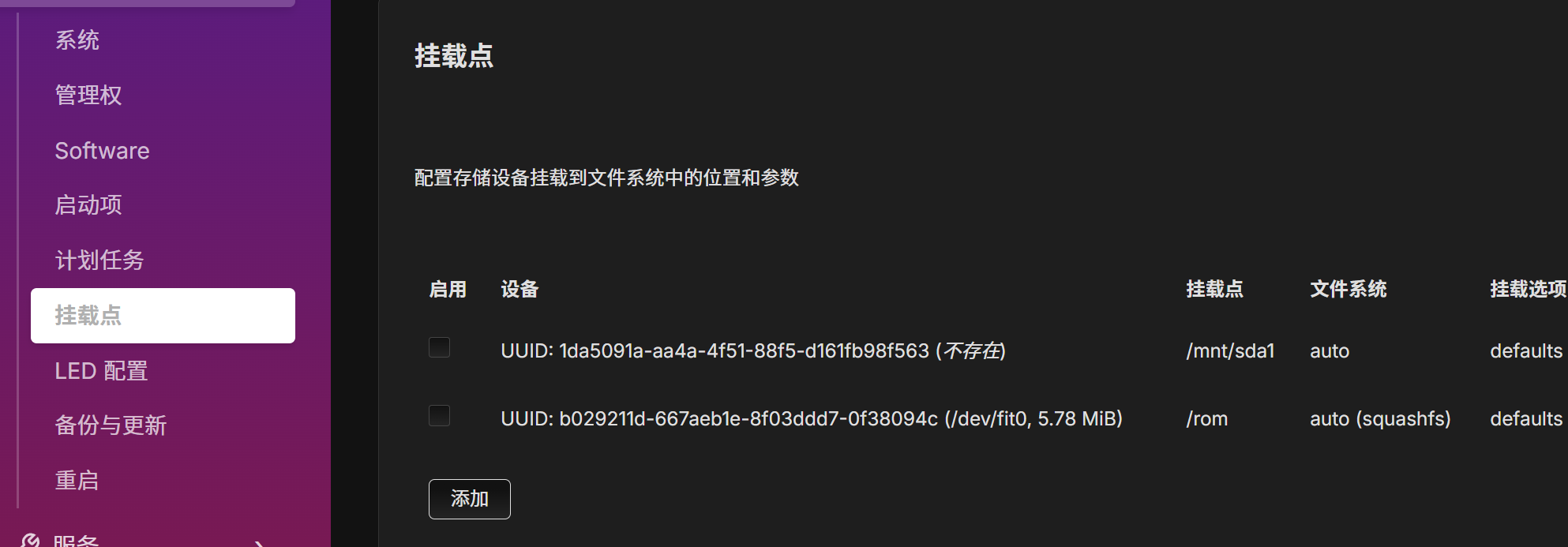
然后复制数据到u盘,因为要把数据盘改成u盘
# 创建临时挂载点
mkdir -p /tmp/extroot
mount /dev/sda1 /tmp/extroot# 将当前的 overlay 数据完整拷贝到 U 盘
tar -C /overlay -cvf - . | tar -C /tmp/extroot -xf -# 卸载临时挂载
umount /tmp/extroot
连接ssh,在左边找到/etc/config/fstab,双击打开
改成这样,后面如果有别的config不用动
config globaloption anon_swap '0'option anon_mount '0'option auto_swap '1'option auto_mount '1'option delay_root '5'option check_fs '0'config mountoption target '/overlay'option uuid '你u盘分区的uuid'option enabled '1'option fstype 'f2fs'option options 'rw,noatime'然后在ssh输入
/etc/init.d/fstab enable
reboot
终于装完了,从15点装到19点,
最后装个主题,我也放在网盘了:luci-theme-4lpha_4.1.0-beta1-1_all.ipk
所需所有软件和文件都在:https://pan.quark.cn/s/340b9d38d816