一、前言
在日常使用电脑的过程中,我们常常会遇到重复性高、耗时却毫无技术含量的操作——例如表格数据搬运、窗口重复点击、测试流程验证或一些游戏内固定操作。如果能将这些流程自动化,不仅能节省大量时间,也能提升稳定性和一致性。
按键精灵 正是这样一款基于Windows系统的自动化脚本工具。它通过模拟键盘与鼠标事件,让电脑自动执行事先设定好的动作指令。对于习惯动手折腾、希望实现操作自动化的用户而言,按键精灵是一款上手门槛极低、功能相对完备的工具。
本文作为一份系统的 按键精灵下载安装教程,将分步骤介绍安装过程与使用方法,并提供基础脚本示例和常见问题解决思路,帮助技术用户快速入门。
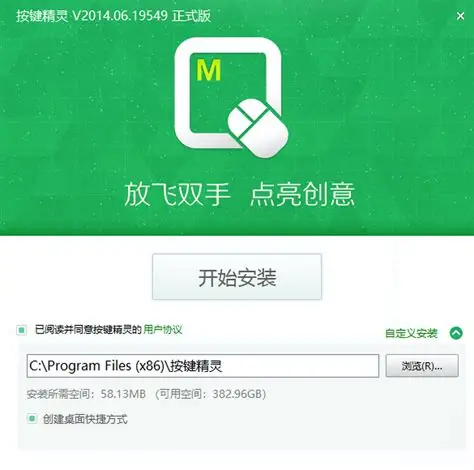
可以通过以下链接下载(经过毒霸安全认证):
https://www.ijinshan.com/software/anjian.html?channel=3800
二、工具简介与核心功能
从功能角度来看,按键精灵兼具“操作录制与脚本编程”两种模式,既能自动生成脚本,也能通过Q语言编写更高级的逻辑控制。
它的主要特性如下:
模拟用户操作
1.支持鼠标移动、点击、键盘输入等动作,通过时间与坐标控制精准执行。
自动化流程执行
2.可设置定时、循环、条件判断,实现复杂任务的逻辑执行。
灵活脚本编辑
3.内置脚本编辑器,支持语法高亮、调试运行及日志输出。
任务可视化配置
4.提供录制模式,可直接记录操作步骤生成脚本。
兼容性与稳定性
5.适配主流Windows版本,运行轻量、占用资源低。
三、安装前准备
在正式进入安装步骤之前,建议先检查以下环境条件,以免安装时出现兼容或权限问题。
| 检查项 | 内容说明 |
|---|---|
| 系统平台 | Windows 7 / 8 / 10 / 11(支持32位与64位) |
| 磁盘空间 | 至少预留200MB可用空间 |
| 网络状态 | 需保持稳定网络以便下载安装包 |
| 管理权限 | 安装需以管理员权限运行 |
| 防护拦截 | 若出现阻止提示,可选择“允许运行” |
准备就绪后,即可开始下载安装流程。
四、按键精灵下载安装教程
以下将以Windows 10为例说明安装全过程。
1. 下载安装包
使用任意浏览器,搜索关键词 按键精灵下载安装教程,在可信的软件资源站点中找到最新版安装包。
可以通过以下链接下载(经过毒霸安全认证):
https://www.ijinshan.com/software/anjian.html?channel=3800
通常文件名为:
QMacro_Setup.exe
将文件下载至桌面或任意方便位置。若系统提示安全验证,选择继续保存即可。
2. 启动安装程序
双击运行 QMacro_Setup.exe 文件。系统可能会弹出用户账户控制(UAC)提示,点击“是”进入安装引导。
进入安装向导后,首先选择语言类型(建议选为“简体中文”),然后点击“下一步”。
3. 路径与组件配置
在安装路径选择页面,默认路径为:
C:\Program Files (x86)\QMacro
如果希望减少C盘占用,可将路径自定义为其他分区,如:
D:\Tools\QMacro
点击“下一步”,保持组件选项默认即可。若需要在桌面上创建快捷方式,勾选“创建快捷方式”后继续。
4. 执行安装与完成配置
点击“安装”按钮后,系统将自动完成文件复制与环境配置。整个过程通常需要10~30秒,根据磁盘读写速度略有差异。
安装完成后,勾选“立即运行按键精灵”,点击“完成”按钮。第一次启动时,系统会生成默认的脚本存放目录以备后续使用。
五、主界面与功能结构概览
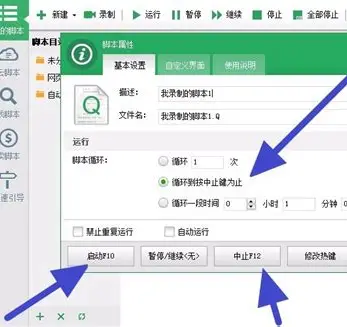
完成安装后,可以看到主界面分为几个主要区域:
| 区域 | 功能说明 |
|---|---|
| 菜单栏 | 包含脚本、调试、工具、设置等常用操作入口 |
| 工具栏 | 快捷执行编译、录制、运行等命令 |
| 编辑区域 | 脚本代码编辑与查看区域 |
| 控制台输出 | 运行日志与调试输出窗口 |
该布局设计直观,进入软件后几乎无需额外学习成本。
六、基础脚本入门示例
为了让读者快速理解按键精灵脚本结构,下面给出一个最简单的自动点击示例。
任务目标: 让鼠标在指定位置点击5次,每次间隔1秒。
实现代码如下:
For i = 1 To 5
MoveTo 500, 400
LeftClick 1
Delay 1000
Next
解读要点:
- MoveTo 为鼠标移动指令,参数为屏幕坐标位置;
- LeftClick 表示执行一次左键点击操作;
- Delay 控制点击间隔(单位:毫秒);
- For...Next 为Q语言循环语句,用于重复执行操作。
- 运行脚本后,光标会自动移动并连续点击五次。
在此基础上,可以继续添加逻辑判断或区域检测等更复杂操作,从而实现自动输入、窗口识别等应用场景。
七、常见问题排查与解决
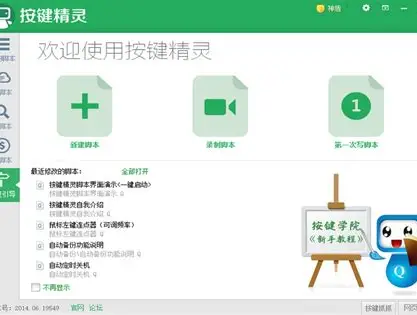
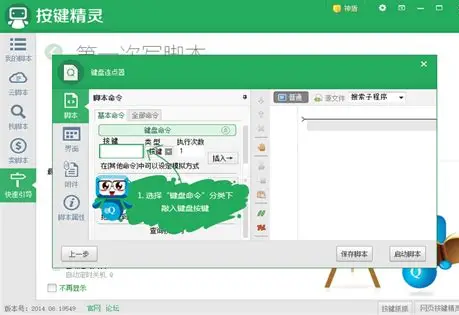
在安装与使用过程中,可能会遇到一些较典型的问题,以下是常见情况与对应处理方法。
| 问题 | 可能原因 | 解决方案 |
|---|---|---|
| 安装后无法启动 | 权限不足或路径异常 | 右键“以管理员身份运行”;确保路径不含中文或特殊字符 |
| 录制功能无反应 | 输入法或安全防护干扰 | 关闭输入法、退出安全防护程序后重试 |
| 坐标点击不准确 | 显示缩放比例非100% | 将显示设置中缩放比例调整为100% |
| 执行过快导致异常 | 动作无延时控制 | 在每步操作后添加 Delay 控制语句 |
| 保存脚本失败 | 文件夹权限受限 | 确保脚本目录具备写入权限,可右键修改属性 |
八、性能优化与进阶建议
对于中高频使用者或测试工程师,以下几点能进一步提升使用体验与脚本效率。
分类管理脚本项目
- 将不同业务脚本分文件夹存放,并通过命名规范区分任务类型与日期。
善用调试功能
- 通过“单步执行”与变量输出,可直观定位逻辑错误。
延时与循环控制
- 按脚本运行场景调整延迟参数,保证稳定执行而不浪费资源。
任务自动启动
- 可将脚本添加至系统启动项,实现固定任务的自动运行。
学习Q语言语法
- 掌握条件判断、字符串操作等语法,可编写更灵活的逻辑。
九、总结
通过本篇 按键精灵下载安装教程,可以系统了解从下载、安装到实际使用的全过程。
按键精灵的价值在于让自动化脚本编写变得轻量、可配置,不论是个人效率工具、测试任务执行,还是对自动化逻辑感兴趣的开发者,都是不错的实践平台。
回顾全文,几个要点值得强调:
- 安装过程简单,对系统要求低;
- 支持录制与自主编写两种模式;
- 可覆盖办公、测试、游戏等多领域场景;
- 具备高度扩展性,适合持续学习与优化。
对于希望进一步提升计算机自动化水平的用户,按键精灵提供的功能足够支撑从入门到深入探索的全过程。掌握它,意味着你已踏出自动化操作的重要第一步。
最后附上官方最新免费下载链接(经过毒霸安全认证):
https://www.ijinshan.com/software/anjian.html?channel=3800