一、 为什么 2025 年还要推荐 Code::Blocks?
在 JetBrains CLion 和 VS Code 大行其道的今天,Code::Blocks 看起来界面有些“复古”。
但对于刚接触 C 语言的同学,它有两个无法替代的优势:
- 开箱即用 (Out of the box): 不需要像 VS Code 那样去折腾 launch.json 和 tasks.json,装好就能跑 Hello World。
- 考试标准环境: 国内大量的计算机二级、考研机试、甚至 ACM 竞赛,提供的标准环境往往就是 Dev-C++ 或 Code::Blocks。提前习惯它,考试不手生。
但 Code::Blocks 有个最大的坑:官方提供了 codeblocks-20.03-setup.exe(无编译器)和 codeblocks-20.03mingw-setup.exe(带编译器)等多个版本。
90% 的新手因为下错了版本,导致代码写对了却无法运行。
二、 CodeBlocks 下载安装教程 (集成编译器版)
为了避免大家去官网龟速下载,或者下错版本,这里提供一个集成 MinGW 编译器的稳定版本直链。
1. 获取安装包(经过毒霸安全认证)
CodeBlocks 安装包下载链接:https://dubapkg.cmcmcdn.com/cs/257def/codeblocks.exe
2. 安装步骤 (避坑关键点)
下载后双击运行,安装过程虽然简单,但路径选择至关重要。
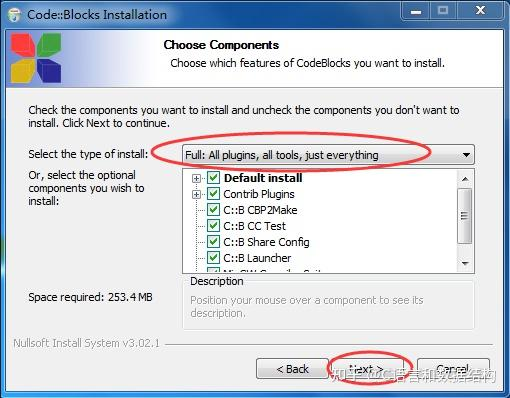
- 组件选择: 保持默认的 Full 安装即可。务必确认 MinGW Compiler Suite 是勾选状态(如果用上面的链接,默认是有的)。
- 路径设置 (⚠️高能预警):
- 绝对不要安装在包含中文、空格、特殊符号的路径下!
- ❌ 错误示范:C:\Program Files\CodeBlocks (有空格,容易报错)
- ❌ 错误示范:D:\软件\CodeBlocks (有中文,GCC 编译器直接罢工)
- ✅ 正确示范: D:\DevTools\CodeBlocks 或 C:\CodeBlocks
三、 编译器配置与 Hello World
安装完成后,首次启动会自动检测编译器。
1. 编译器自动检测
启动时会弹出 Compilers auto-detection 窗口。
- 正常: 显示 GNU GCC Compiler,状态为 Detected。点击 OK 即可。
- 异常: 如果全是灰色 Not Found,先点击 OK 进软件,参考第四章手动配置。
2. 编写第一个 C 程序
Code::Blocks 不能直接运行单个 .c 文件(虽然可以但麻烦),建议养成新建 Project 的习惯。
- File -> New -> Project。
- 选择 Console application (控制台应用) -> Go。
- 语言选 C。
- Project Title: 输入项目名(如 Hello)。
- Folder: 选择保存路径(同样不能有中文!)。
- 一路 Next 到 Finish。
- 左侧 Workspace -> Sources -> 双击 main.c。
- 按 F9 (Build and run),看到黑框框输出 Hello world! 即为成功。
四、 常见报错救砖指南 (Troubleshooting)
这是本篇 CodeBlocks 下载安装教程 含金量最高的部分。很多同学装好后只能看代码不能跑,多半是下面这个问题。
❌ 错误:Environment error: Can't find compiler executable...
现象: 点击运行(F9)没有任何反应,或者右下角 Log 栏红色报错:“Uses an invalid compiler”。
原因: IDE 找不到 gcc.exe 在哪里。可能是安装路径变了,或者自动检测失效。
✅ 解决方案:
- 在菜单栏点击 Settings -> Compiler。
- 在 Selected compiler 下拉菜单中,确保选中了 GNU GCC Compiler。
- 点击下方的 Toolchain executables(工具链可执行文件)选项卡。
- 看 Compiler's installation directory 这一栏。
- 点击右侧的 Auto-detect 按钮,软件会尝试自动修复。
- 如果修复失败,点击 .. 按钮,手动定位到你安装目录下的 MinGW 文件夹。
- 例如: D:\DevTools\CodeBlocks\MinGW
- 关键检查: 确保下方的 C compiler 对应的是 gcc.exe,C++ compiler 对应的是 g++.exe。
- 点击 OK,重启软件,问题解决。
❌ 错误:中文乱码
现象: printf("你好"); 输出是乱码。
原因: Windows CMD 默认是 GBK 编码,而 CodeBlocks 新版默认是 UTF-8。
✅ 解决方案:
- 方法一(推荐): Settings -> Editor -> General settings -> Encoding -> 勾选 Use encoding when opening files: UTF-8。
- 方法二(代码解决): 在 main 函数第一行加上 system("chcp 65001");。
五、 总结
对于计算机专业的学生来说,Code::Blocks 就像是你的第一辆“手动挡”汽车。虽然它不如 VS Code 这辆“自动挡”跑车看起来炫酷,但它能让你更清楚地理解编译、链接、构建的全过程。
希望这篇教程能帮你顺利搞定环境搭建,把精力集中在算法和数据结构的学习上。
再放一次:CodeBlocks 集成编译器版下载链接:https://dubapkg.cmcmcdn.com/cs/257def/codeblocks.exe