一/VSC 安装REMOTE SSH
输入用户名 IP
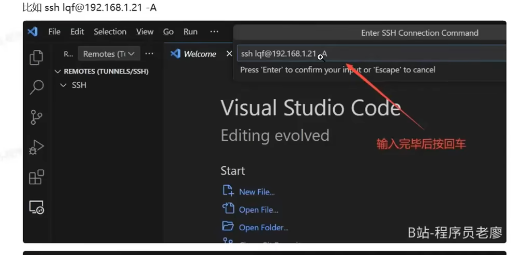
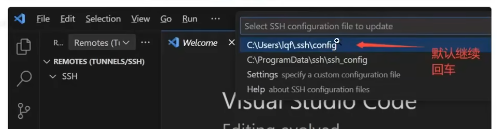
其中 VSCode的SSH配置文件(~/.ssh/config) 请设置好其中参数 如云服务器上的密钥 私钥路径
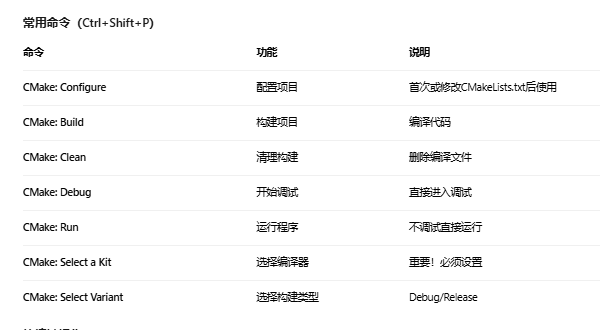
在VSC上远程为服务器安装 C/C++ CMake tool gdb等程序
sudo yum install gdb
二/简单工程 使用如下方法
编写构建脚本 和 调试脚本
tasks.json(编译配置)
{"version": "2.0.0","tasks": [{"label": "g++ build demo",  // 任务名称,在launch.json中引用"type": "shell","command": "g++",  // 使用g++编译器"args": ["-g",  // 生成调试信息"${workspaceFolder}/demo.cpp",  // 要编译的源文件路径"-o",  // 输出参数"${workspaceFolder}/demo"  // 输出的可执行文件名],"group": {"kind": "build","isDefault": true},"problemMatcher": ["$gcc"],  // 使用gcc的错误匹配器"presentation": {"reveal": "always"  // 编译时显示终端}}]
}
launch.json(调试配置
{"version": "0.2.0","configurations": [{"type": "cppdbg",  // C++调试类型"request": "launch",  // 启动调试"name": "调试 demo.cpp",  // 调试配置名称"program": "${workspaceFolder}/demo",  // 可执行文件路径"args": [],  // 程序参数,如果没有就留空数组"stopAtEntry": false,  // 是否在程序入口暂停"cwd": "${workspaceFolder}",  // 工作目录"environment": [],  // 环境变量"externalConsole": false,  // 使用VSCode内置终端"MIMode": "gdb",  // 使用gdb调试器"setupCommands": [{"description": "为 gdb 启用整齐打印","text": "-enable-pretty-printing","ignoreFailures": true}],"preLaunchTask": "g++ build demo",  // 调试前先执行编译任务"miDebuggerPath": "/usr/bin/gdb"  // gdb路径,保持默认}]
}
三/大型工程的编译与调试
第一步:安装CMake Tools扩展
确保已在远程服务器上安装:按 Ctrl+Shift+X打开扩展面板 搜索"CMake Tools"(由Microsoft发布)
点击"在SSH: [您的IP]上安装" 安装后可能需要重新加载窗口
第二步:配置CMake源目录
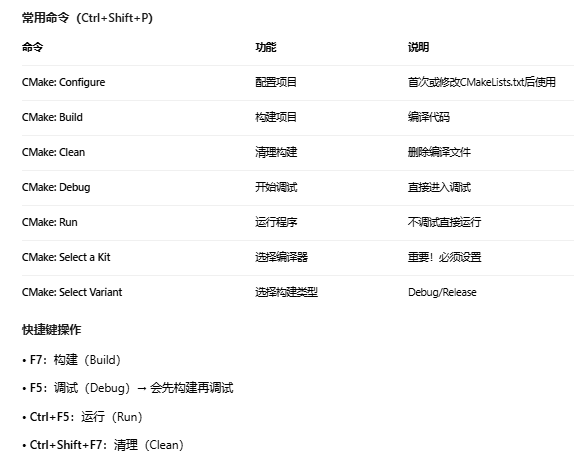
由于CMakeLists.txt不在根目录,需要手动配置源目录:通过命令面板配置 按 Ctrl+Shift+P打开命令面板 输入"CMake: Select a Kit" → 如果弹出选择,选择GCC
第三步:选择Kit(编译器)
设置好源目录后,手动选择Kit:按 Ctrl+Shift+P 输入"CMake: Select a Kit"
会弹出编译器列表,选择: GCC for x86_64-linux-gnu(通常显示类似"GCC 9.4.0 x86_64-linux-gnu")或者您服务器上安装的GCC版本
如果没有编译器选项,说明需要安装gcc:
第四步:选择构建类型
选择Kit后:按 Ctrl+Shift+P 输入"CMake: Select Variant" 选择"Debug"(用于调试)