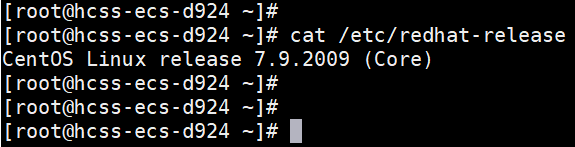
查看系统版本-
# 卸载旧版本(如有)
yum remove docker docker-client docker-client-latest docker-common docker-latest docker-latest-logrotate docker-logrotate docker-engine
# 安装必要工具
yum install -y yum-utils

# 添加 Docker 官方仓库
yum-config-manager --add-repo https://download.docker.com/linux/centos/docker-ce.repo

# 安装 Docker Engine
yum install -y docker-ce docker-ce-cli containerd.io docker-buildx-plugin docker-compose-plugin
报错-

配置华为云docker镜像地址-
sudo yum-config-manager --add-repo https://mirrors.huaweicloud.com/docker-ce/linux/centos/docker-ce.repo

sudo yum makecache fast

仍然报错-

配置阿里云docker镜像地址-
sudo yum-config-manager --add-repo https://mirrors.aliyun.com/docker-ce/linux/centos/docker-ce.repo

# a. 删除当前华为云源(防止冲突)
sudo yum-config-manager --remove docker-ce
# b. 添加阿里云源
sudo yum-config-manager --add-repo https://mirrors.aliyun.com/docker-ce/linux/centos/docker-ce.repo
# c. 清理并刷新缓存
sudo yum makecache fast
# d. 安装 Docker(核心组件)
sudo yum install -y docker-ce docker-ce-cli containerd.io

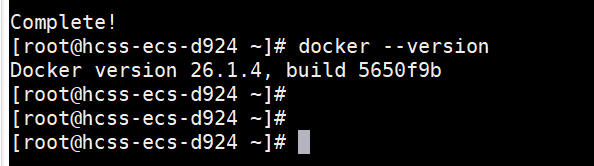
查看版本信息-
docker --version
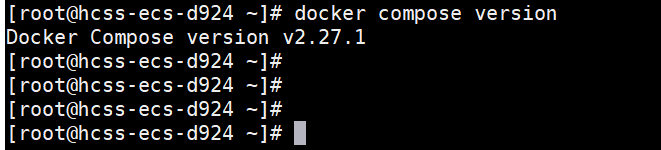
查看 docker compose 版本
docker compose version
sudo systemctl start docker
sudo systemctl enable docker
sudo systemctl status docker
设置开机自启动,并且查看docker状态。

配置docker 仓库镜像地址-
sudo mkdir -p /etc/docker/
配置自己服务器的镜像加速器-
方法可以随便找AI工具询问

sudo tee /etc/docker/daemon.json <<-'EOF'
{
"registry-mirrors":[上面的加速器地址]
}
EOF

重新加载配置,重启docker
sudo systemctl daemon-reload && sudo systemctl restart docker
docker pull helloworld
重新启动docker时报错-

问题-中括号中的内容需要使用双引号包裹起来。

再次重新加载配置,重启docker
sudo systemctl daemon-reload && sudo systemctl restart docker
执行docker info
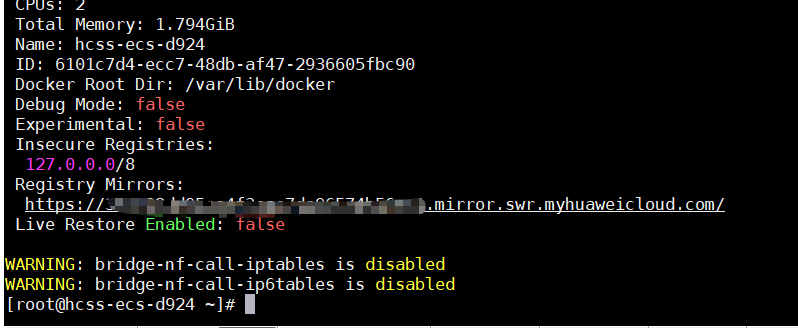
发现已经配置成功-
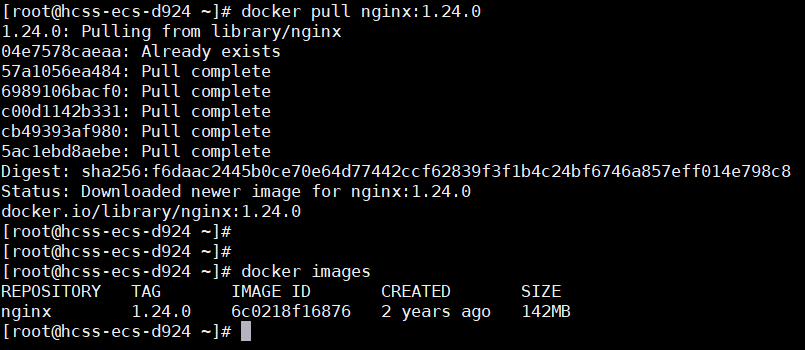
测试拉取镜像,很快。至此环境搭建完成。
docker pull nginx:1.24.0
docker images
推荐一个Linux中测试某一个配置中,配置的内容是否符合JSON格式语法的工具
sudo yum install -y jq # CentOS/RHEL
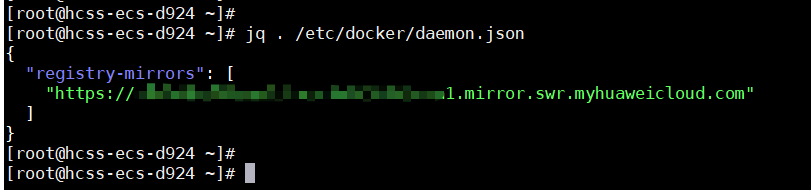
检查配置的文件内容是否符合JSON语法-注意jq后面有一个小点
jq . /etc/docker/daemon.json
参考博客-
https://www.cnblogs.com/wzzkaifa/p/19049120