一、问题背景
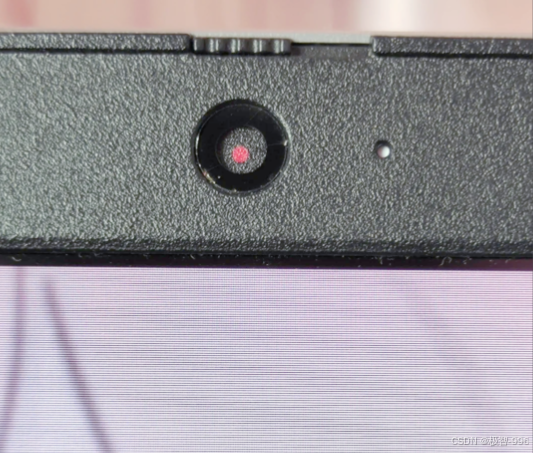
谁没遇到过这种让人烦躁的时刻呢?满心欢喜准备和家人视频通话,或者紧急要开线上会议、上网课,打开软件却突然弹出“未检测到摄像头”的提示,瞬间让人手忙脚乱!明明笔记本自带摄像头,前几天还用得好好的,怎么突然就 “罢工” 了?
其实大家完全不用慌,笔记本摄像头打不开压根不是什么大毛病,九成以上的困难都出在三个地方:要么是不小心按了快捷键把摄像头禁用了,要么是系统隐私设置限制了应用访问,再不然就是摄像头驱动程序出了小故障。咱们一步步排查,很快就能解决!
二、解决方案
遇到摄像头打不开的情况,咱们按从简单到复杂的顺序来操作,不用瞎折腾,每一步都清清楚楚,跟着做就行!
1、快捷键一键 “唤醒” 摄像头
很多笔记本都贴心设置了摄像头快捷开关,就是为了防止隐私泄露,说不定你不小心按到了呢?
先瞅瞅键盘,在 F8 到 F12 这几个键中间,找一找有没有摄像头图标的按键;
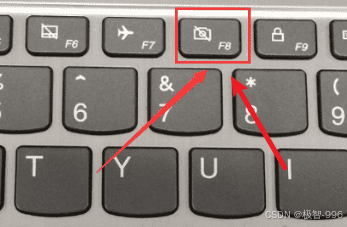
找到后,按住键盘左下角的Fn 键,再同时按下那个带摄像头图标的键;
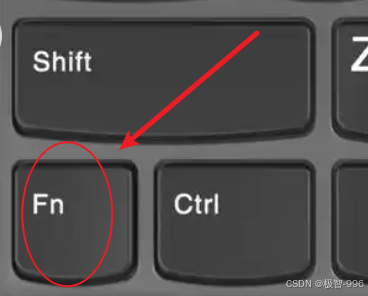
这时候屏幕会弹出提示,比如“摄像头已开启” 或者 “已启用”,看到开启提示就搞定啦,是不是超简单?
2、系统设置给摄像头 “松绑”
Windows 系统为了保护隐私,有时候会默认关掉摄像头权限,导致软件没法调用它,这时候就得去设置里 “通融” 一下!
按下键盘上的Win 键和 I 键,一下子就能打开系统设置;
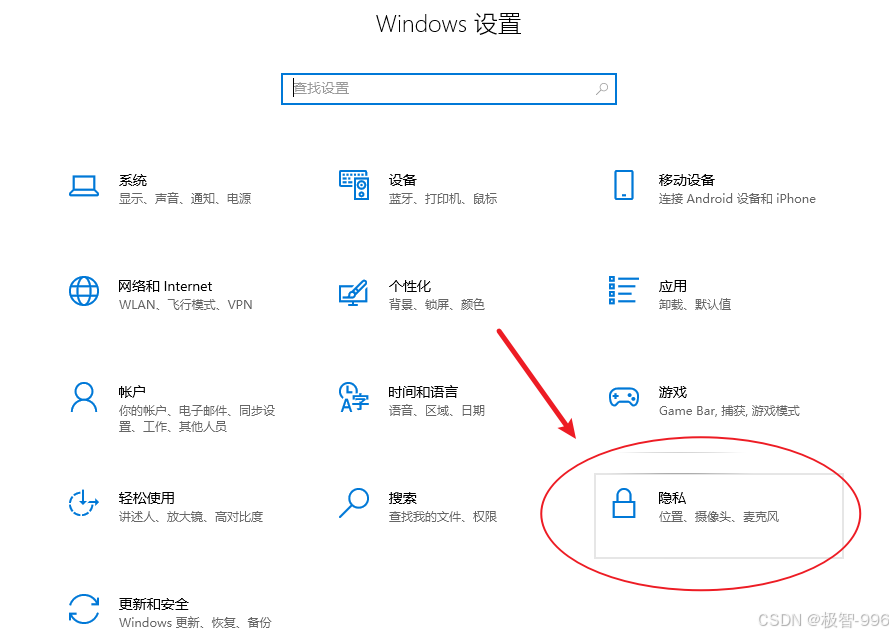
在设置页面里找到“隐私与安全”,点进去后再找 “摄像头” 选项;
首先要确保“摄像头访问权限” 和 “允许应用访问你的相机”这两个开关都是打开的,这是全局权限,必须开!
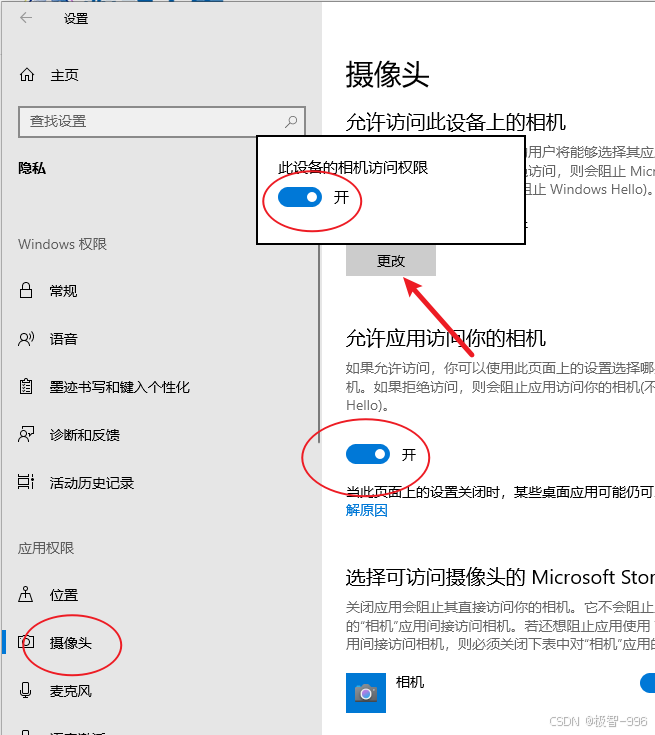
往下翻还有具体应用的权限设置,像微信、Zoom、Teams 这些你要用的软件,都得把它们的摄像头权限打开;
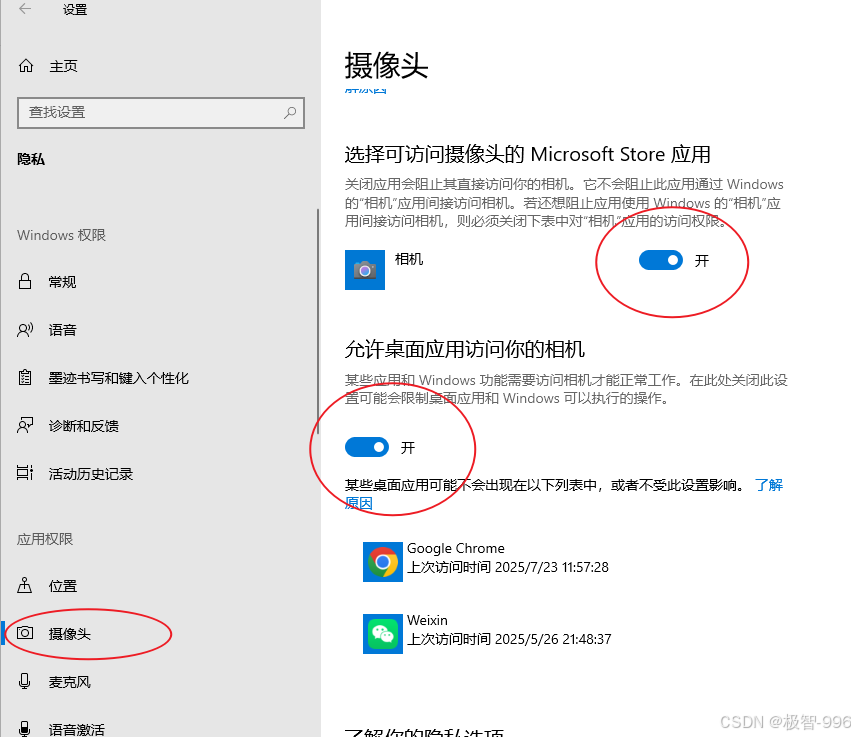
最后关掉设置窗口,重新打开需要用摄像头的软件,试试能不能用。
3、设备管理器给摄像头 “解禁”
有时候摄像头在系统里被悄悄禁用了,自己还不知道,这时候就得请出设备管理器来帮忙!
按下 Win 键和 X 键,在弹出的菜单里选择“设备管理器”;
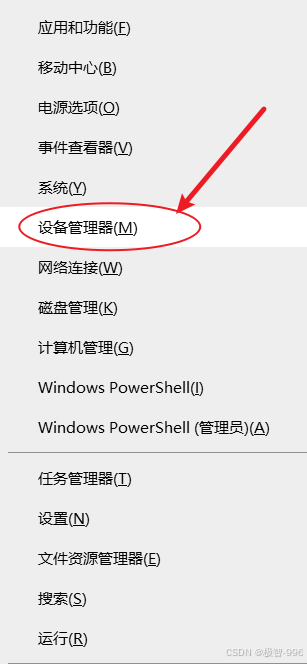
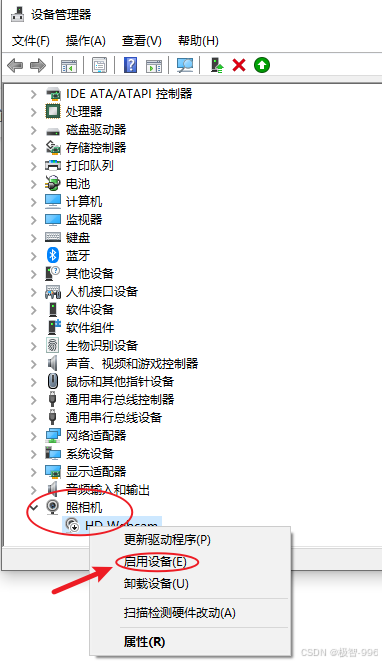
打开后,在列表里找“图像设备” 或者 “照相机”这一栏,点击左边的小箭头展开;
里面一般会有“Integrated Camera”(内置摄像头)、“HD Webcam”(高清网络摄像头)或 “USBCamera”(USB 摄像头)这样的设备;
如果设备图标上有个向下的小箭头,说明它被禁用了,右键点击这个设备,选择 “启用设备” 就好。
4、更新驱动让摄像头 “满血复活”
要是设备管理器里的摄像头图标上有黄色感叹号,那就是驱动出问题了,驱动就像摄像头和电脑沟通的桥梁,桥梁坏了,摄像头自然没法工作!
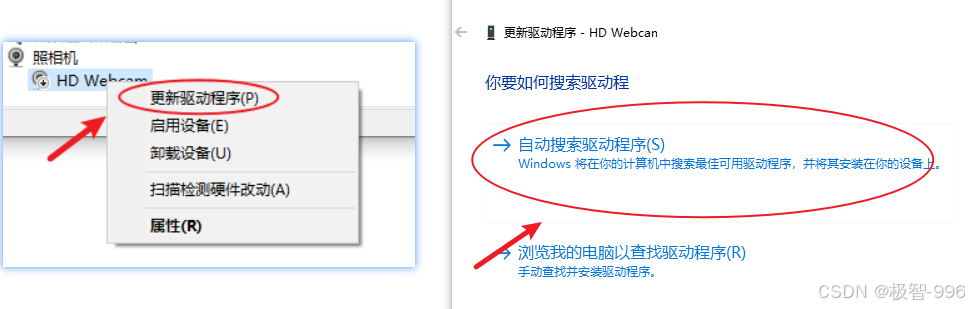
右键点击摄像头设备,选择“更新驱动程序” 就好;
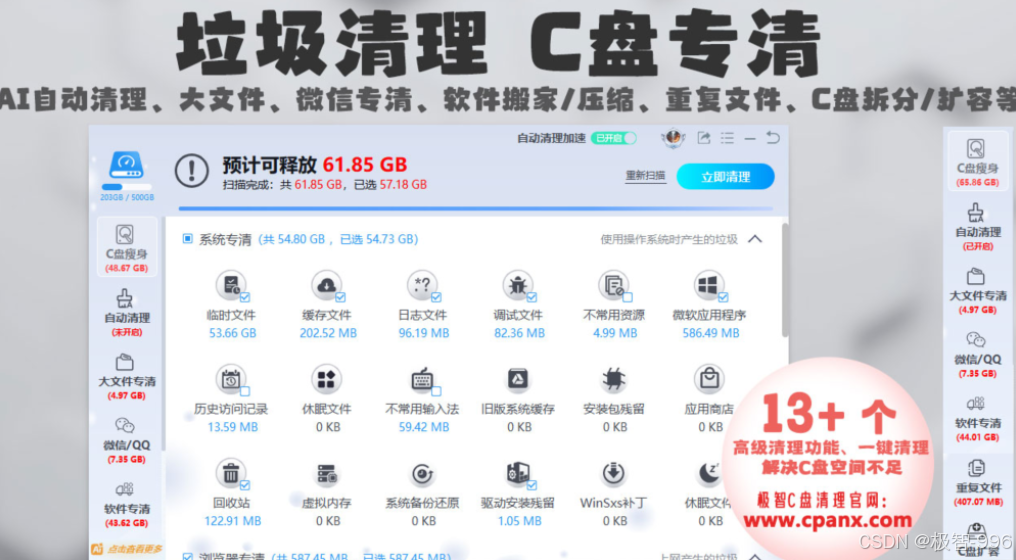
更新完驱动程序后,电脑可能存在驱动缓存垃圾文件残留,可以点击以下或者文章尾部的官网链接卡片,前往其官网并使用极智C盘清理软件的系统驱动缓存清理功能来清理缓存垃圾文件,保持摄像头设备稳定流畅运行,远离卡顿。
5、用相机工具做 “最终测试”
前面的办法都试完了,到底行不行,咱们用专门的工具测试一下就知道!
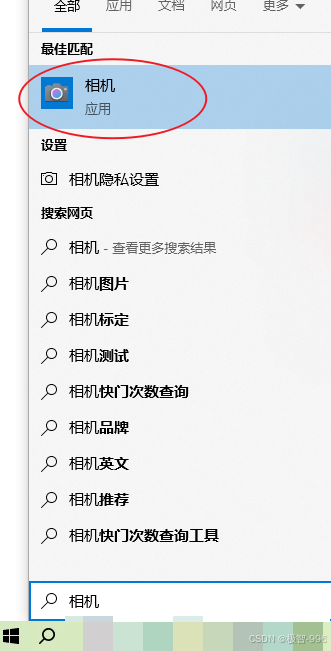
在电脑的开始菜单里搜索 “相机”,找到框架自带的相机 App 并打开;
如果能正常看到画面,说明摄像头已经完全没问题了;
要是还提示 “未检测到摄像头” 或 “正在使用中”,那就要回头再检查一下驱动或者权限设置,肯定是哪个步骤漏了。
三、总结
其实笔记本摄像头打不开真的不用愁,它就像个闹小脾气的小朋友,不是藏起来了,就是需要咱们哄一哄!咱们按快捷键唤醒、平台设置松绑、设备管理器解禁、更新驱动修复、相机工具测试这五步来,基本上都能解决问题。