还在半夜SSH上服务器跑脚本?我用这个工具,3分钟搞定自动化任务编排
我敢打赌,每个开发者都经历过这种折磨:为了几个定时任务,不得不维护一堆散落在不同服务器上的 crontab 规则。没有统一的管理界面,查日志得一个个登录服务器,任务失败了更是两眼一抹黑。
直到我发现了 Cronicle,一个在 GitHub 上拥有超 3.2k Star 的开源项目。它彻底改变了我的任务调度方式。
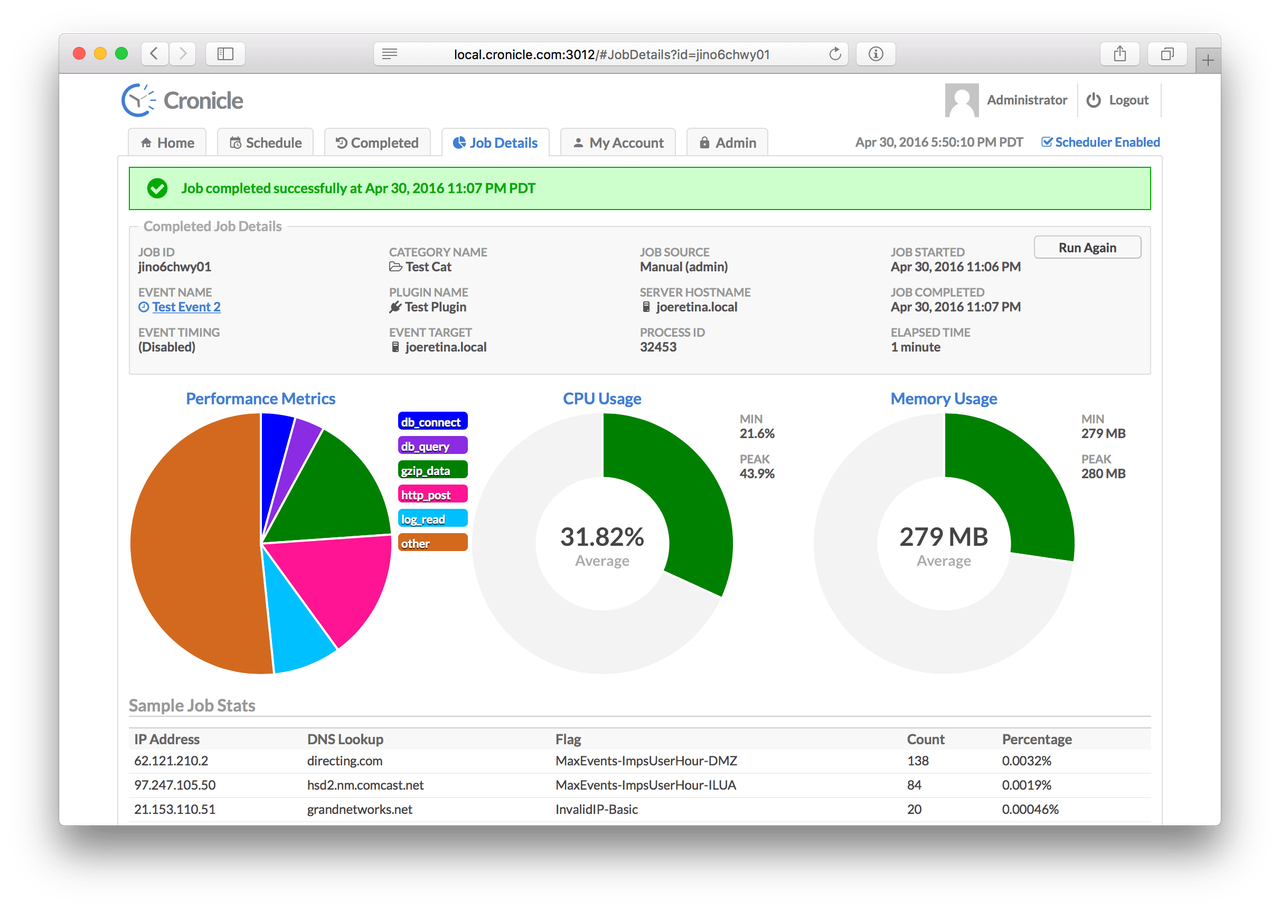
Cronicle 是个什么“神器”?
简单来说,Cronicle 是一个分布式的、带 Web 界面的任务调度系统。你可以把它看作是 crontab 的超级进化版。它能让你:
-
集中管理:在一个清爽的 Web 界面上管理所有服务器的定时任务。
-
实时日志:实时查看每个任务的执行输出,再也不用
tail -f了。 -
失败告警:任务失败时可以配置邮件或 Webhook 通知,第一时间响应。
-
任务编排:轻松设置任务之间的依赖关系,实现复杂的工作流。
传统部署的“九九八十一难”
听起来很美好,但如果想自己从零搭建一套 Cronicle,过程可不轻松:
-
准备服务器:首先你得有一台或多台服务器,并且配置好 Node.js 环境。
-
手动安装:通过 npm 或直接从源码安装,解决各种依赖问题。
-
复杂配置:手动编辑
config.json文件,配置主节点、存储、Web 服务器等几十个参数。 -
启动与守护:用
node命令启动服务,还得自己配置systemd或pm2来保证进程挂掉后能自动重启。
这一套流程下来,没个半天时间根本搞不定。但现在,有了 Sealos,这一切都成了过去式。
Sealos 上的“一键通关”
在 Sealos 上部署 Cronicle,真的只需要你动几下鼠标。
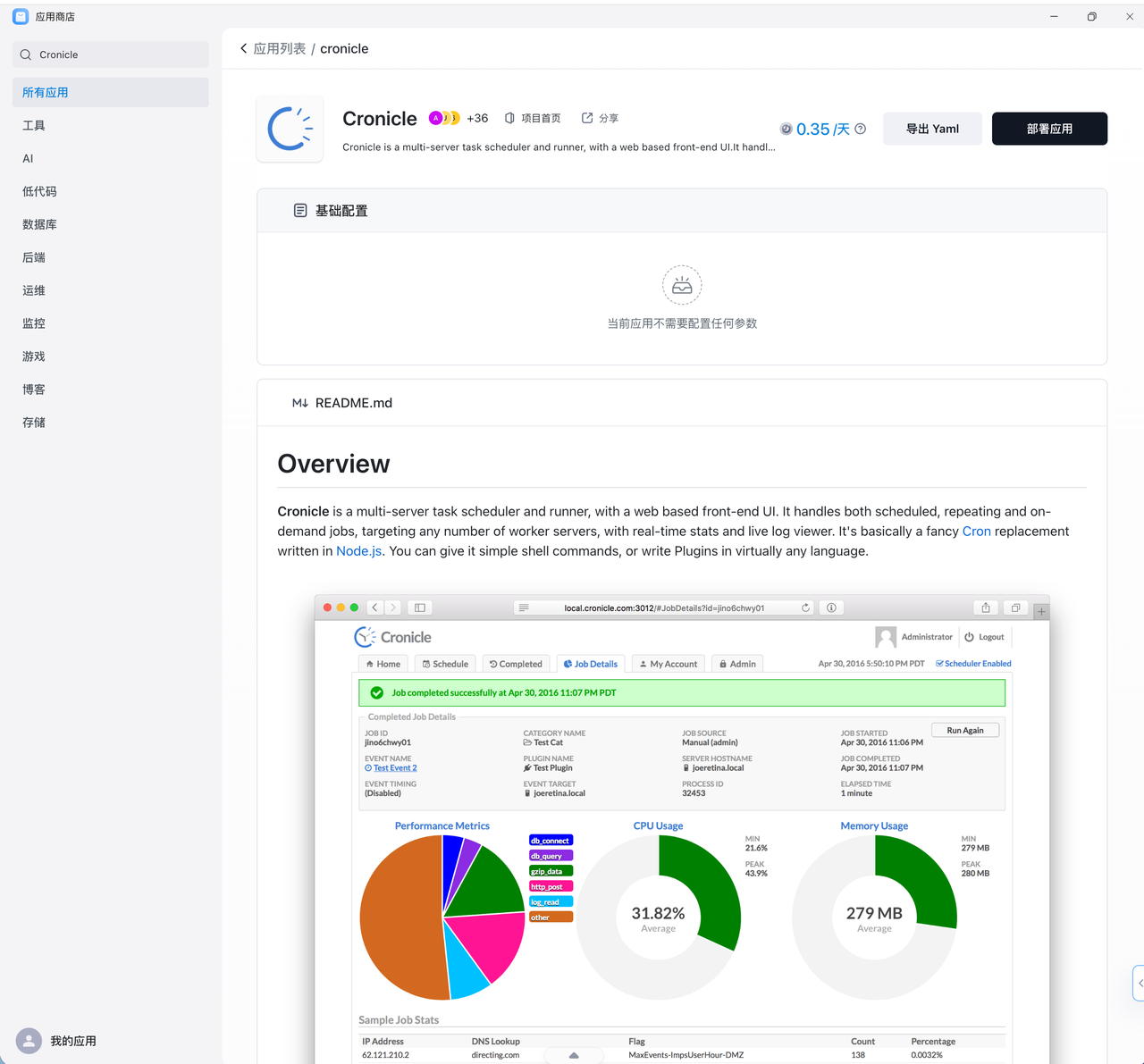
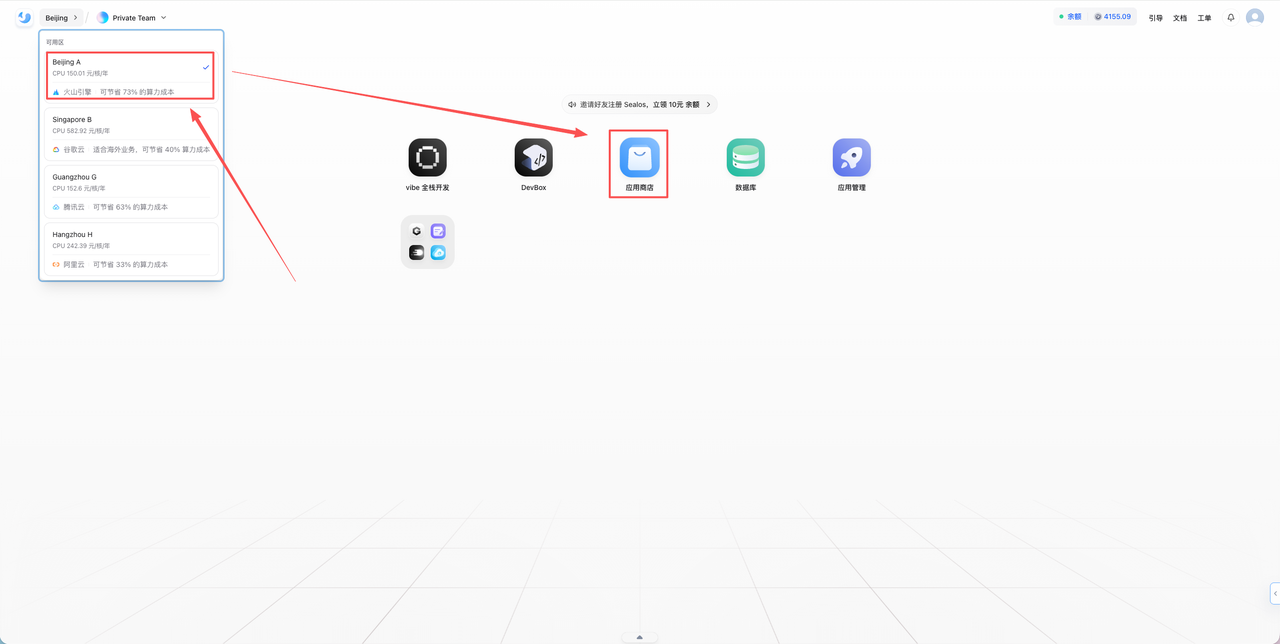
第一步:进入 Sealos 应用商店
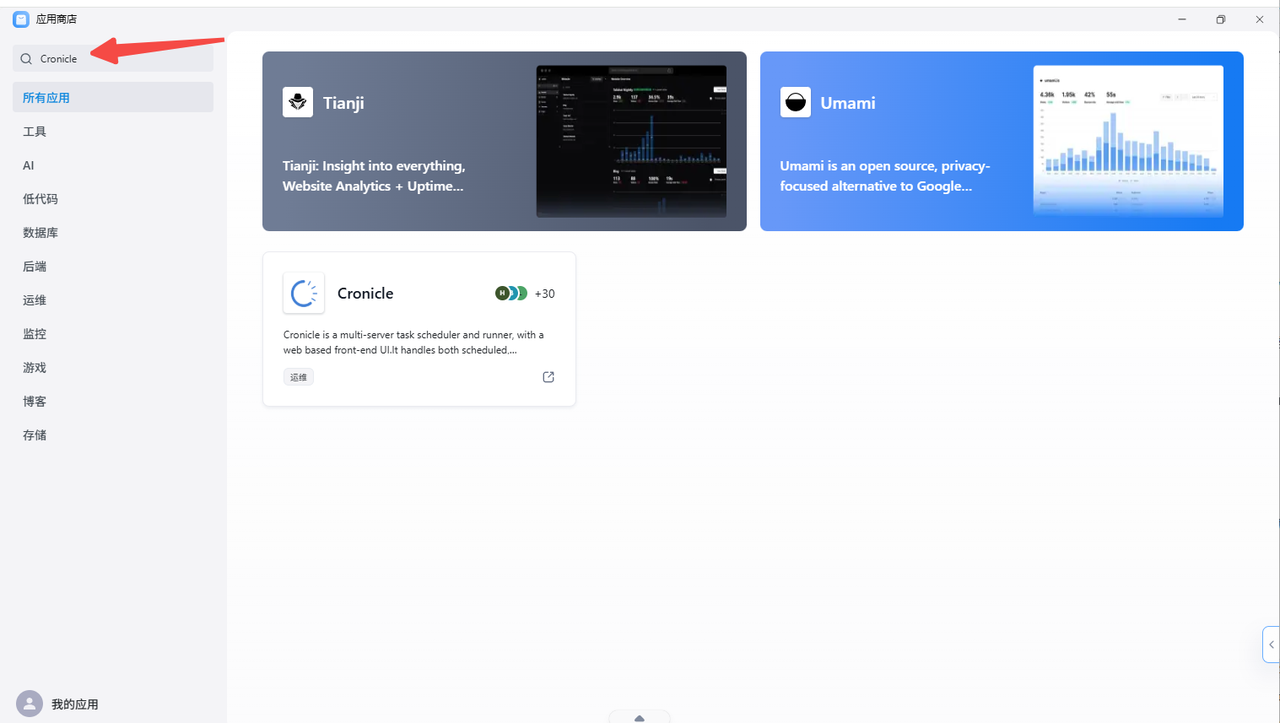
登录你的 Sealos 账号,在桌面上找到并点击“应用商店”图标。
第二步:搜索并安装 Cronicle
在应用商店顶部的搜索框里输入 Cronicle,找到它,然后直接点击卡片进入详情页。
第三步:一键部署,坐等上线
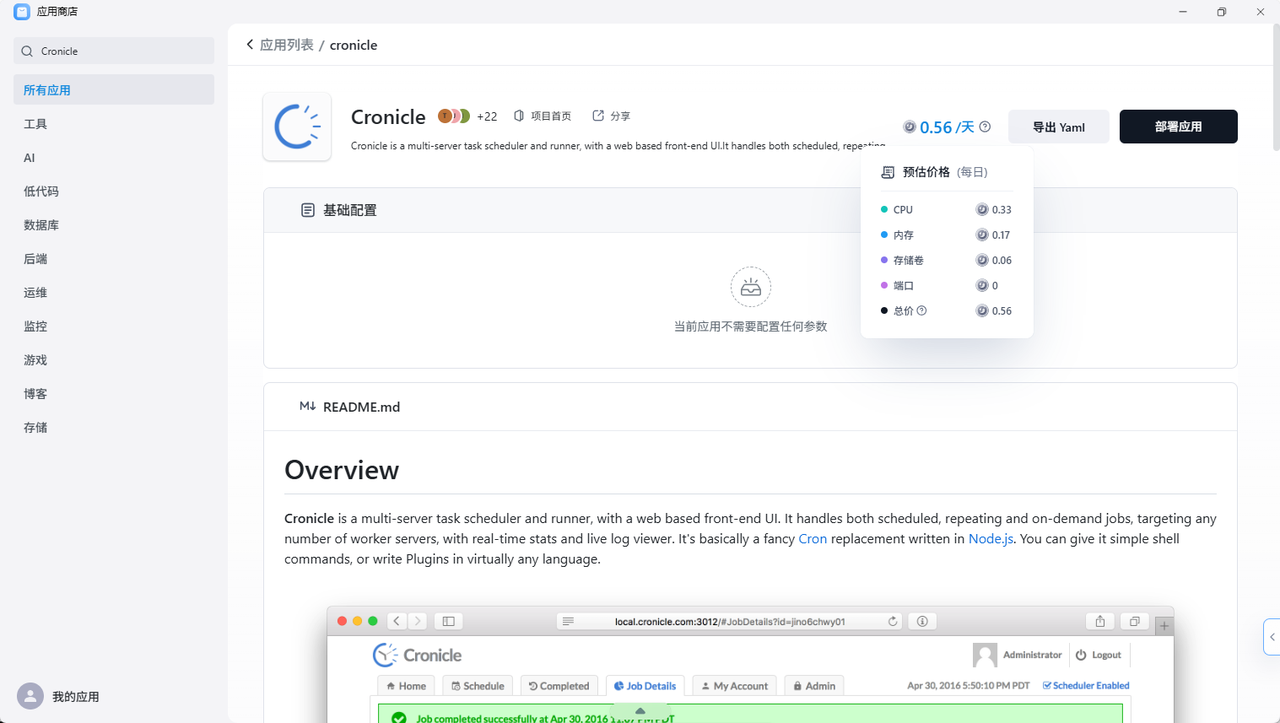
在详情页,你可以看到极低的预估费用。无需任何额外配置,直接点击右上角的“部署应用”按钮。
第四步:访问你的任务调度中心
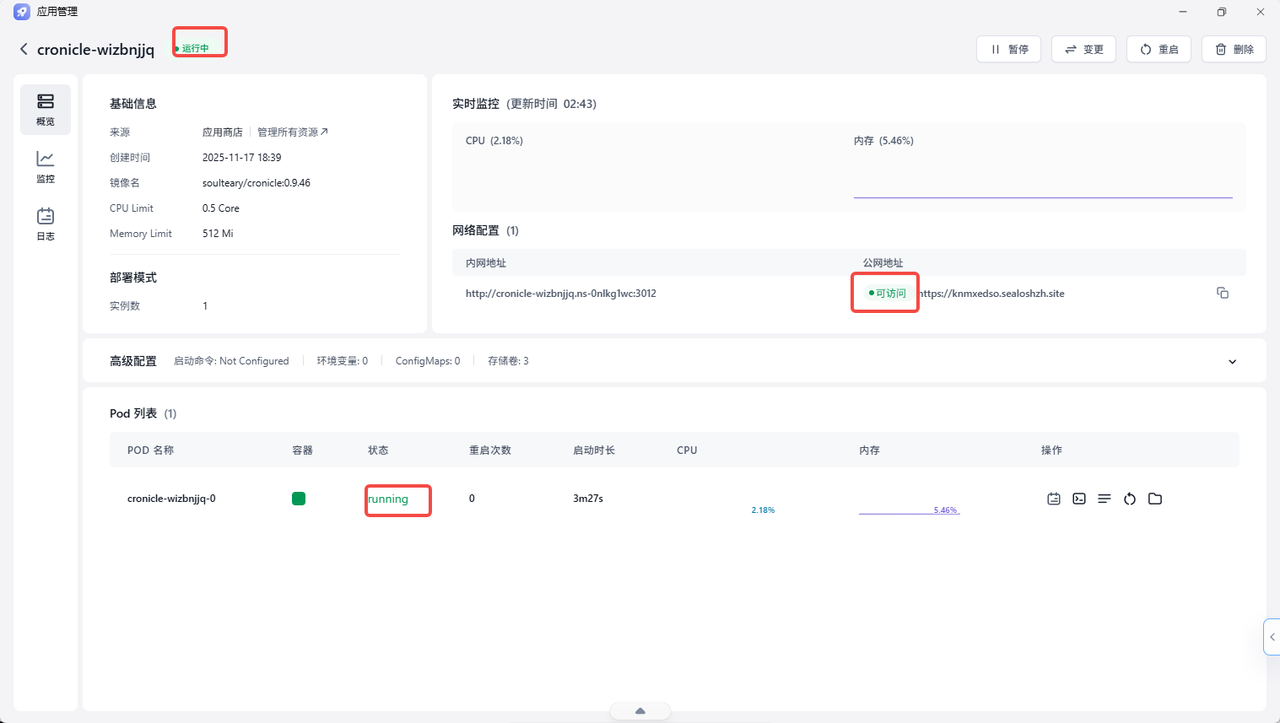
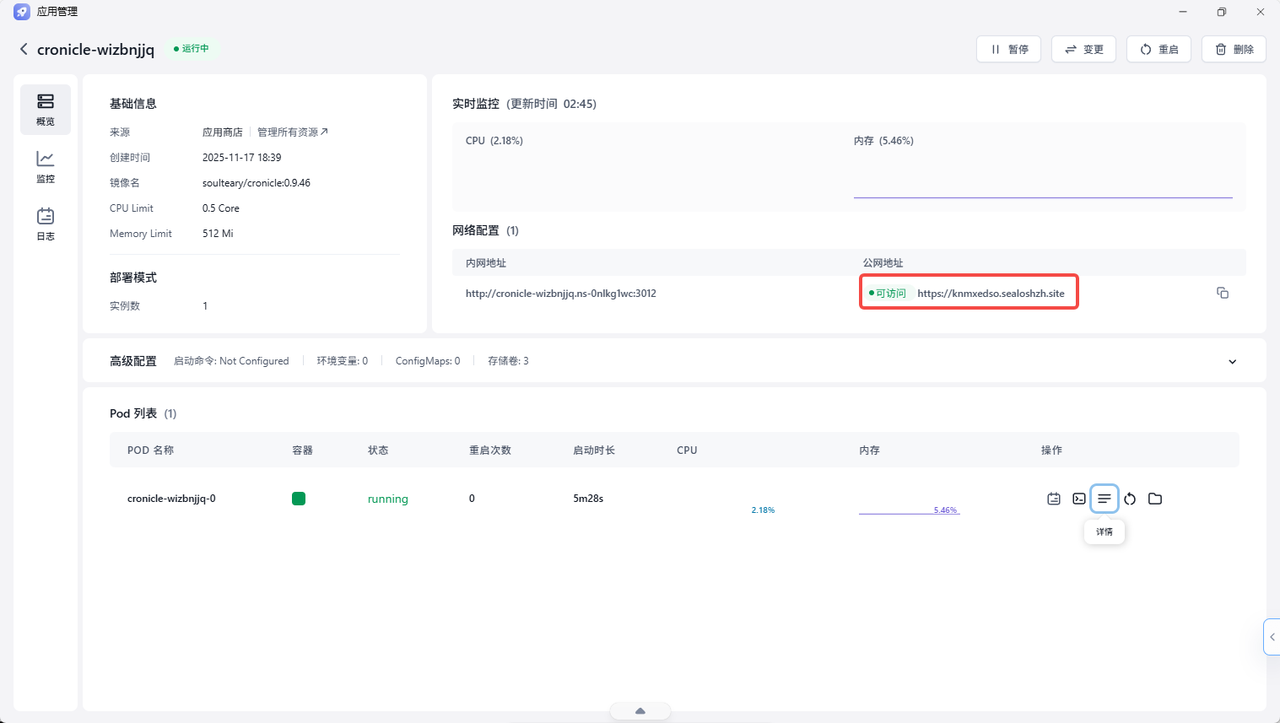
系统会自动完成所有安装和配置。大约 1-2 分钟后,当应用状态变为绿色的 Running 时,你的 Cronicle 就已经成功上线了!点击详情页中的外网访问地址,即可进入 Web 管理界面。
30秒创建你的第一个定时任务
部署成功后,我们来感受一下它的威力。
- 登录系统:首次访问时,默认管理员账号是
admin,密码是admin。登录后记得及时修改。
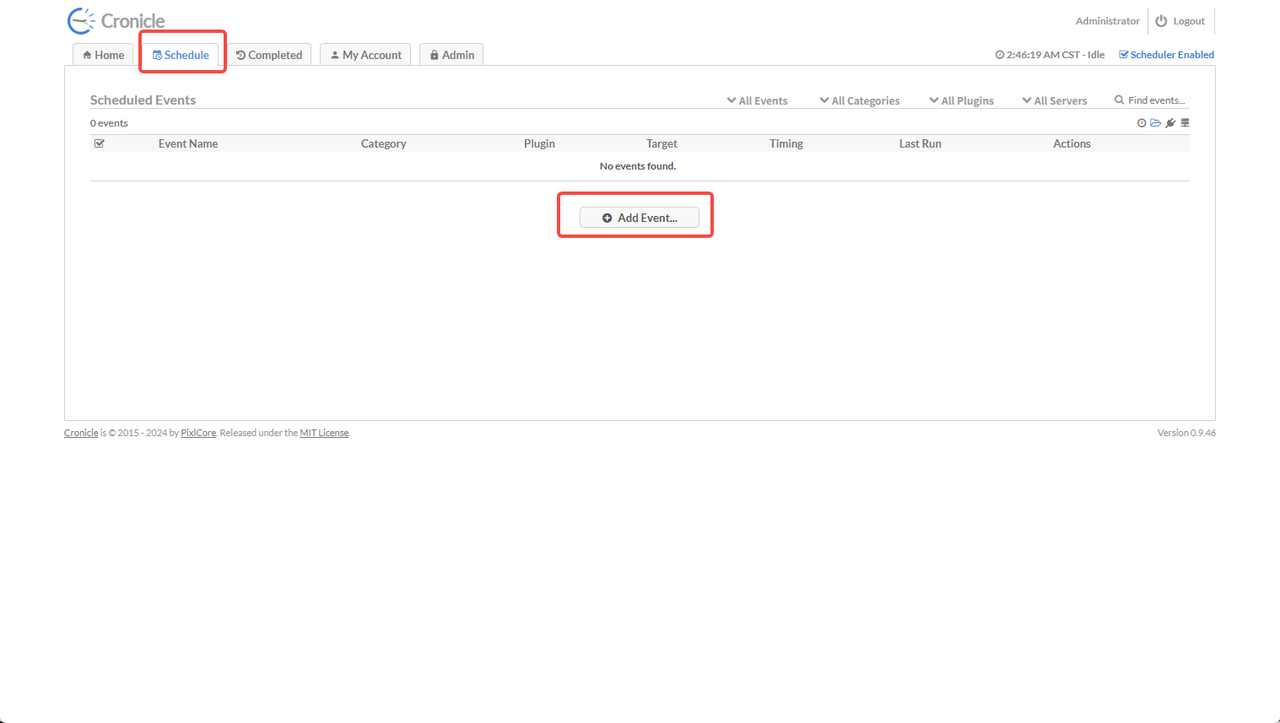
- 添加事件:在主界面点击“Schedule”,然后点击“Add Event”按钮。
-
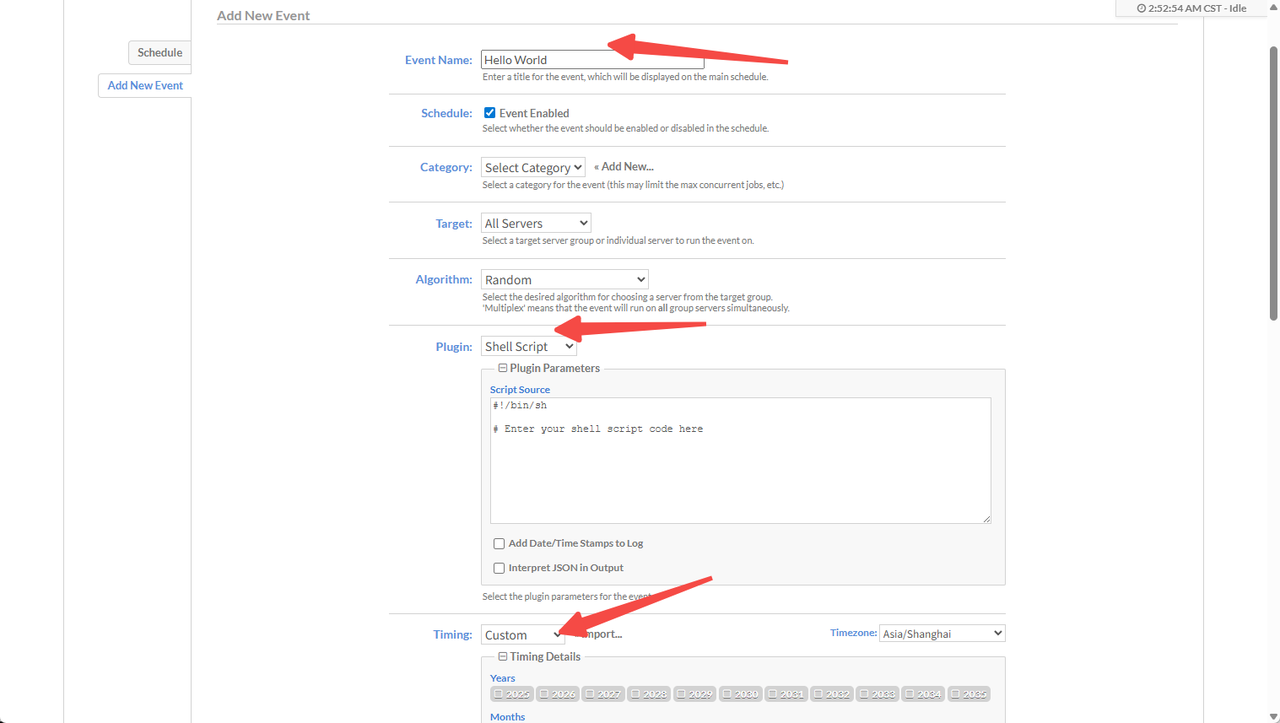
配置任务:
-
给你的事件起个名字,比如 “Hello World”。
-
在 “Plugin” 处选择 “Shell Script”。
-
在 “Script Details” 的文本框里输入你的命令,例如
echo "Hello from Sealos!"。 -
在 “Timing” 部分,勾选 “Minutes”,然后在输入框里填入
*,代表每分钟执行一次。
-
-
保存并启用:点击 “OK” 保存。回到 Schedule 列表,找到你创建的事件,点击右侧的开关按钮启用它。
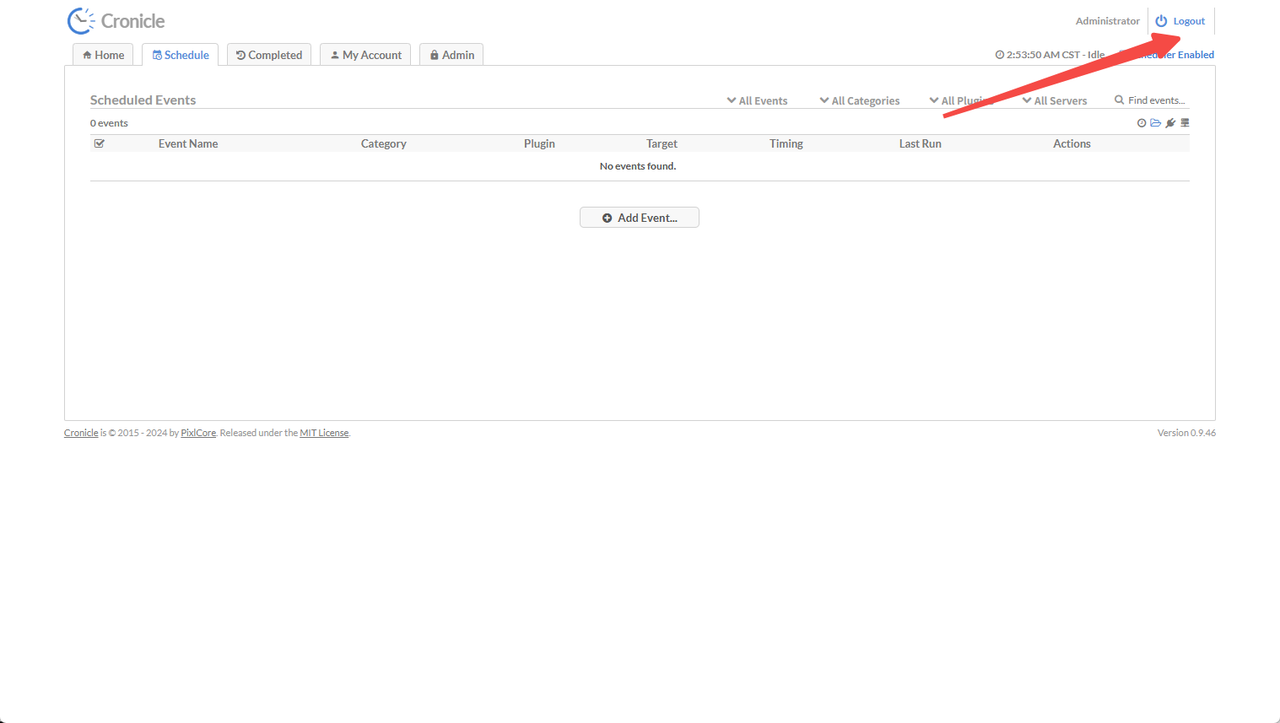
一分钟后,你就可以在“Job History”里看到任务的执行记录和输出了。整个过程行云流水,是不是非常简单?
总结
告别散乱的 crontab 吧,用 Sealos 部署 Cronicle,你不仅拥有了一个强大的企业级任务调度中心,更把原来需要耗费数小时的部署工作压缩到了3分钟。
现在,我终于可以把时间花在更有价值的事情上,而不是和服务器配置死磕。你也快去 Sealos 应用商店试试吧!