一、 为什么 Ollama 是开发者的首选?
在 2025 年的今天,如果你还在手动下载 .pth 文件、编写 Python 脚本来加载模型,那你可能有点“复古”了。
对于开发者而言,Ollama 解决了三个核心痛点:
- 运行时封装: 它是一个独立的 Go 语言编写的二进制程序,不依赖系统 Python 环境,彻底告别 Dependency Hell。
- 统一接口: 提供标准的 REST API,无论是 Llama 3、Qwen 还是 DeepSeek,调用方式完全一致。
- 量化支持: 自动适配 4-bit / Q4_0 量化,让 8G 显存的普通开发机也能跑起来 7B/8B 参数的模型。
二、 Ollama 下载安装教程 (Windows)
官方下载渠道在 Github 或官网,国内网络环境下经常遇到下载中断或速度只有几 KB 的情况。这里提供一个经过毒霸安全验证的 Windows 64位 安装包直链。
1. 获取安装包
Ollama 最新版安装包链接:https://dubapkg.cmcmcdn.com/cs/257def/ollama.exe
2. 安装与验证
Ollama 的 Windows 安装程序非常简洁(甚至有点简陋,没有路径选择界面)。
- 双击 ollama.exe,点击 Install。
- 安装完成后,它会静默运行,任务栏右下角会出现图标。
- 打开 PowerShell,输入以下命令验证:

三、 关键配置:修改模型存储路径 (必做)
这是本篇 Ollama 下载安装教程 最硬核的部分。
默认情况下,Ollama 会将动辄几十 GB 的模型文件存放在 C:\Users%USERNAME%.ollama\models。对于 C 盘常年红色的开发者来说,这是不可接受的。
解决方案:通过环境变量重定向存储位置。
操作步骤:
- 停止服务: 在任务栏右下角右键 Ollama 图标 -> Quit Ollama(这一步很重要,否则配置不生效)。
- 设置环境变量:
- Win + R 输入 sysdm.cpl -> 高级 -> 环境变量。
- 在 系统变量 (System variables) 区域,点击 新建。
- 变量名: OLLAMA_MODELS
- 变量值: D:\AI_Data\OllamaModels (替换为你自己的非系统盘路径)。
- 重启生效: 重新运行 Ollama。之后下载的所有模型(blobs)都会存入你指定的 D 盘目录。
四、 命令行操作速查 (CLI)
Ollama 的操作逻辑深受 Docker 影响,熟悉 Docker 的同学可以秒上手。
1. 拉取并运行模型

首次运行会自动 pull 模型权重,速度取决于你的带宽。
2. 常用管理命令

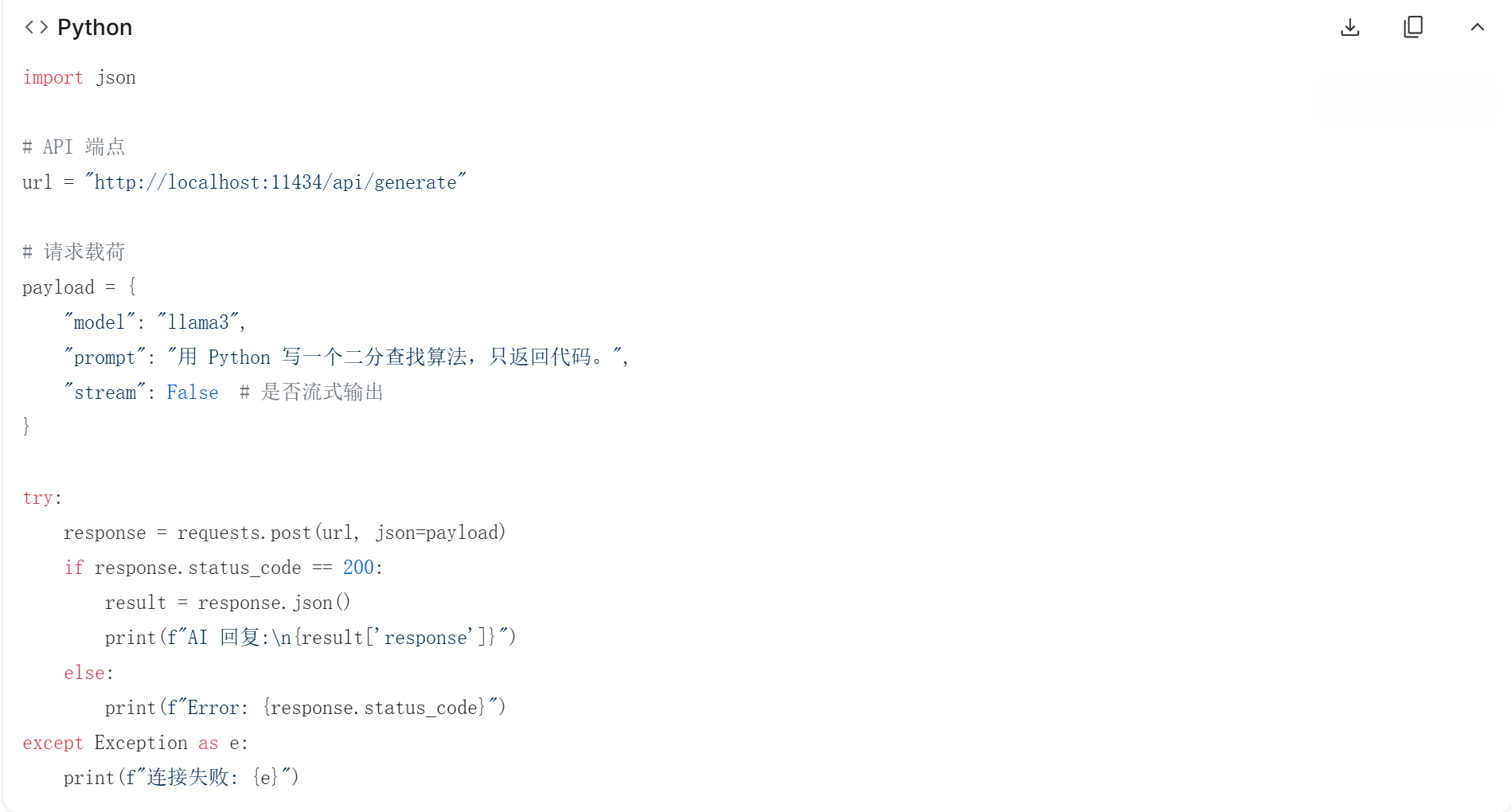
五、 开发实战:Python API 调用
Ollama 启动后,默认在后台监听 127.0.0.1:11434。我们可以直接通过 HTTP 请求调用它,集成到自己的代码中。
示例代码 (Python):
六、 进阶技巧与排查
Q1: 如何让局域网内的其他同事访问我的 Ollama?
A: 默认 Ollama 只监听 localhost。需要设置环境变量 OLLAMA_HOST 值为 0.0.0.0。设置后重启服务,局域网内即可通过 http://你的IP:11434 访问。
Q2: 显存不够,想强制用 CPU 跑?
A: 虽然不推荐(速度很慢),但在没有 N 卡的机器上,Ollama 会自动回退到 CPU 模式。无需额外配置。
Q3: 安装包下载太慢?
A: 请务必使用文中提供的高速下载链接,官方 S3 存储桶在国内访问极其不稳定。
七、 总结
Ollama 是目前本地 LLM 推理的最佳实践方案。通过这篇 Ollama 下载安装教程,你不仅完成了环境搭建,还通过修改 OLLAMA_MODELS 解决了 C 盘空间焦虑。接下来,你可以尝试配合 Open WebUI 或 LangChain 构建属于你的私有 AI 知识库。
附件:Ollama Windows 最新版安装包下载链接:https://dubapkg.cmcmcdn.com/cs/257def/ollama.exe