一、 为什么开发者更偏爱 Bandizip?
在技术社区中,Bandizip 的口碑一直极佳,这并非因为颜值(虽然它确实好看),而是因为它解决了两个核心的技术痛点:

1. 跨平台文件名的乱码问题 (Code Page)
开发人员经常需要处理来自 Linux 服务器或 macOS 同事发来的 .tar.gz 或 .zip 包。由于文件名编码不同(GBK vs UTF-8),用 WinRAR 打开往往是一堆乱码。
Bandizip 的解决方案: 内置代码页自动识别引擎,能够自动判断并修正文件名编码,无需手动转码。
2. 智能解压逻辑 (Smart Extraction)
这是一个非常符合“程序员思维”的功能。
- 痛点: 右键“解压到当前文件夹”,结果压缩包里是一堆散乱文件,瞬间污染桌面。
- 逻辑: Bandizip 会预扫描包内结构。
- 若根目录下只有一个文件夹 -> 直接解压。
- 若根目录下有多个文件 -> 自动创建一个同名文件夹包裹它们。
二、 Bandizip 下载安装教程
为了避免下载到带病毒的第三方修改版,建议使用以下这个经过毒霸安全认证的安装包链接
1. 获取安装包
以下为官方最新版的高速直链:https://dubapkg.cmcmcdn.com/cs/257def/Bandizip 官方最新版.exe
2. 安装建议
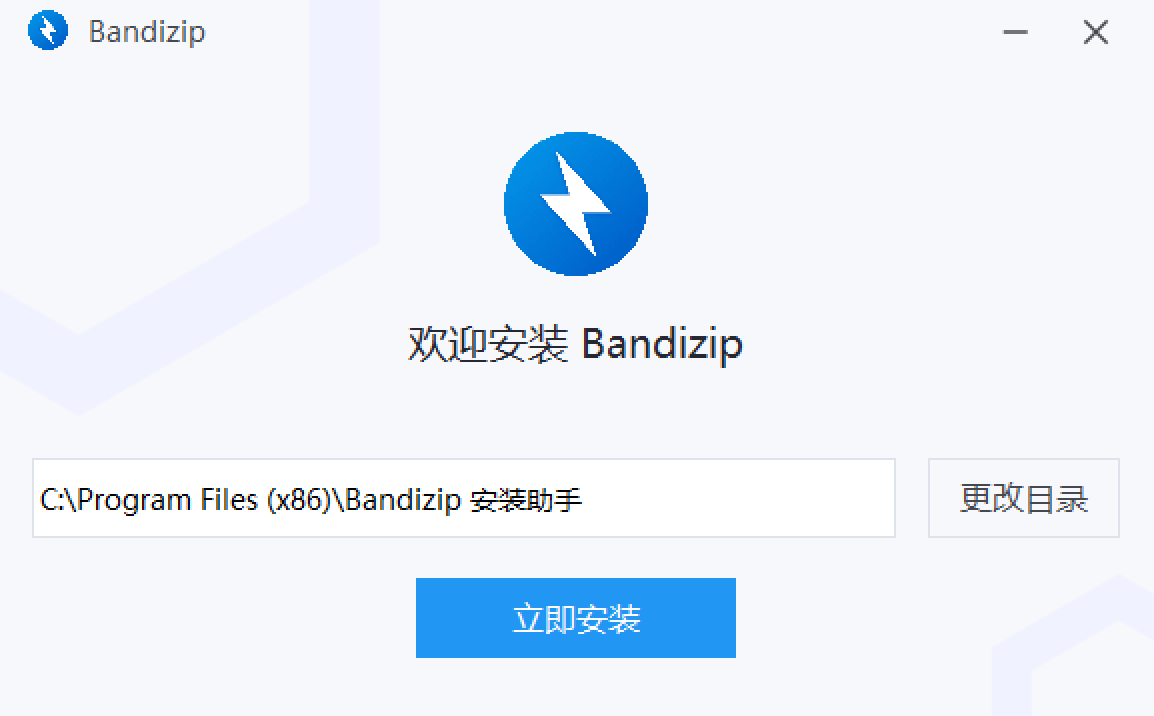
双击 Bandizip 官方最新版.exe 运行。
- 路径: 软件体积轻量(约 20MB),安装在默认的 C:\Program Files 即可,不会拖慢系统。
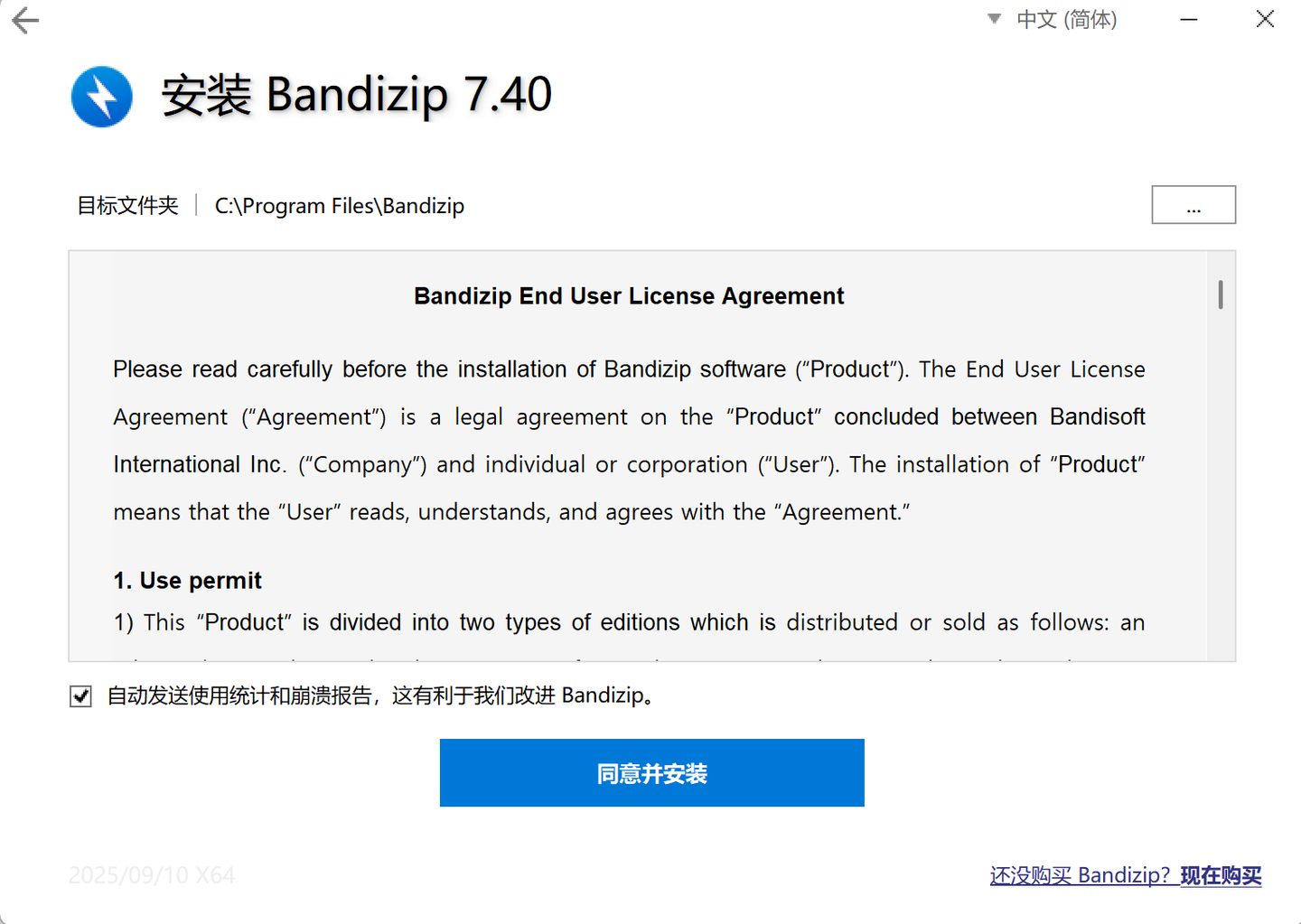
- 协议: 遵循标准 EULA,点击“同意并安装”。
三、 最佳实践配置 (Configuration)
安装只是第一步,合理的配置才能让它成为效率神器。以下配置建议旨在保持右键菜单的整洁。
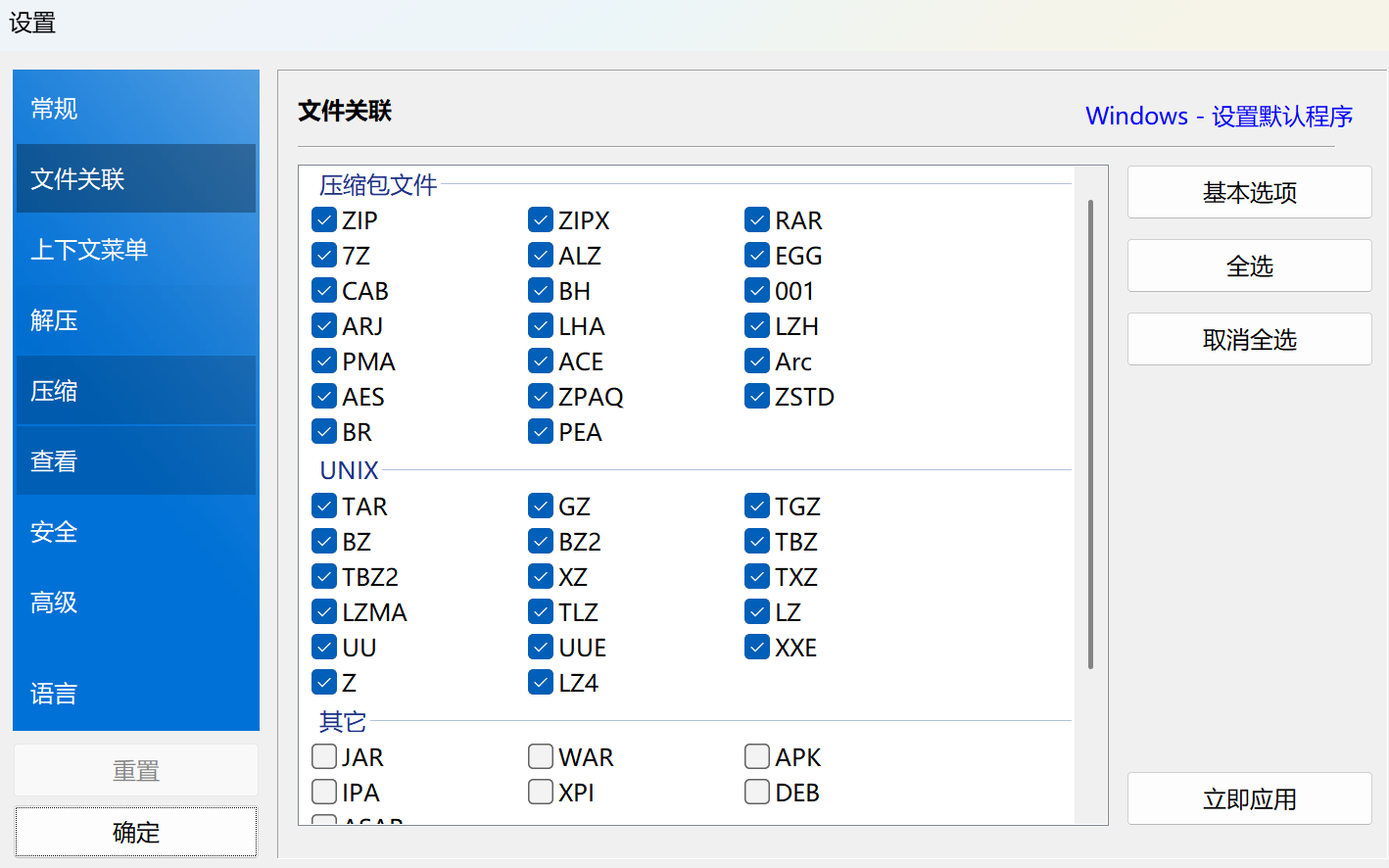
1. 文件关联 (File Association)
在安装后的设置向导中,建议勾选 全选。
这将接管包括 .7z, .rar, .iso, .img 在内的所有主流格式。WinRAR 用户请放心覆盖。
2. 净化右键菜单 (Context Menu)
这是 Bandizip 下载安装教程 中最关键的一步。很多软件恨不得把右键菜单占满,Bandizip 允许我们完全自定义。
- 进入设置: 选项 -> 设置 -> 上下文菜单
- 推荐配置:
- ✅ 层叠上下文菜单(必选!将所有功能收纳进一个二级菜单,保持右键清爽)
- ✅ 自动解压 (Smart Extraction)
- ✅ 预览压缩文件
- ✅ 解压到当前文件夹
3. 性能调优:快速拖放 (Fast Drag & Drop)
- 原理: 普通解压软件拖拽文件到桌面时,流程是 解压到 %TEMP% -> Copy 到桌面 -> Del 临时文件。
- 优化: 开启“快速拖放”后,Bandizip 实现点对点直传,跳过临时目录,大幅减少 SSD 写入损耗并提升速度。
- 路径: 设置 -> 解压 -> 勾选 使用快速拖放。
四、 常见 QA
Q: Bandizip 有广告吗?
A: 从 7.0 版本开始,免费的标准版在主界面左下角有一个非常克制的图片广告。注意: 它不会弹窗,不会在右键菜单出现,完全不影响核心功能使用。对于追求极致稳定和纯净的用户,这完全在可接受范围内。
Q: 相比 7-Zip 优势在哪?
A: 7-Zip 胜在开源和压缩率(.7z 格式),但其 GUI 交互太老旧(比如不支持快速拖放,缺乏图片预览)。Bandizip 在保持高性能的同时,补齐了 7-Zip 在易用性上的短板。
五、 总结
对于追求效率的 Windows 用户,Bandizip 提供了目前最平衡的解压缩体验。它既有 WinRAR 的易用性,又有接近 7-Zip 的性能,更重要的是它聪明的“智能解压”逻辑,能帮你节省大量整理文件的时间。
希望这篇 Bandizip 下载安装教程 能帮你构建一个更干净的 PC 环境。
Bandizip 官方安装包下载:https://dubapkg.cmcmcdn.com/cs/257def/Bandizip 官方最新版.exe