说明
本文是我于2025-06-01在某SDN上发布的,但是即使是这样一篇简单基础甚至有点简陋的文章在原平台也是经常“被付费观看”,于是我决定还是在博客园这也同步发布,希望能给大家带来一点帮助。
安装Docker
Harbor依赖Docker运行,所以需要先安装Docker。
如果还没有装,可以参考 Docker的安装和使用 部分的内容。
搭建私有仓库
安装Harbor
服务器端
下载Harbor离线安装包
直接从GitHub项目下载离线安装包或者使用wget下载。
我是下载了离线安装包。
//将版本替换为需要的版本
wget https://storage.googleapis.com/harbor-releases/release-1.9.0/harbor-offline-installer-v2.11.0.tgz
或
https://jgithub.xyz/goharbor/harbor/releases/download/v2.9.4/harbor-offline-installer-v2.11.0.tgz
解压并移动
tar -zxvf harbor-offline-installer-v2.11.0.tgzmv harbor /usr/local/harbor
编辑配置信息
cd /usr/local/harborcp harbor.yml.tmpl harbor.ymlvi harbor.yml
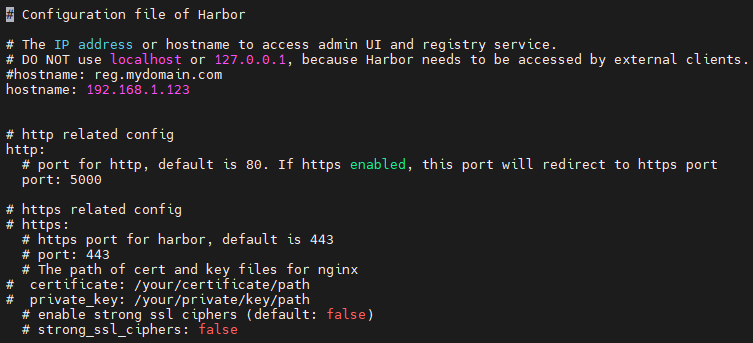
修改一下内容
- 修改hostname为自己服务器的IP,注意hostname:后面要有空格使其变成蓝色
- 修改http下的port为使用的端口
- 将https和其下的内容全部注释掉
如下图所示
此外,查找harbor_admin_password,查看登录密码
初始化安装
初始化安装命令
cd /usr/local/harbor
./install.sh
若需要更改使用的端口,需要使用初始化安装命令重新初始化!
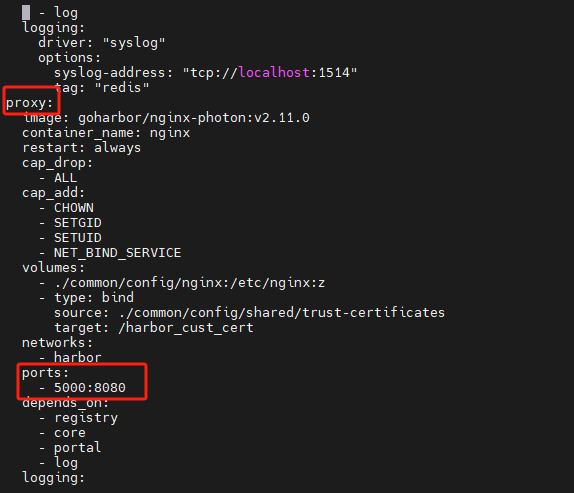
然后编辑docker-compose.yml文件
cd /usr/local/harborvi docker-compose.yml
修改docker的端口映射,将更改的端口映射到8080端口
重载配置
sudo systemctl daemon-reload
sudo systemctl restart docker
启动Harbor
//进入harbor目录
cd /usr/local/harbor///启动harbor
docker compose up -d
或
docker compose -f /usr/local/harbor/docker-compose.yml up
登录网页管理界面
通过服务器IP:端口号进入管理界面
账号:admin
初始密码:Harbor12345
192.168.31.77:5000
将Harbor设置成系统服务
创建并编辑 Systemd 服务文件
在 CentOS 、 Ubuntu 或Debian 上,需要创建或编辑 /etc/systemd/system/harbor.service 文件。命令和结构大致相同。
sudo vi /etc/systemd/system/harbor.service
添加下面内容:
[Unit]
Description=Harbor Container Registry
After=docker.service
Requires=docker.service[Service]
Restart=always
ExecStart=/usr/bin/docker compose -f /usr/local/harbor/docker-compose.yml up
ExecStop=/usr/bin/docker compose -f /usr/local/harbor/docker-compose.yml down
WorkingDirectory=/usr/local/harbor
Type=simple[Install]
WantedBy=multi-user.target
重新加载 Systemd
sudo systemctl daemon-reload
启动和管理服务
# 启动服务
sudo systemctl start harbor# 设置自启
sudo systemctl enable harbor# 查看服务日志
sudo journalctl -u harbor.service
客户端
若未配置镜像加速,则参考安装Docker初始化时的配置镜像加速
添加docker本地仓库
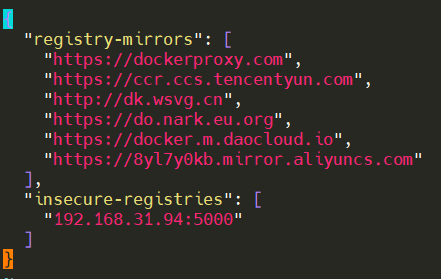
编辑文件(没有就新建)
vi /etc/docker/daemon.json
添加本地仓库
"insecure-registries":["192.168.1.123:5000"
]
类似这样:
加载配置:
//重载配置
systemctl daemon-reload//重启docker
systemctl restart docker
使用Harbor
创建新项目仓库
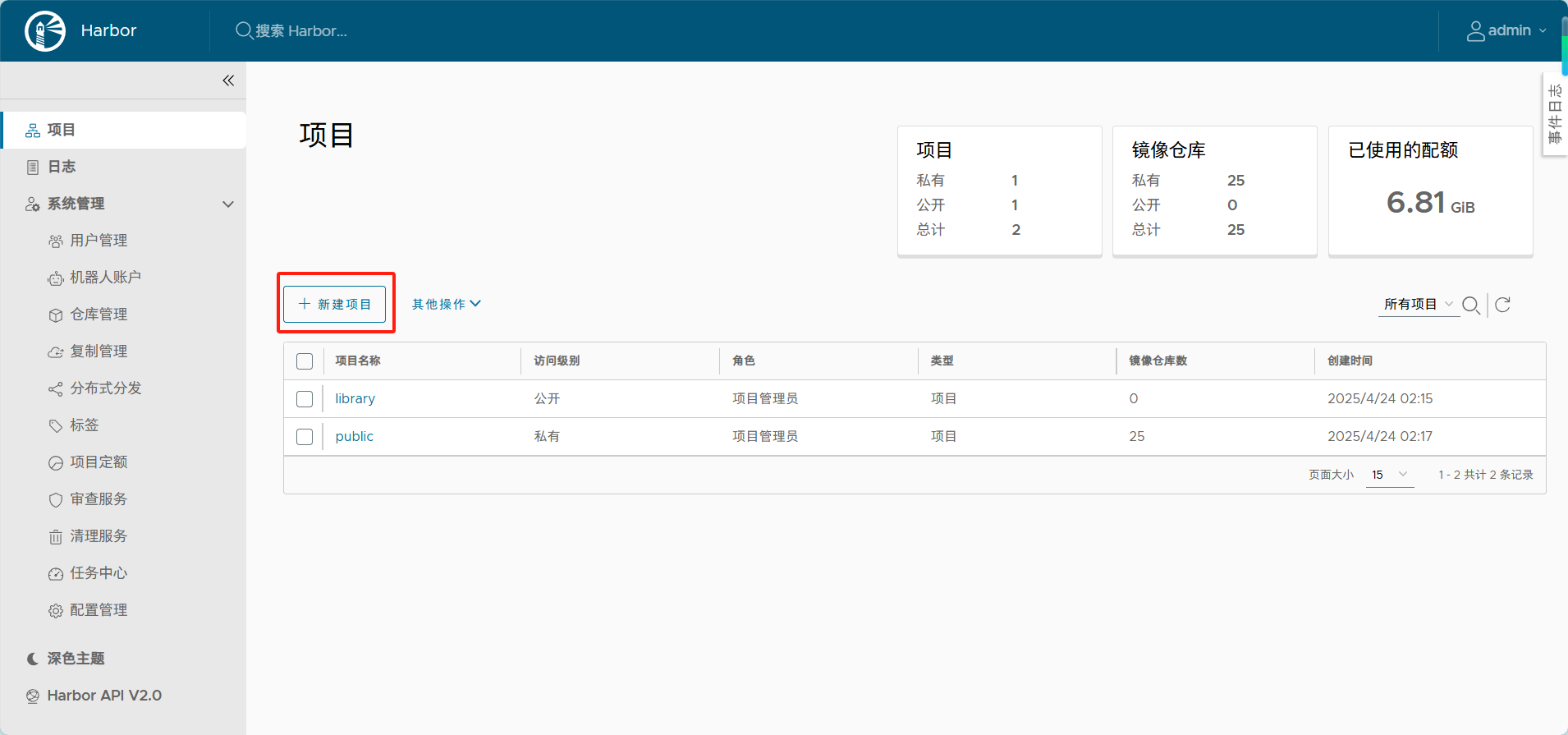
进入项目界面,点击新建项目。
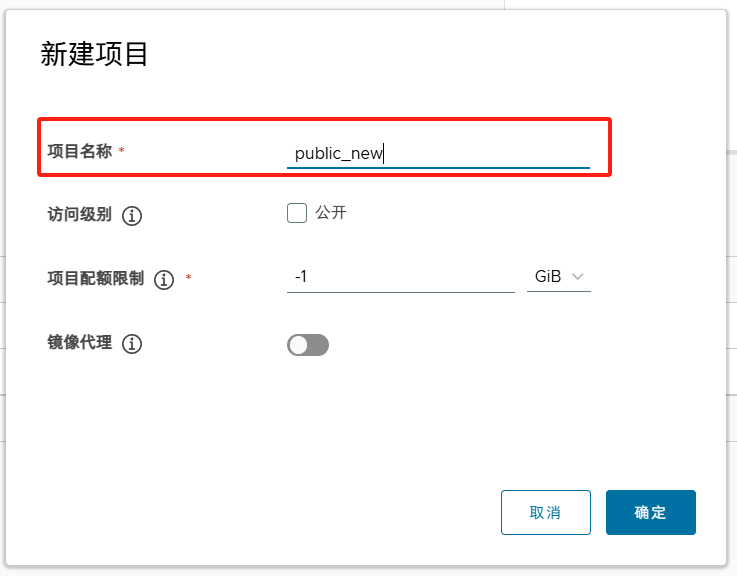
输入项目名称,点击确定即可创建新项目。
给镜像重命名
tag 修改 image 的名字
格式为: docker tag 镜像ID/镜像名字 仓库ip:端口/项目名/image名字:版本号
docker tag fcd86ff8ce8c 192.168.1.123:5000/public/mysql:8.4.0
可使用下面命令查看镜像内服务的版本
docker inspect 镜像ID
或
docker image inspect redis:latest | grep -i version
登录仓库
docker login -u admin -p Harbor12345 192.168.1.123:5000
推送镜像到仓库
docker push 192.168.1.123:5000/public/mysql:8.4.0
拉取私有仓库镜像
需要添加私有仓库IP和端口号
docker pull 192.168.1.123:5000/public/mysql:8.4.0
仓库复制迁移(可选)
如果之前有旧仓库,可以采用从老harbor拉取镜像到新harbor的方式来迁移。
配置源仓库的信息
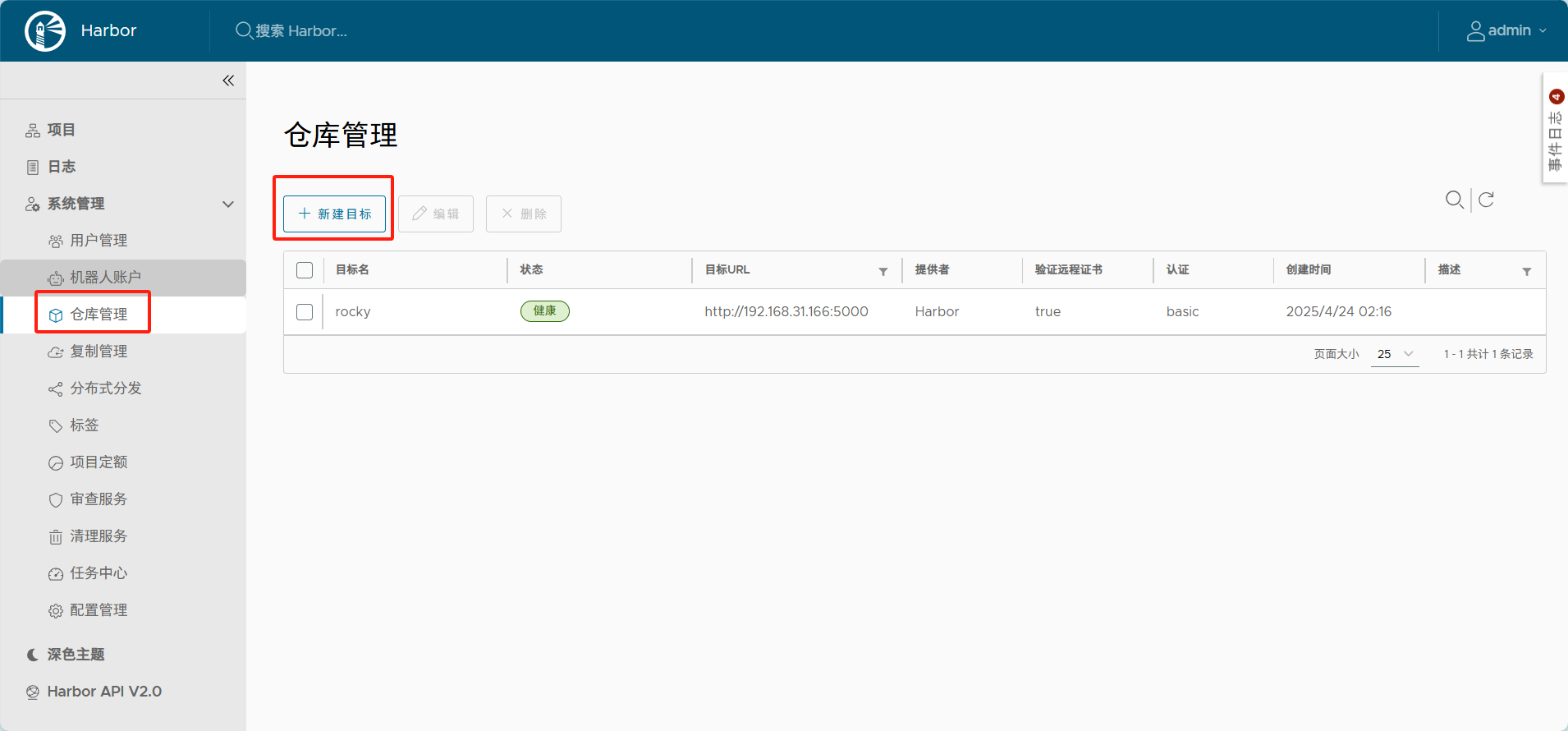
进入仓库管理,点击新建目标
填写目标名称(自定义),URL(仓库的服务器的IP地址),访问ID和密码(源仓库的登录账号密码)
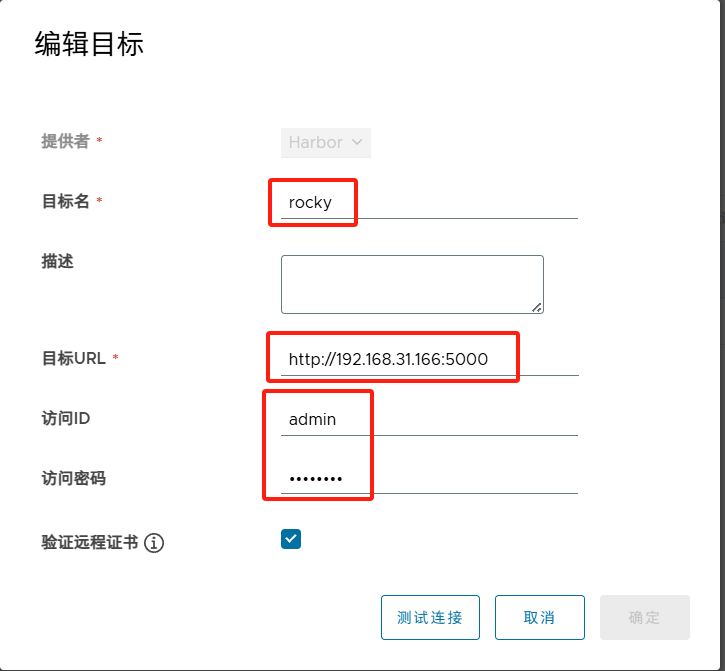
填写完毕后,点击测试连接校验连接。
配置复制任务
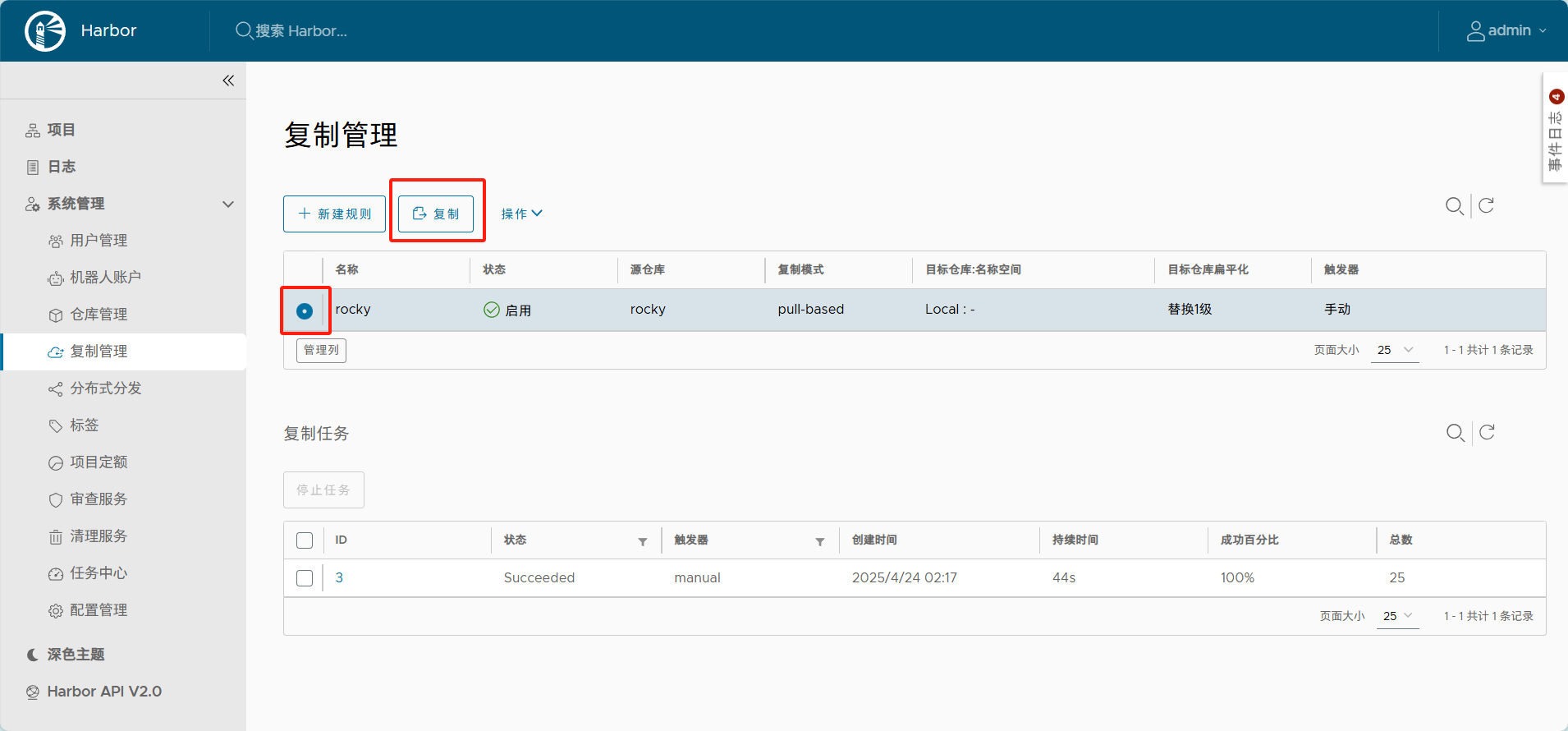
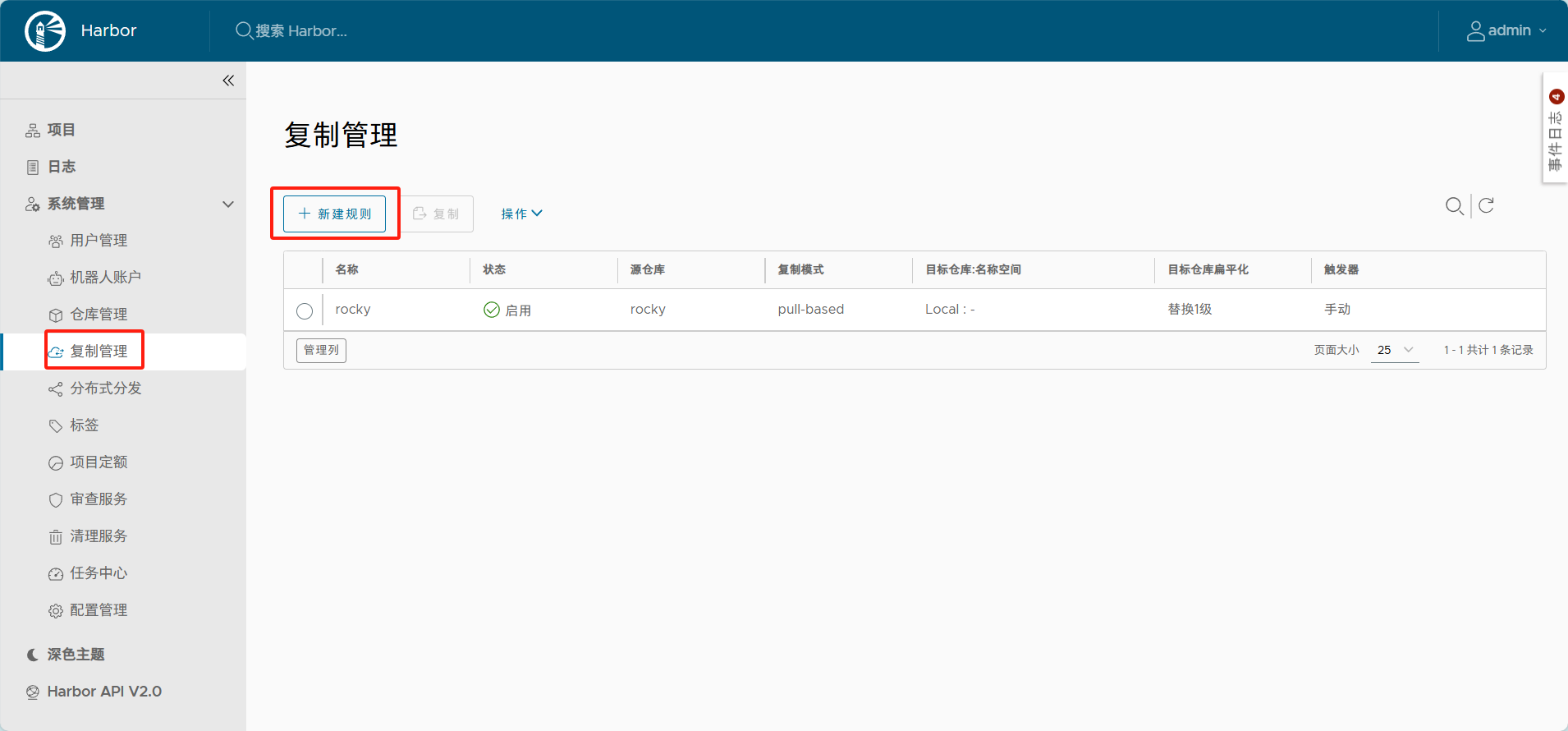
进入复制管理,点击新建规则
填写名称,复制模式(push:本地的内容推过去;pull:从其他仓库拉内容过来),选择刚才添加的源仓库
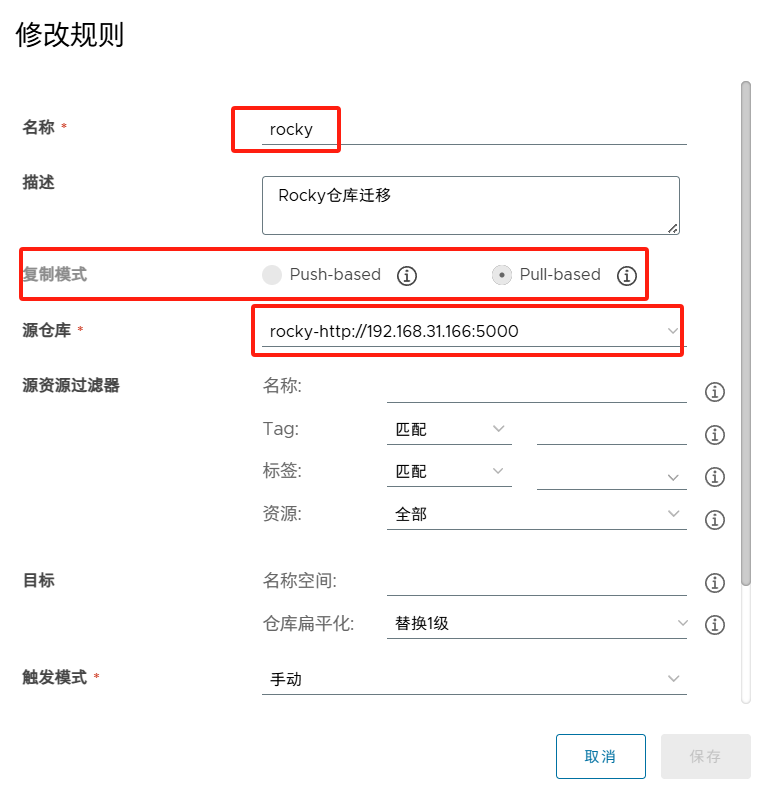
然后,选中复制规则,点击复制按钮执行,即可复制完整的仓库过来。