DHCP(动态主机配置协议,Dynamic Host Configuration Protocol)服务器是一种网络服务,用于自动分配 IP 地址、子网掩码、默认网关、DNS 服务器等网络配置信息给客户端设备。通过 DHCP,网络管理员可以集中管理 IP 地址分配,减少手动配置的工作量,并避免 IP 地址冲突。
以下是关于 DHCP 服务器的详细说明和实现思路:
DHCP服务器的功能
- 自动分配IP地址:为客户端设备分配唯一的IP地址。
- 提供网络配置:包括子网掩码、默认网关、DNS服务器等。
- 租约管理:为IP地址设置租约时间,到期后可以重新分配。
- 减少冲突:避免手动配置IP地址时可能出现的IP冲突。
DHCP 服务器的工作原理
客户端请求:
- 当客户端设备(如计算机、手机)连接到网络时,它会发送一个
DHCP Discover广播消息,寻找可用的 DHCP 服务器。
- 当客户端设备(如计算机、手机)连接到网络时,它会发送一个
服务器响应:
- DHCP 服务器收到
DHCP Discover消息后,会发送一个DHCP Offer消息,提供一个可用的 IP 地址和其他网络配置信息。
- DHCP 服务器收到
客户端确认:
- 客户端收到
DHCP Offer后,会发送一个DHCP Request消息,确认接受该 IP 地址。
- 客户端收到
服务器确认:
- DHCP 服务器收到
DHCP Request后,会发送一个DHCP Ack消息,确认 IP 地址的分配。
- DHCP 服务器收到
IP 地址租约:
- 分配的 IP 地址有一个租约时间,客户端需要在租约到期前续租,否则 IP 地址会被回收。
实现 DHCP 服务器的步骤
安装DHCP服务
[root@localhost Packages]# rpm -ivh dhcp-4.1.1-34.P1.el6.x86_64.rpm复制DHCP主配置文件
[root@localhost ~]#cp /usr/share/doc/dhcp-4.1.1/dhcpd.conf.sample /etc/dhcp/dhcpd.conf复制后用vi编辑器打开:
[root@localhost ~]#vim /etc/dhcp/dhcpd.conf配置DHCP主配置文件
1.全局参数
option domain-name "sdcet.cn";
//为该网段的客户定义DNS域
option domain-name-servers 192.168.200.100;
//为该网段的客户DNS服务器IP地址
default-lease-time 36000;
//DHCP客户机默认的租期
max-lease-time 43200;
//DHCP客户机最大的租期
ddns-update-style interim;
//定义所支持的DNS动态更新类型为互动更新,去屏蔽并修改
log-facility local7;
//指定DHCP服务器发送的日志信息的日志级别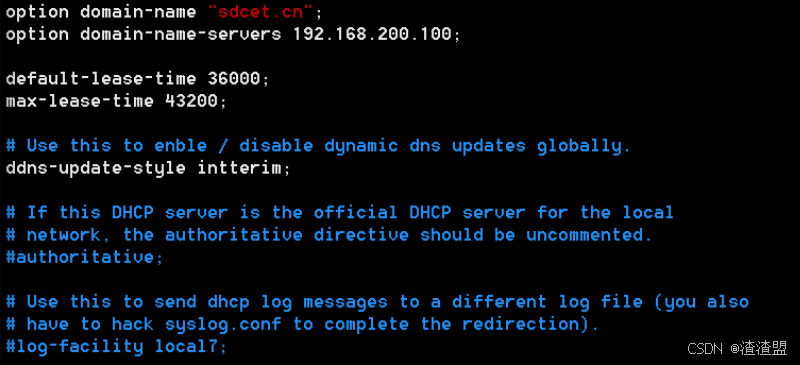
2.子网声明
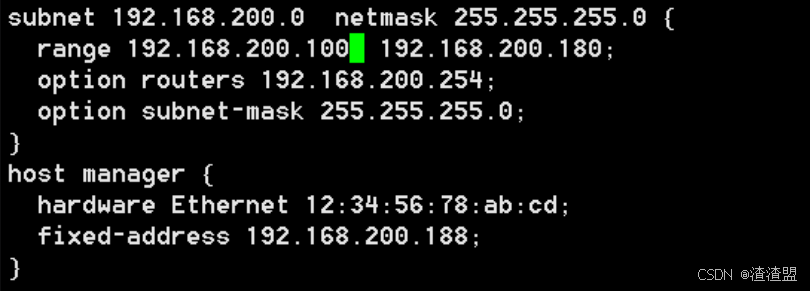
subnet 192.168.200.0  netmask 255.255.255.0 {
//网段声明
  range 192.168.200.120  192.168.200.180;
//该网段的IP地址池
  option routers 192.168.200.254;
//定义该网段的默认网关
  option subnet-mask 255.255.255.0;
//定义该网段的子网掩码
}
3.主机声明
host manager {
hardware Ethernet 12:34:56:78:ab:cd;
//客户机的MAC地址
fixed-address 192.168.200.188;
//为该客户机分配的固定IP地址
}
启动服务:
[root@localhost ~]# service dhcpd start测试:
[root@localhost ~]# ifconfig eth0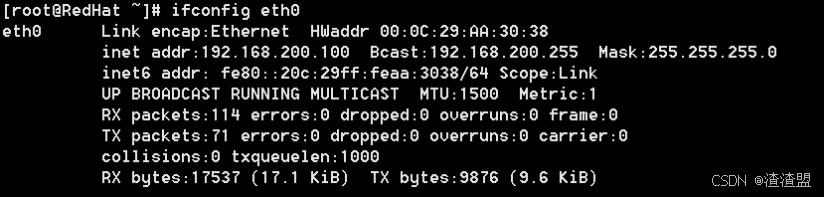
[root@localhost ~]# dhclient  -r            //释放
[root@localhost ~]# ifconfig  eth0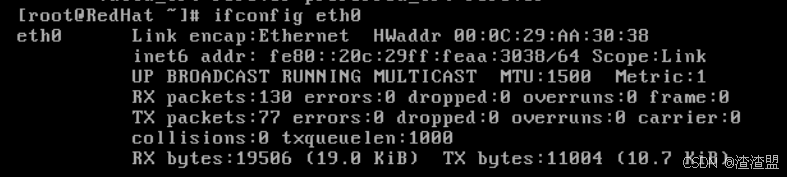
[root@localhost ~]# dhclient                //重新获取
[root@localhost ~]# ifconfig  eth0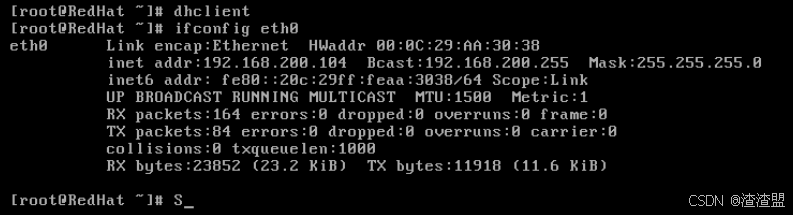
配置DHCP客户端
步骤1:设置客户端为自动获取IP
- 在Linux客户端上,编辑网络配置文件(如
/etc/network/interfaces或/etc/sysconfig/network-scripts/ifcfg-eth0),设置dhcp模式:auto eth0 iface eth0 inet dhcp - 重启网络服务:
sudo systemctl restart networking
步骤2:验证IP分配
- 查看客户端获取的IP地址:
ip addr show eth0 - 测试网络连接:
ping 192.168.1.1
DHCP服务器的优化与安全
- 静态IP绑定:为特定设备分配固定的IP地址:
host printer {hardware ethernet 00:1A:2B:3C:4D:5E;fixed-address 192.168.1.50; } - 限制IP范围:根据网络规模合理设置IP地址范围。
- 启用日志:记录DHCP分配日志,便于排查问题。
- 防火墙配置:限制DHCP端口(UDP 67和68)的访问。
- 备份配置:定期备份
/etc/dhcp/dhcpd.conf文件。
6. 常见问题
- 客户端无法获取IP:
- 检查DHCP服务是否正常运行。
- 检查防火墙是否阻止DHCP端口。
- 检查网络接口配置是否正确。
- IP地址冲突:
- 确保DHCP分配的IP范围与静态IP不重叠。
- 检查网络中是否有其他DHCP服务器。
- 租约问题:
- 调整租约时间,避免IP地址过早释放。
7. 其他操作系统的DHCP服务器
- Windows Server:
- 打开“服务器管理器”,添加“DHCP服务器”角色。
- 配置作用域(IP范围、网关、DNS等)。
- 激活作用域并启动服务。
- 路由器:
- 登录路由器管理界面,找到DHCP设置。
- 配置IP地址范围、网关、DNS等。
- 保存并启用DHCP服务。