QT-界面优化(上) - 实践
2025-12-20 16:45 tlnshuju 阅读(0) 评论(0) 收藏 举报目录
QSS
QSS 基础语法:和 CSS 一脉相承
示例:给按钮设置文字颜色
QSS 的使用方式:控件级与全局级
1. 控件级样式(局部生效)
2. 父控件级样式(包含子控件)
3. 全局样式(整个程序生效)
QSS 的层叠特性:优先级与样式覆盖
1. 样式叠加:不冲突的样式会合并
2. 样式覆盖:冲突时局部优先级更高
实际开发中的应用
总结
从混编到分治
问题:QSS 与 C++ 混编的痛点
方案 1:将 QSS 分离到独立文件
步骤 1:创建 QSS 文件
步骤 2:C++ 加载 QSS 文件
优势
三、方案 2:在 Qt Designer 中直接编辑样式
操作步骤
原理
优势
样式冲突的排查与规范
开发规范
总结
选择器
基础选择器:定位目标控件
关键区别:类型选择器 vs 类选择器
ID 选择器示例
子控件选择器:定制控件内部组件
语法与示例
伪类选择器:根据控件状态动态切换样式
常用伪类选择器
取反状态
伪类选择器示例
选择器优先级规则
总结
QSS
Qt 提供的 QSS(Qt Style Sheets)是界面美化的核心工具,它沿用了 CSS 的语法结构,让开发者能快速定制控件样式。本文将从基础语法、使用场景到层叠特性,系统讲解 QSS 的核心知识点。
QSS 基础语法:和 CSS 一脉相承
QSS 的语法结构非常简洁,核心由「选择器」和「属性键值对」组成:
选择器 {属性名: 属性值;
}- 选择器:指定 “哪个控件要应用样式”,例如
QPushButton表示对所有按钮生效; - 属性键值对:描述具体样式,
属性名表示要设置的样式类型(如颜色、大小),属性值表示样式的具体取值。
示例:给按钮设置文字颜色
QPushButton {color: red; /* 按钮文字设为红色 */
}
QSS 的使用方式:控件级与全局级
QSS 可以通过 setStyleSheet() 方法设置,根据调用对象的不同,生效范围也不同。
1. 控件级样式(局部生效)
直接对单个控件调用 setStyleSheet(),样式仅对当前控件生效:
// 仅当前 pushButton 的文字设为黄色
ui->pushButton->setStyleSheet("QPushButton { color: #ffaa00; }");
由于 QPushButton 没有子控件,样式不会扩散到其他控件。
2. 父控件级样式(包含子控件)
对父控件(如窗口)调用 setStyleSheet(),样式会对父控件及其所有子控件生效(需选择器匹配):
// 窗口内所有 QPushButton 的文字设为红色
this->setStyleSheet("QPushButton { color: red; }");
例如窗口包含 “按钮 1”“按钮 2” 两个子按钮,二者都会应用该样式。
3. 全局样式(整个程序生效)
若要让样式对整个程序的所有控件生效,可以对 QApplication 调用 setStyleSheet():
#include
int main(int argc, char *argv[]) {QApplication a(argc, argv);// 全局样式:所有 QPushButton 文字为蓝色a.setStyleSheet("QPushButton { color: blue; }");Widget w;w.show();return a.exec();
}
QSS 的层叠特性:优先级与样式覆盖
QSS 继承了 CSS 的 “层叠性”—— 当多个样式规则同时生效时,会按照优先级决定最终样式。
1. 样式叠加:不冲突的样式会合并
若全局样式和局部样式的属性不冲突,二者会叠加生效:
// 全局样式:按钮文字红色
a.setStyleSheet("QPushButton { color: red; }");
// 局部样式:按钮背景设为灰色(与全局样式不冲突)
ui->pushButton->setStyleSheet("QPushButton { background-color: gray; }");
最终按钮会同时拥有 “文字红色 + 背景灰色” 的样式。
2. 样式覆盖:冲突时局部优先级更高
若全局样式和局部样式的属性冲突,局部样式的优先级更高,会覆盖全局样式:
// 全局样式:按钮文字红色
a.setStyleSheet("QPushButton { color: red; }");
// 局部样式:按钮文字设为绿色(与全局冲突)
ui->pushButton->setStyleSheet("QPushButton { color: green; }");
最终按钮文字会显示为绿色(局部样式覆盖全局样式)。
实际开发中的应用
利用层叠特性,我们可以:
- 在全局样式中设置通用规则(如统一按钮的字体、圆角),保证程序风格一致;
- 对特定控件用局部样式微调(如突出显示某个按钮),兼顾个性化需求。
总结
QSS 是 Qt 界面美化的高效工具,核心要点为:
- 语法简单:选择器 + 属性键值对,和 CSS 高度兼容;
- 生效范围灵活:控件级(局部)、父控件级(包含子控件)、全局级(整个程序);
- 层叠特性实用:不冲突样式叠加,冲突时局部覆盖全局,便于统一风格与个性化调整。
从混编到分治
在 Qt 开发中,QSS 是美化界面的利器,但直接把 QSS 代码嵌在 C++ 里,会让代码越来越难维护。本文分享 QSS 的工程化管理方案,解决样式与逻辑混编的问题。
问题:QSS 与 C++ 混编的痛点
当 QSS 代码简单时,直接通过 setStyleSheet 写在 C++ 里没问题:
ui->pushButton->setStyleSheet("QPushButton { color: #ffaa00; }");但如果 QSS 代码复杂(比如包含多控件、多状态样式),混编会导致:
- 代码冗余:样式逻辑与业务逻辑混杂,可读性差;
- 维护成本高:修改样式需改动 C++ 代码,甚至重新编译;
- 复用性低:相同样式无法在多个项目 / 控件中快速复用。
方案 1:将 QSS 分离到独立文件
把 QSS 代码单独放在 .qss 文件中,通过 C++ 读取并加载,实现 “样式与逻辑分离”。
步骤 1:创建 QSS 文件
新建 style.qss,写入样式代码:
/* style.qss */
QPushButton {color: #ffaa00;background-color: #f5f5f5;border: 1px solid #ddd;
}
QPushButton:hover {background-color: #e0e0e0;
}
步骤 2:C++ 加载 QSS 文件
编写加载函数,读取 .qss 文件内容并设置为全局样式:
#include
#include
QString loadQSS() {// 打开 QSS 文件(路径根据实际情况调整)QFile file("./style.qss");file.open(QFile::ReadOnly);// 读取所有内容QString style = file.readAll();file.close();return style;
}
int main(int argc, char *argv[]) {QApplication a(argc, argv);// 加载并设置全局样式a.setStyleSheet(loadQSS());Widget w;w.show();return a.exec();
}
优势
- 解耦:样式代码独立,修改 QSS 无需改动 C++ 逻辑;
- 复用性:
.qss文件可在多个项目中直接复用; - 可维护性:样式集中管理,便于批量修改。
三、方案 2:在 Qt Designer 中直接编辑样式
Qt Designer 支持在 .ui 文件中直接编写 QSS,无需手写 C++ 代码。
操作步骤
- 打开 Qt Designer,选中目标控件;
- 在右侧 “属性编辑器” 中,找到
styleSheet属性,点击编辑按钮; - 输入 QSS 代码(支持实时预览);
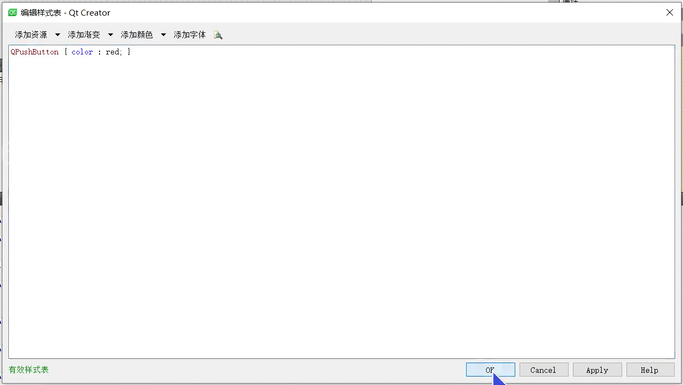
- 保存
.ui文件,Qt 会自动将样式记录到.ui的 XML 结构中。
原理
.ui 文件是 XML 格式,样式会被记录在 <property name="styleSheet"> 节点中:
QPushButton { color : red; }
当 Qt 编译 .ui 文件为 C++ 代码时,会自动生成 setStyleSheet 调用,样式在程序运行时自动生效。
优势
- 可视化编辑:支持实时预览样式效果,调试更高效;
- 无代码侵入:样式直接与控件绑定,无需手动编写加载逻辑;
- 与 UI 同步:样式随
.ui文件一起管理,便于版本控制。
样式冲突的排查与规范
QSS 支持多位置设置样式(全局、控件、父控件、QSS 文件、.ui 文件),若样式不符合预期,需按优先级从高到低排查:
- 指定控件的样式(直接设置在控件上);
.ui文件中设置的样式;- 父控件的样式(继承自父控件);
- QSS 文件中的样式;
- 全局样式(
QApplication设置)。
开发规范
为避免样式冲突,建议:
- 统一方式:项目中只使用一种样式管理方案(如 “QSS 文件 + 全局加载”);
- 优先级明确:局部样式仅用于特殊控件的微调,全局样式定义通用规则;
- 注释清晰:QSS 文件中添加注释,说明样式对应的控件 / 场景。
总结
QSS 的工程化管理核心是 “分离样式与逻辑”,两种方案各有适用场景:
- 独立 QSS 文件:适合样式复杂、需跨项目复用的场景;
- Qt Designer 编辑:适合快速开发、样式与控件强绑定的场景。
选择器
QSS(Qt Style Sheets)的选择器是实现 “精准样式控制” 的关键 —— 通过不同类型的选择器,我们可以针对特定控件、状态甚至内部子组件设置样式。本文系统梳理 QSS 选择器的类型、用法及优先级,帮助你高效定制 Qt 界面。
基础选择器:定位目标控件
QSS 提供了多种基础选择器,用于筛选需要应用样式的控件:
| 选择器类型 | 语法示例 | 说明 |
|---|---|---|
| 全局选择器 | * | 匹配所有控件(慎用,易导致样式污染)。 |
| 类型选择器 | QPushButton | 匹配所有该类型及子类控件(如 QPushButton 及其子类)。 |
| 类选择器 | .QWidget | 仅匹配该类型本身的控件,不包含子类(如仅匹配 QWidget,不匹配 QPushButton)。 |
| ID 选择器 | #pushButton_2 | 匹配 objectName 为 pushButton_2 的单个控件(ID 唯一)。 |
| 后代选择器 | QDialog QPushButton | 匹配 QDialog 所有后代(子、孙控件等)中的 QPushButton。 |
| 子选择器 | QDialog > QPushButton | 仅匹配 QDialog直接子控件中的 QPushButton。 |
| 并集选择器 | QPushButton, QLineEdit | 同时匹配 QPushButton 和 QLineEdit 两类控件。 |
关键区别:类型选择器 vs 类选择器
- 类型选择器(
QWidget):会作用于QWidget及其所有子类(如QPushButton); - 类选择器(
.QWidget):仅作用于QWidget本身,不包含子类。
若需区分不同控件的样式,ID 选择器是更精准的方案 —— 通过 objectName 定位单个控件,优先级高于类型 / 类选择器。
ID 选择器示例
/* 所有 QPushButton 文字为红色 */
QPushButton { color: red; }
/* objectName 为 pushButton_2 的按钮文字为绿色 */
#pushButton_2 { color: green; }
/* objectName 为 pushButton_3 的按钮文字为蓝色 */
#pushButton_3 { color: blue; }
当类型选择器与 ID 选择器冲突时,ID 选择器优先级更高;若不冲突,样式会叠加生效。
子控件选择器:定制控件内部组件
部分 Qt 控件包含 “内部子组件”(如 QComboBox 的下拉按钮、QSpinBox 的上下箭头),可通过子控件选择器(::) 单独设置样式。
语法与示例
子控件选择器的语法为 控件类型::子控件名称,例如:
// 设置 QComboBox 下拉按钮的图标
QString style = "QComboBox::down-arrow { image: url(:/down.png); }";
a.setStyleSheet(style);
具体控件支持哪些子控件,需参考 Qt 官方文档《Qt Style Sheets Reference》的「List of Sub-Controls」章节。
伪类选择器:根据控件状态动态切换样式
伪类选择器通过 : 定义,用于匹配处于特定状态的控件(如鼠标悬浮、按钮按下),实现动态样式切换。
常用伪类选择器
| 伪类选择器 | 说明 |
|---|---|
:hover | 鼠标悬浮在控件上时生效。 |
:pressed | 鼠标左键按下控件时生效。 |
:focus | 控件获取输入焦点时生效。 |
:enabled | 控件处于可用状态时生效。 |
:checked | 控件(如复选框)被勾选时生效。 |
:read-only | 控件处于只读状态时生效。 |
取反状态
伪类选择器支持用 ! 取反,例如:
:!hover:鼠标离开控件时生效;:!pressed:鼠标松开控件时生效。
伪类选择器示例
// 按钮默认文字红色,悬浮时绿色,按下时蓝色
QString style = "QPushButton { color: red; }";
style += "QPushButton:hover { color: green; }";
style += "QPushButton:pressed { color: blue; }";
a.setStyleSheet(style);
选择器优先级规则
当多个选择器同时匹配一个控件时,样式优先级遵循以下顺序(从高到低):
- ID 选择器(
#id); - 伪类选择器(
:state); - 类 / 类型选择器(
.class/Type); - 全局选择器(
*)。
若样式属性冲突,高优先级选择器的样式会覆盖低优先级的;若不冲突,样式会叠加生效。
总结
QSS 选择器是 Qt 界面样式定制的核心:
- 基础选择器用于定位目标控件,ID 选择器适合精准控制单个控件;
- 子控件选择器可定制控件内部组件(如下拉按钮);
- 伪类选择器实现状态驱动的动态样式切换。