OpenHarmony Linux 命令行开源软件适配与构建:基于 Cursor × WSL 的全流程实战指南
前言
随着 OpenHarmony PC 生态不断完善,Linux 命令行工具适配成为生态拓展的关键环节,本文以经典目录可视化工具 tree 2.2.1 为案例,基于 Cursor/VS Code + WSL Ubuntu 24.04 技术栈,提供从环境搭建、SDK 配置到交叉编译、HNP 打包的完整可复现实操方案,帮助开发者快速掌握 Windows 侧鸿蒙交叉编译环境搭建核心流程,规避各类适配痛点,助力更多 Linux 开源软件高效融入 OpenHarmony PC 生态,为生态丰富与功能拓展提供实用技术支撑。
前提准备
通过 Microsoft Store 安装 WSL Ubuntu 24.04:打开微软应用商店,搜索 Ubuntu 并选择最新长期支持版本安装,完成后从开始菜单启动对应终端即可
WSL Ubuntu 24.04 系统迁移与重构全流程指南
1、管理员身份运行 Windows PowerShell 后,先通过 wsl --shutdown 关闭所有 WSL 实例,再强制终止 wslhost 和 wslservice 相关进程,忽略终止失败的错误,等待 30 秒确保进程完全停止,最后用 wsl -l -v 查看当前 WSL 分发版的列表及运行状态
# 以管理员身份运行Windows PowerShell,执行以下命令:
# 关闭所有正在运行的WSL实例
wsl --shutdown
# 强制终止wslhost进程,遇到错误时静默处理(不报错)
Stop-Process -Name "wslhost" -Force -ErrorAction SilentlyContinue
# 强制终止wslservice进程,遇到错误时静默处理(不报错)
Stop-Process -Name "wslservice" -Force -ErrorAction SilentlyContinue
# 等待30秒,确保相关进程完全停止
Start-Sleep -Seconds 30
# 列出所有已安装的WSL分发版,并显示其运行状态(名称、状态、WSL版本)
wsl -l -v
2、使用.tar格式备份系统
# 创建WSL备份目录(已存在则忽略)
New-Item -Path "D:\WSL" -ItemType Directory -Force
# 导出Ubuntu-24.04到指定备份文件
wsl --export Ubuntu-24.04 D:\WSL\Ubuntu2404_backup.tar
3、注销原系统释放C盘空间
# 彻底注销/删除 Ubuntu-24.04 WSL 发行版(所有数据会丢失)
wsl --unregister Ubuntu-24.04
4、导入系统到D盘
# 从备份文件导入并创建 Ubuntu-24.04 WSL 发行版(安装路径:D:\WSL\Ubuntu2404)
wsl --import Ubuntu-24.04 D:\WSL\Ubuntu2404 D:\WSL\Ubuntu2404_backup.tar
5、恢复默认用户
# 设置 Ubuntu-24.04 WSL 的默认登录用户为 weishuo
ubuntu2404.exe config --default-user weishuo
6、验证迁移结果
# 列出所有已安装的 WSL 发行版及运行状态
wsl -l -v
# 启动并进入 Ubuntu-24.04 WSL 发行版
wsl -d Ubuntu-24.04
Linux 开发环境初始化与依赖配置
1、更换APT软件源
# 备份 Ubuntu 官方软件源配置文件(避免修改出错后无法恢复)
sudo cp /etc/apt/sources.list.d/ubuntu.sources /etc/apt/sources.list.d/ubuntu.sources.backup
# 使用 vim 编辑器修改软件源配置文件(用于替换为国内源等操作)
sudo vim /etc/apt/sources.list.d/ubuntu.sources
- 清华源
Types: deb
URIs: https://mirrors.tuna.tsinghua.edu.cn/ubuntu/
Suites: noble noble-updates noble-security
Components: main restricted universe multiverse
Signed-By: /usr/share/keyrings/ubuntu-archive-keyring.gpg
2、更新软件包
# 更新软件源索引(获取最新的软件包版本信息)
sudo apt update
# 自动升级所有可更新的软件包(-y 自动确认所有提示,无需手动输入y)
sudo apt upgrade -y
3、安装Python环境
# 安装 Python3 及 pip 包管理工具(-y 自动确认安装)
sudo apt install python3 python3-pip -y
# 配置 python 命令默认指向 python3(优先级 1,若有其他版本可调整优先级)
sudo update-alternatives --install /usr/bin/python python /usr/bin/python3 1
OpenHarmony SDK 获取、安装与环境配置指南
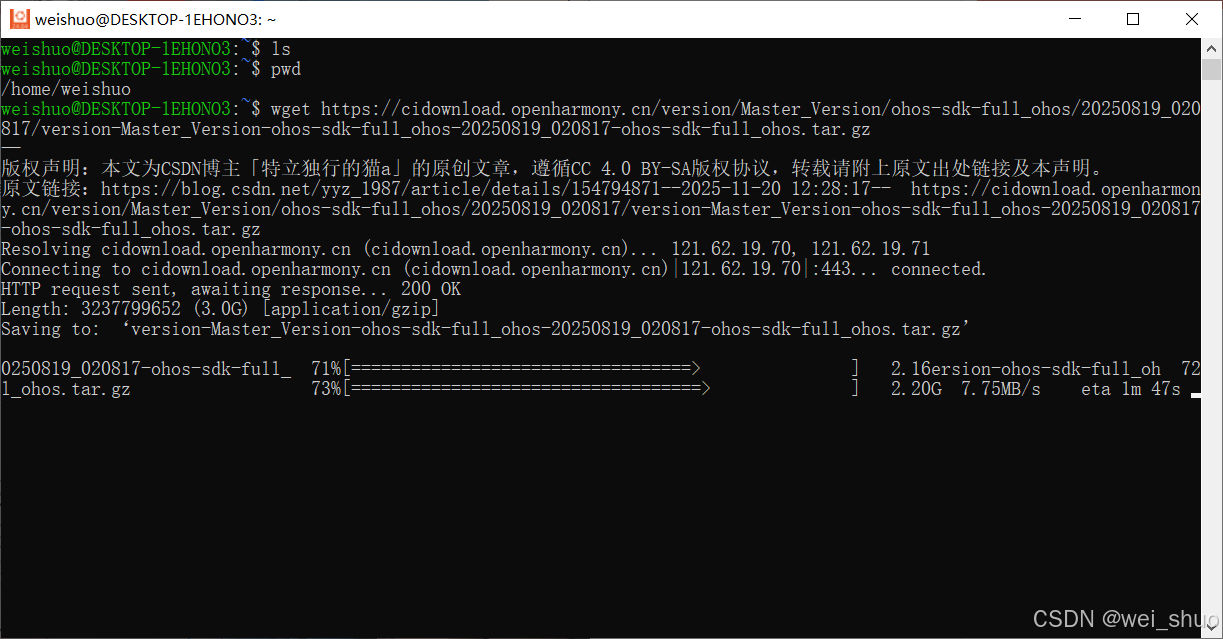
1、下载OpenHarmony SDK
# 下载 OpenHarmony Master 版本完整 SDK(20250819 构建版本)
wget https://cidownload.openharmony.cn/version/Master_Version/ohos-sdk-full_ohos/20250819_020817/version-Master_Version-ohos-sdk-full_ohos-20250819_020817-ohos-sdk-full_ohos.tar.gz
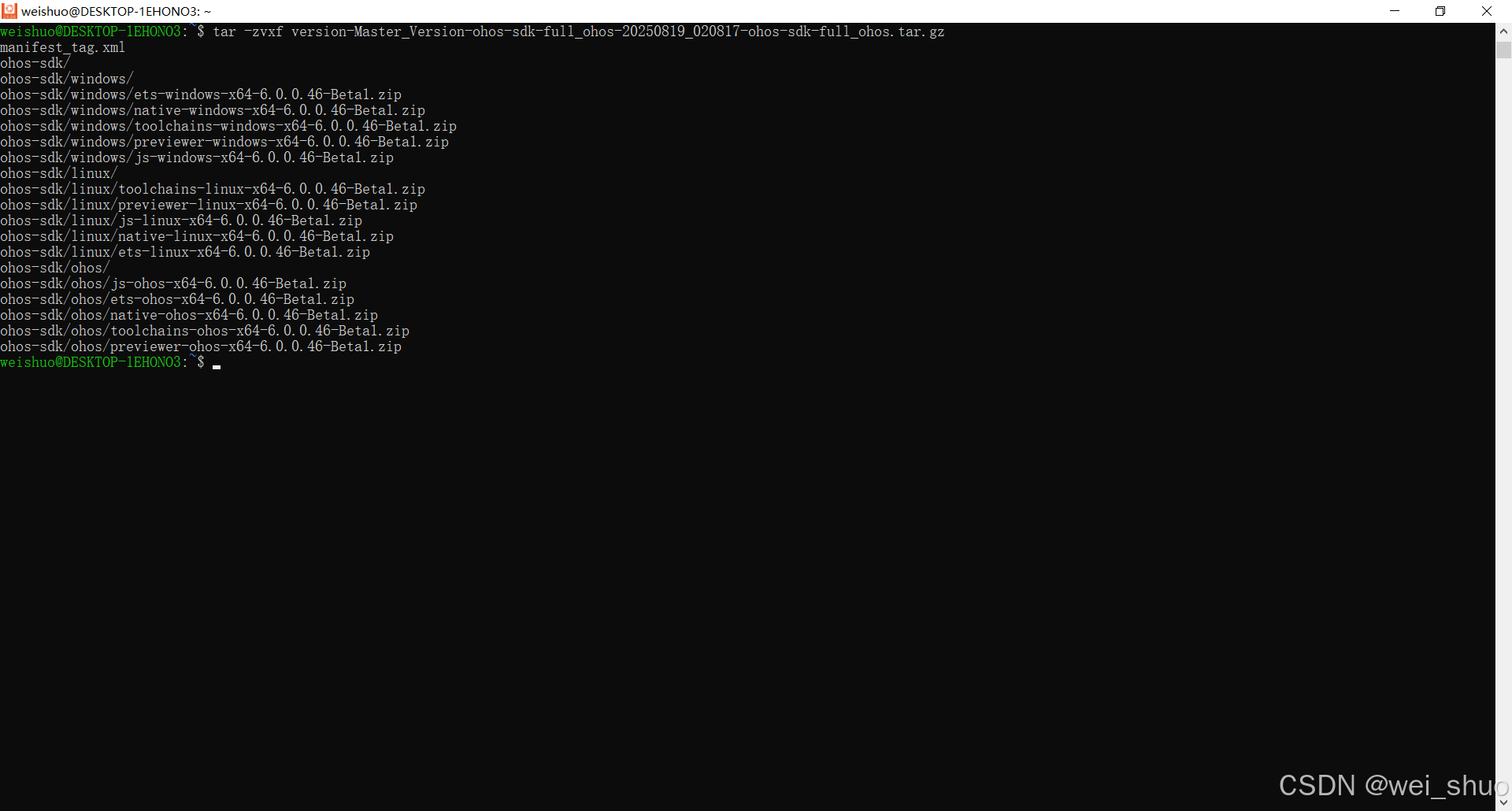
2、解压SDK包
# 解压 OpenHarmony 完整 SDK 压缩包(z=gz格式,v=显示进度,x=解压,f=指定文件)
tar -zvxf version-Master_Version-ohos-sdk-full_ohos-20250819_020817-ohos-sdk-full_ohos.tar.gz
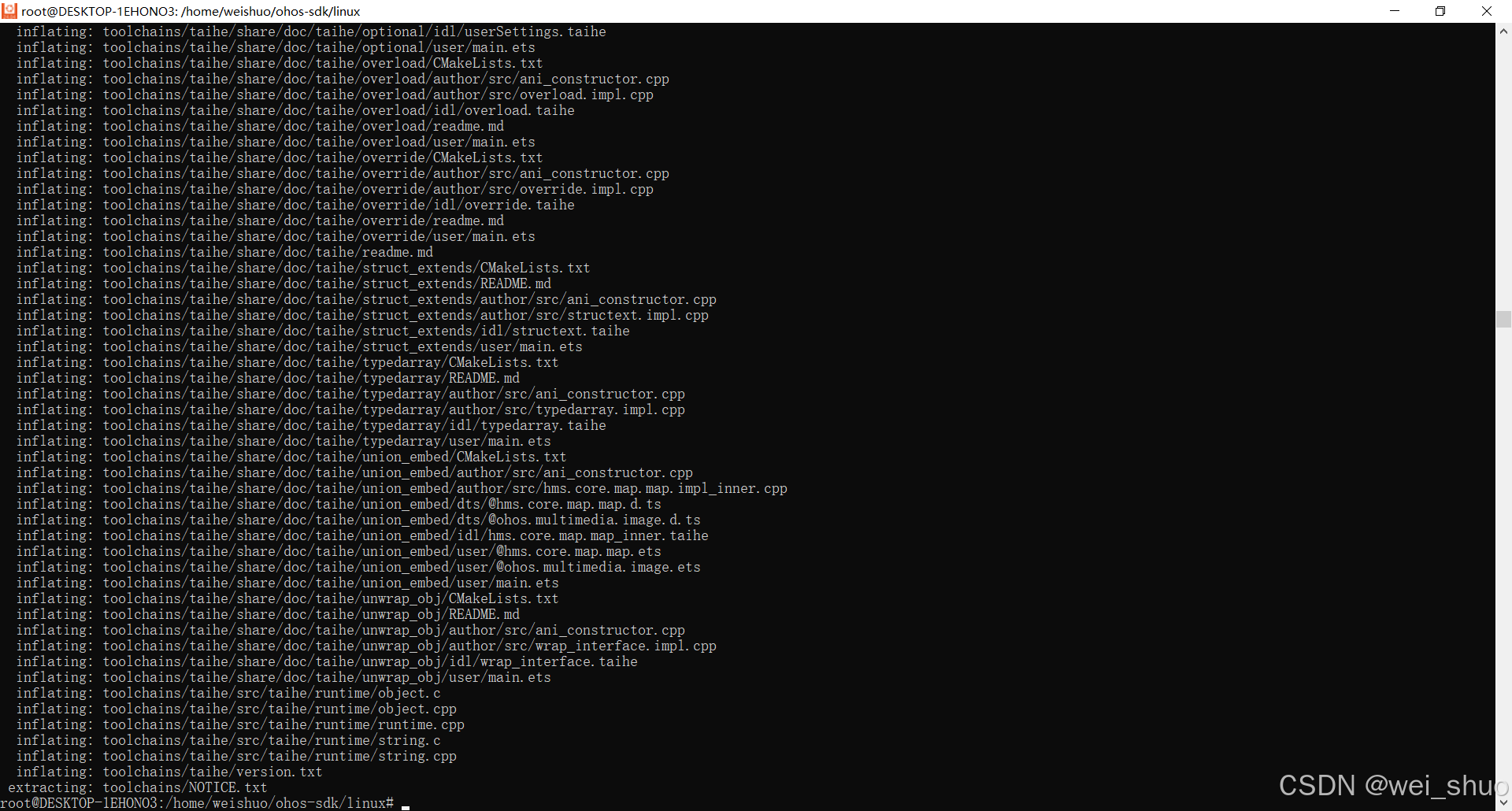
3、解压核心组件
# 解压 native 工具包(Linux x64 架构,6.0.0.46 Beta1 版本)
unzip native-linux-x64-6.0.0.46-Beta1.zip
# 解压 toolchains 工具链包(Linux x64 架构,6.0.0.46 Beta1 版本)
unzip toolchains-linux-x64-6.0.0.46-Beta1.zip
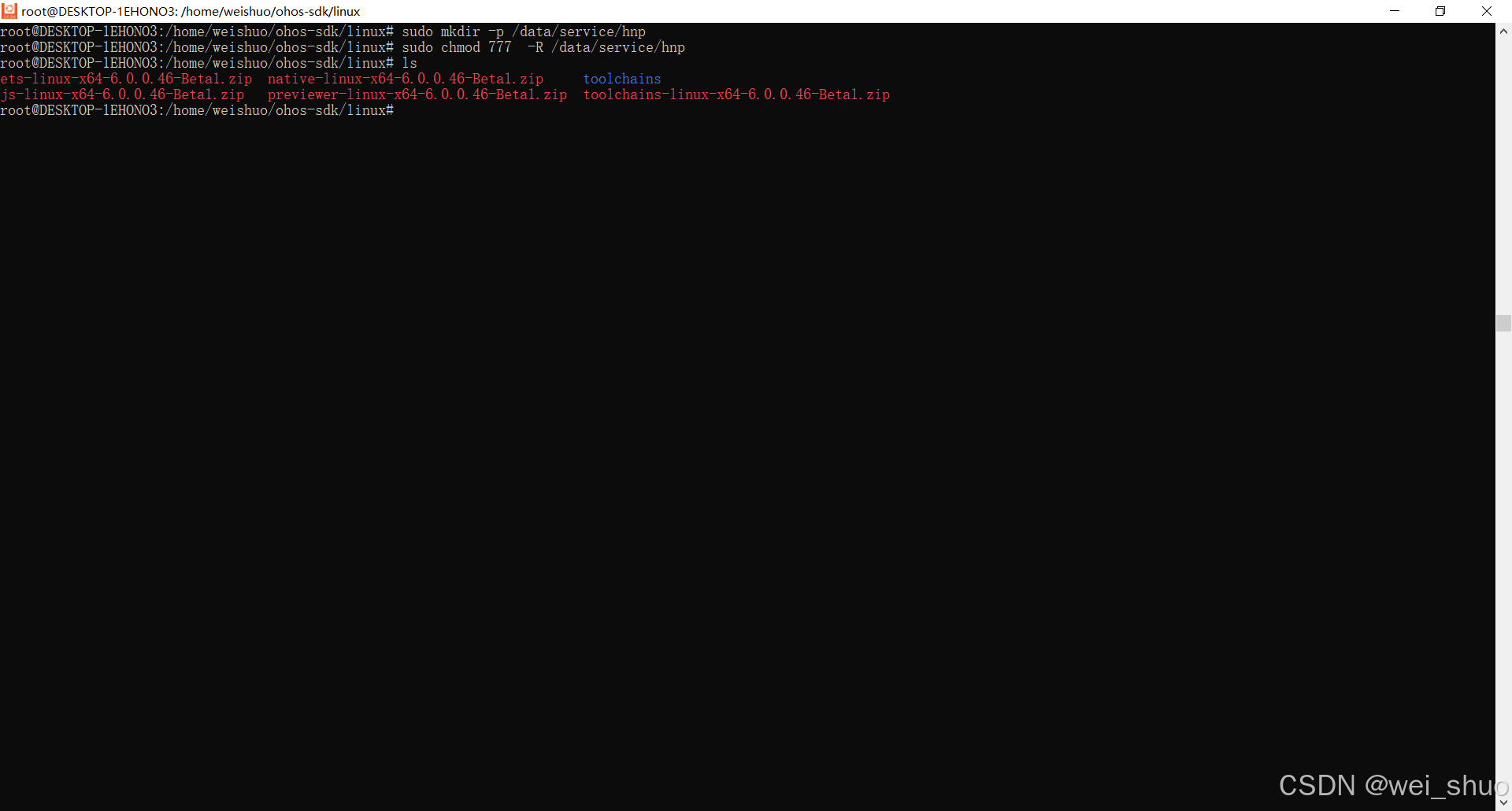
4、创建鸿蒙软件包安装目录
# 递归创建 /data/service/hnp 目录(-p 自动创建父目录,不存在则新建)
sudo mkdir -p /data/service/hnp
# 递归设置该目录及所有子内容权限为 777(所有用户可读可写可执行,-R 递归应用)
sudo chmod 777 -R /data/service/hnp
5、获取构建工具,下载鸿蒙构建脚手架
# 切换到当前用户主目录(~ 等价于 /home/用户名)
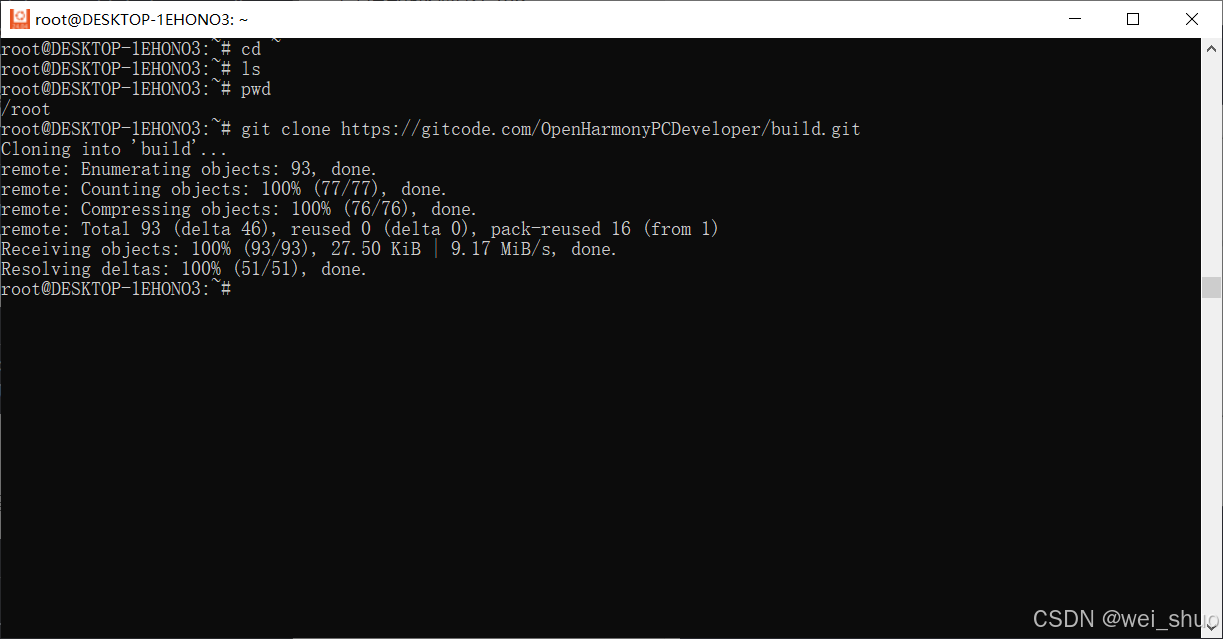
cd ~
# 从 GitCode 克隆 OpenHarmony PC 开发版构建配置仓库
git clone https://gitcode.com/OpenHarmonyPCDeveloper/build.git
6、源码准备与适配,下载tree命令鸿蒙适配版源码
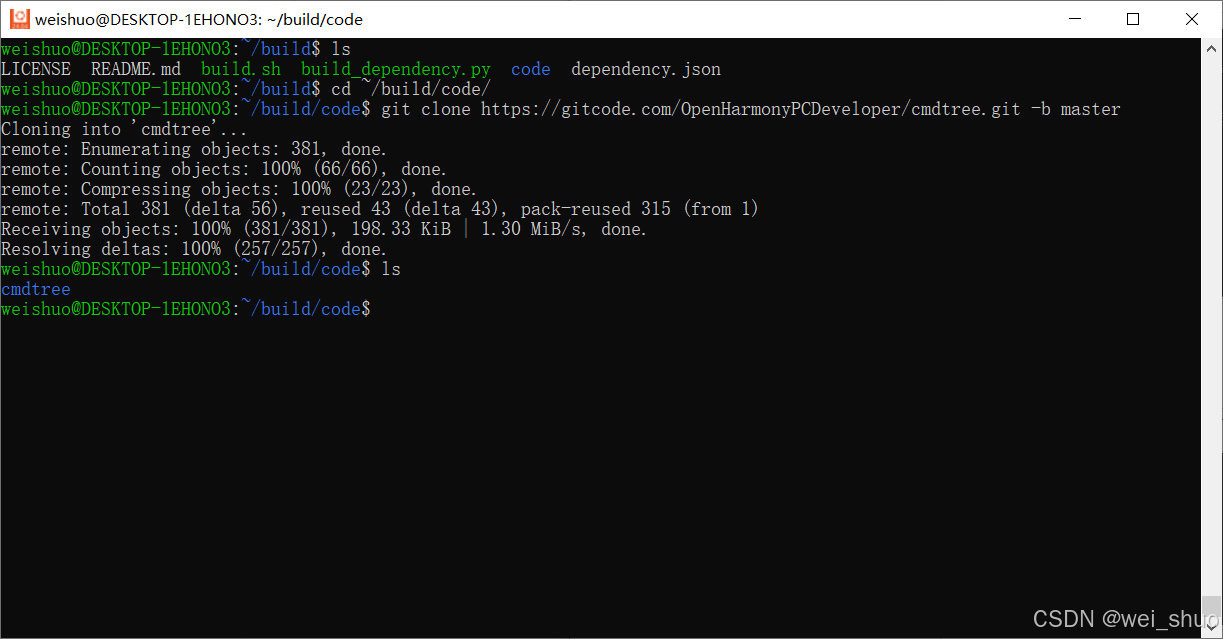
# 切换到 build 仓库的 code 子目录(需确保该目录已存在)
cd ~/build/code/
# 从 GitCode 克隆 cmdtree 仓库,指定拉取 master 分支
git clone https://gitcode.com/OpenHarmonyPCDeveloper/cmdtree.git -b master
7、创建适配配置文件,进入源码目录,添加两个关键适配文件
- hnp.json 配置文件()
{
"name": "tree",
"version": "2.2.1",
"description": "递归目录列表显示工具",
"license": "GPL-2.0",
"arch": "aarch64",
"target": "ohos-pc"
}
- build_ohos.sh 编译脚本
#!/bin/bash
# 定义 tree 的安装路径
export TREE_INSTALL_HNP_PATH=${HNP_PUBLIC_PATH}/tree.org/tree_2.2.1
# 保存原始 PREFIX,编译后恢复
sys_perfix=${PREFIX}
export PREFIX=${TREE_INSTALL_HNP_PATH}
echo "安装路径:${PREFIX}"
# 清理旧编译产物,重新编译
make clean
make VERBOSE=1 prefix=${TREE_INSTALL_HNP_PATH}
make install prefix=${TREE_INSTALL_HNP_PATH}
# 复制配置文件到安装目录
cp hnp.json ${TREE_INSTALL_HNP_PATH}/
# 切换到上级目录,用 hnpcli 工具打包
pushd ${TREE_INSTALL_HNP_PATH}/../
${HNP_TOOL} pack -i ${TREE_INSTALL_HNP_PATH} -o ${ARCHIVE_PATH}/
tar -zvcf ${ARCHIVE_PATH}/ohos_tree_2.2.1.tar.gz tree_2.2.1/
popd
# 恢复原始 PREFIX
export PREFIX=${sys_perfix}
8、赋予脚本执行权限,这样就是完整的基于windows的wsl适配鸿蒙pc的linux命令行环境配置流程
chmod +x build_ohos.sh
OpenHarmony 工具链验证与编译测试
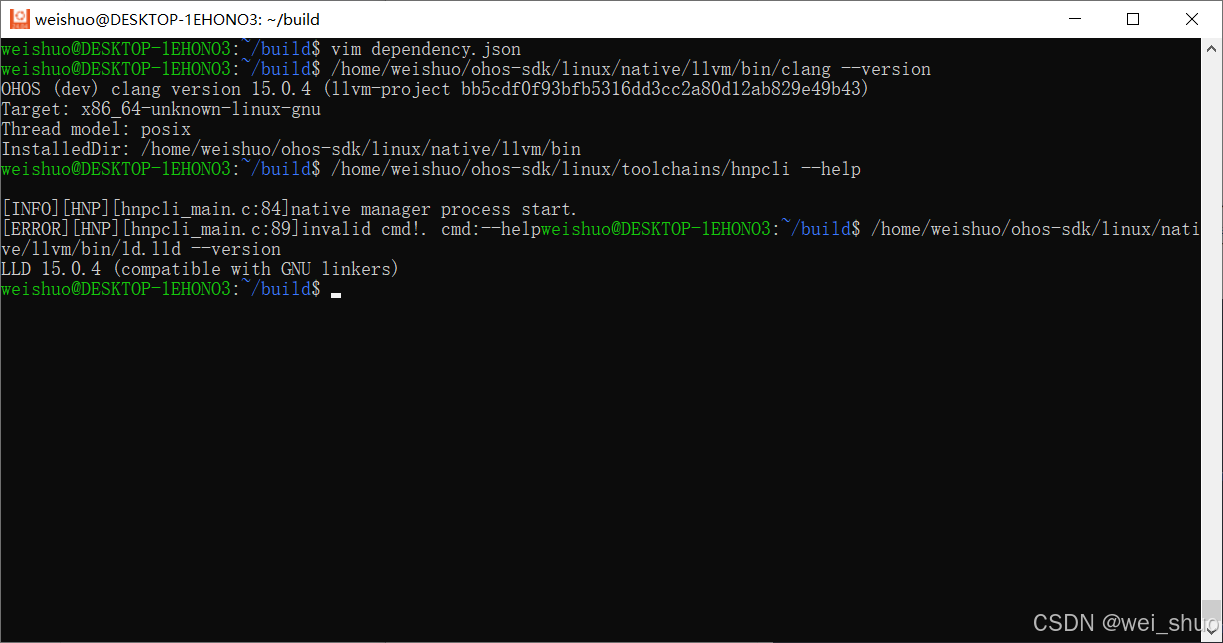
1、环境验证,在开始编译前,需要验证鸿蒙工具链的完整性
# 1. 验证 clang 编译器
/home/weishuo/ohos-sdk/linux/native/llvm/bin/clang --version
# 2. 验证 hnpcli 打包工具
/home/weishuo/ohos-sdk/linux/toolchains/hnpcli --help
# 3. 验证 ld.lld 链接器
/home/weishuo/ohos-sdk/linux/native/llvm/bin/ld.lld --version
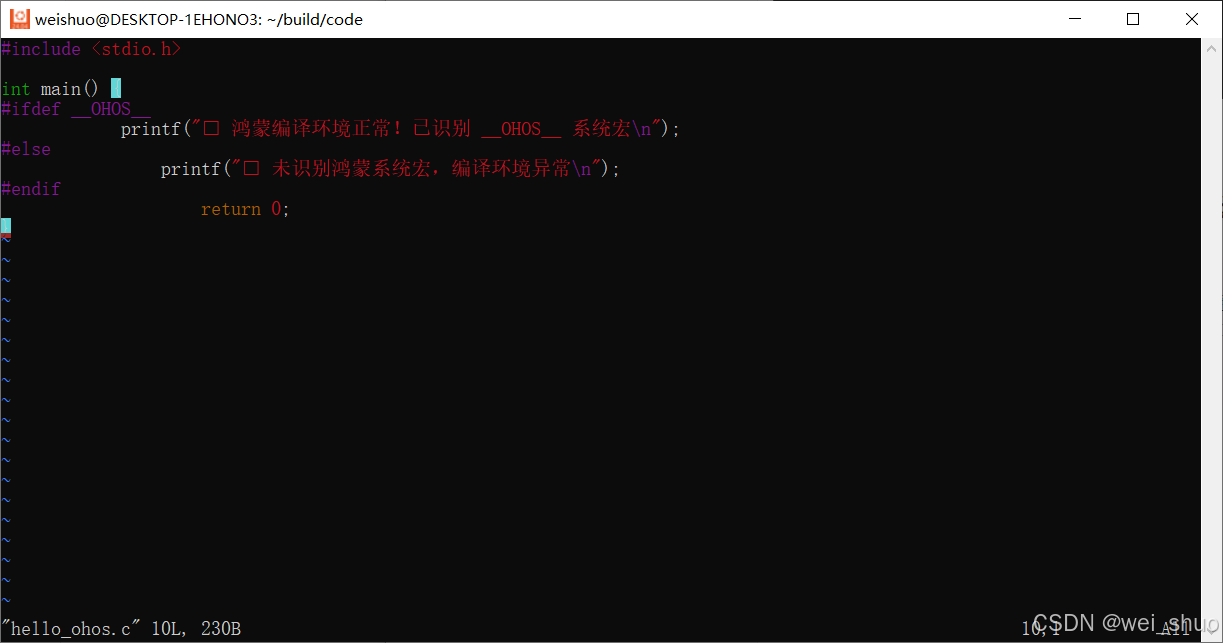
2、编译环境测试,创建测试程序验证交叉编译环境
- hello_ohos.c
#include <stdio.h>int main() {#ifdef __OHOS__printf("✅ 鸿蒙编译环境正常!已识别 __OHOS__ 系统宏\n");#elseprintf("❌ 未识别鸿蒙系统宏,编译环境异常\n");#endifreturn 0;}
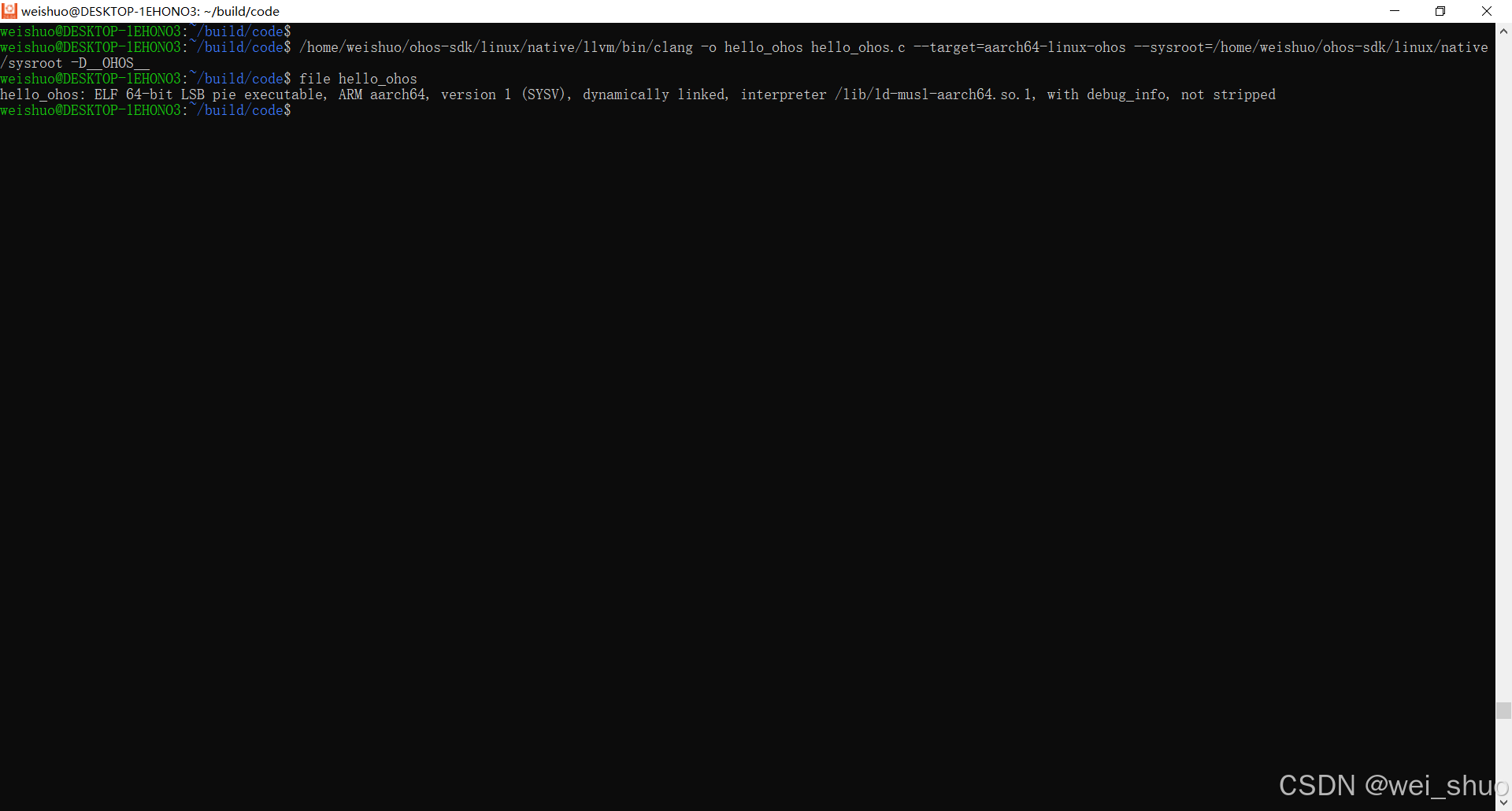
3、使用鸿蒙工具链编译(用 OpenHarmony SDK 的 clang 交叉编译 hello_ohos.c,指定 aarch64-OHOS 目标平台、SDK sysroot 路径及 OHOS 宏,生成适配 OpenHarmony 的可执行文件)
/home/weishuo/ohos-sdk/linux/native/llvm/bin/clang -o hello_ohos hello_ohos.c --target=aarch64-linux-ohos --sysroot=/home/weishuo/ohos-sdk/linux/native/sysroot -D__OHOS__4、验证生成文件
# 查看 hello_ohos 可执行文件的类型、架构、目标系统等详细信息
file hello_ohos
5、环境验证成功:输出显示为 ARM aarch64 架构的鸿蒙可执行文件,证明交叉编译环境已正确配置
- 开始编译,回到 build 根目录,执行编译命令
# 切换到 build 构建目录
cd ~/build
# 执行构建脚本,指定 OpenHarmony SDK 的 Linux 平台路径(用于编译依赖 SDK 工具链/头文件)
./build.sh --sdk /home/weishuo/ohos-sdk/linux
基于 Cursor / VS Code 的鸿蒙适配开发实践
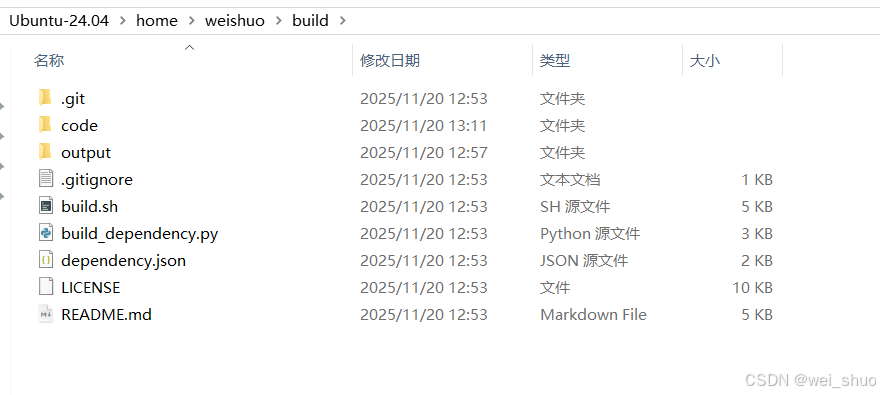
1、在 WSL 终端中快速在 Windows 中打开 build 文件夹
# 在 WSL 中调用 Windows 资源管理器打开当前目录(. 表示当前工作目录)
explorer.exe .
2、Cusor集成开发环境配置
- 在 VS Code 中打开脚手架文件夹
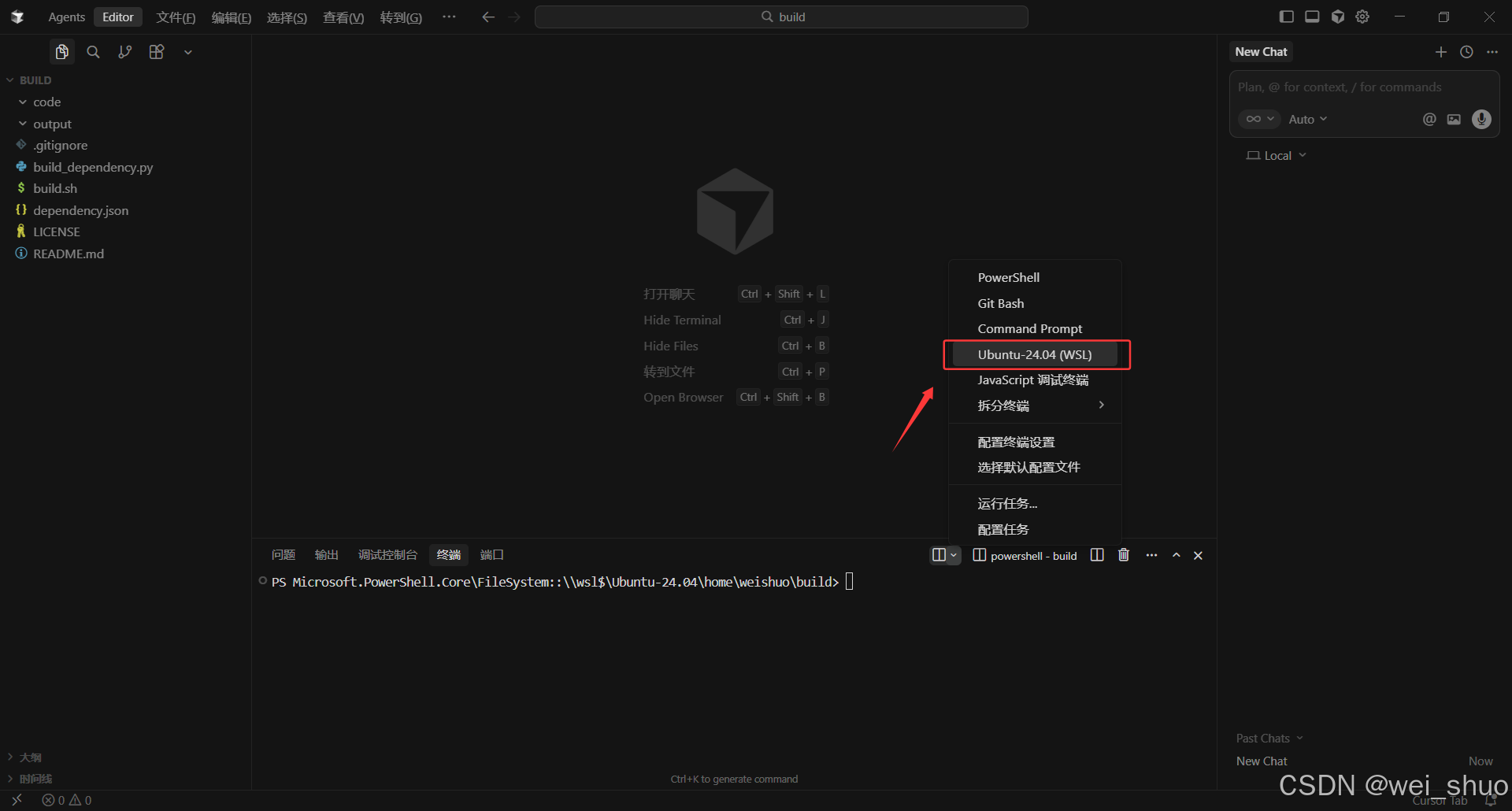
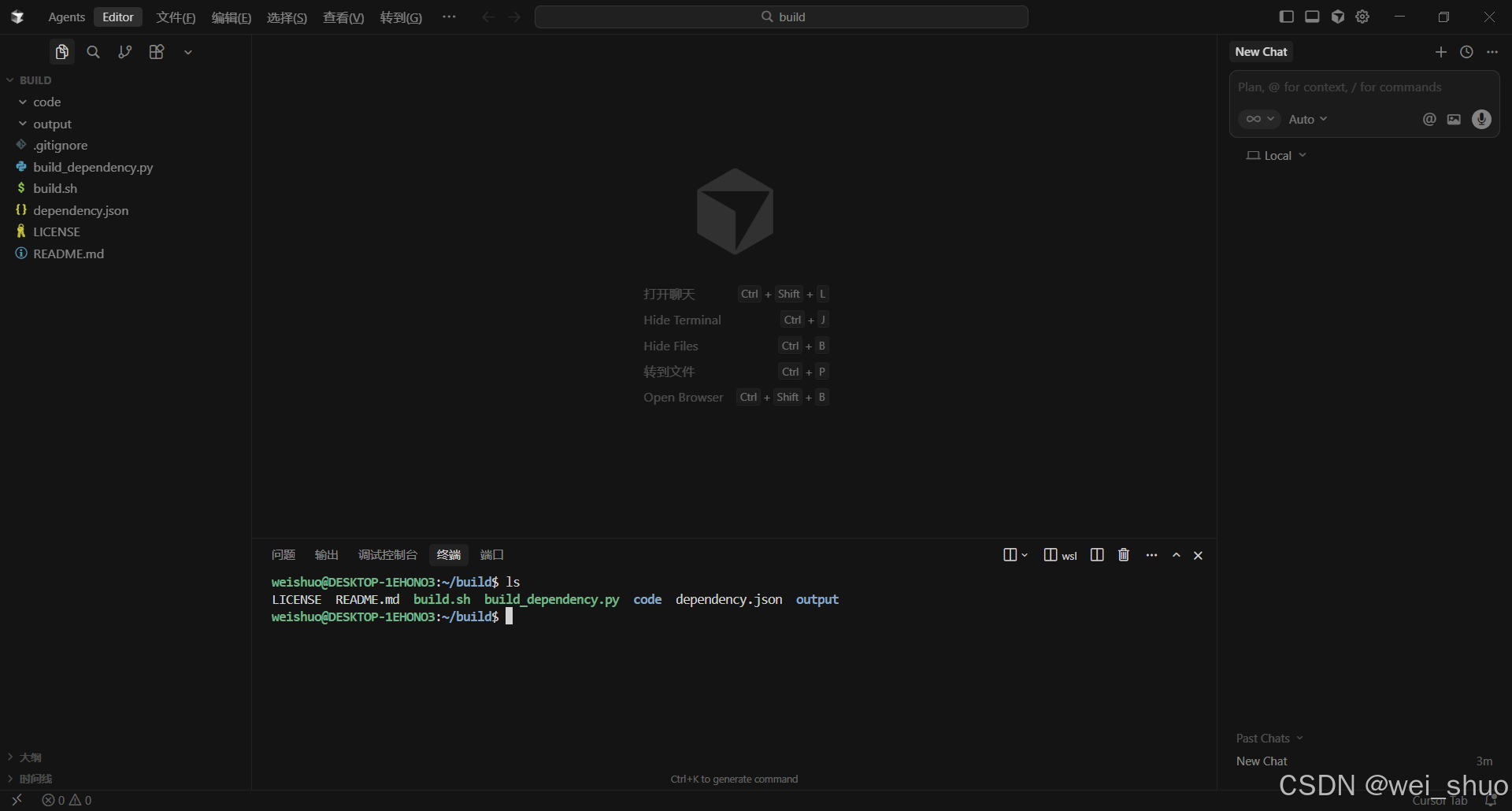
- 选择终端为 WSL: Ubuntu-24.04
- 切换到 WSL 终端进行开发
OpenHarmony PC 适配:tree 2.2.1 交叉编译与 HNP 打包
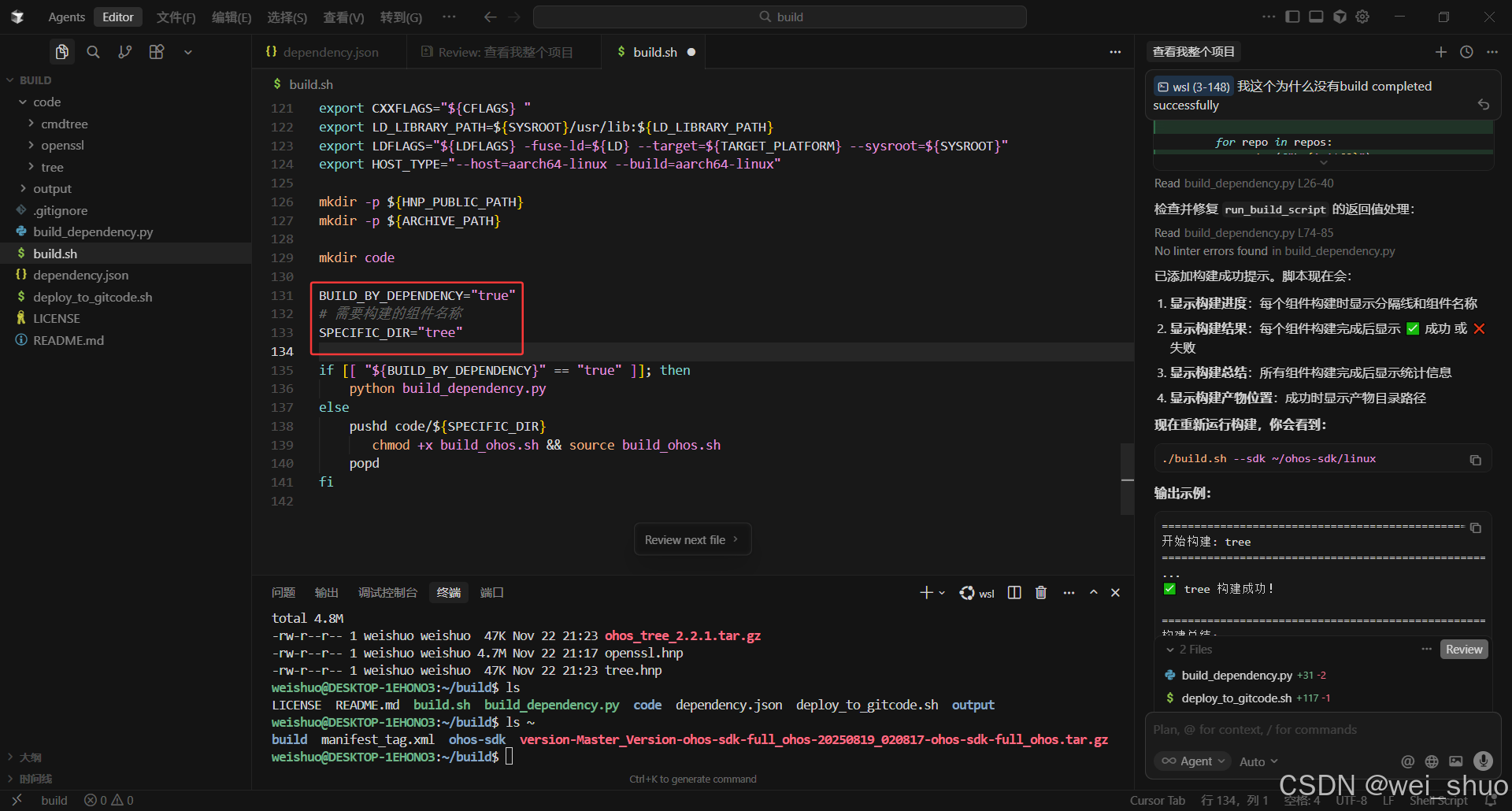
1、修改 build.sh 需要构建的命令行组件名称
SPECIFIC_DIR="tree"
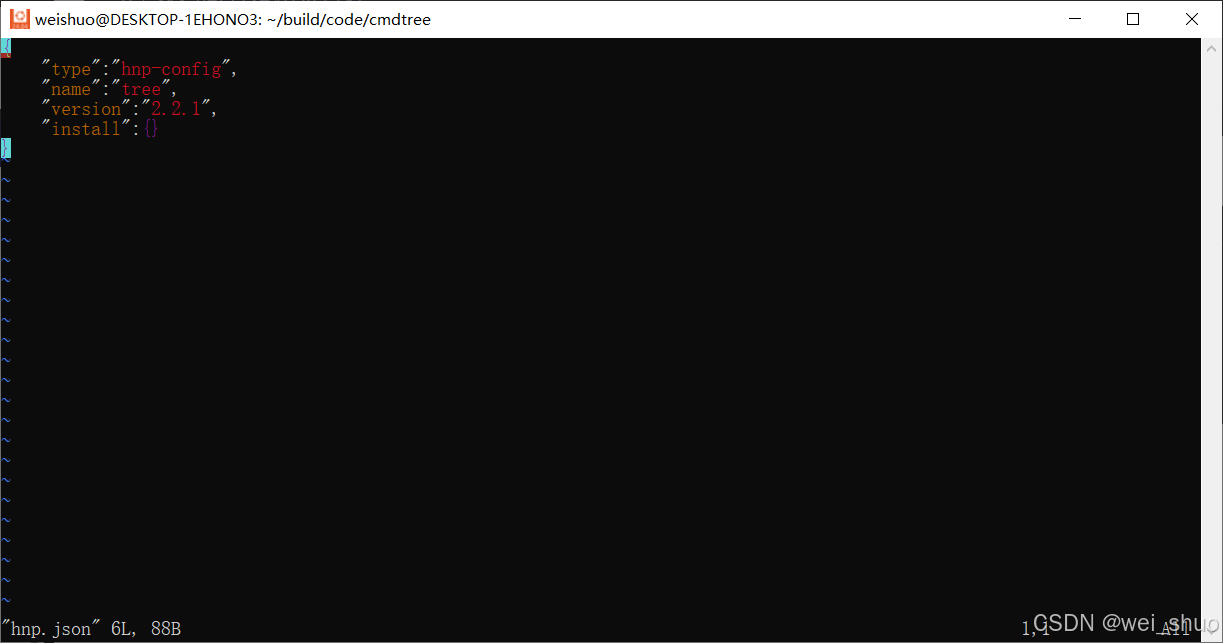
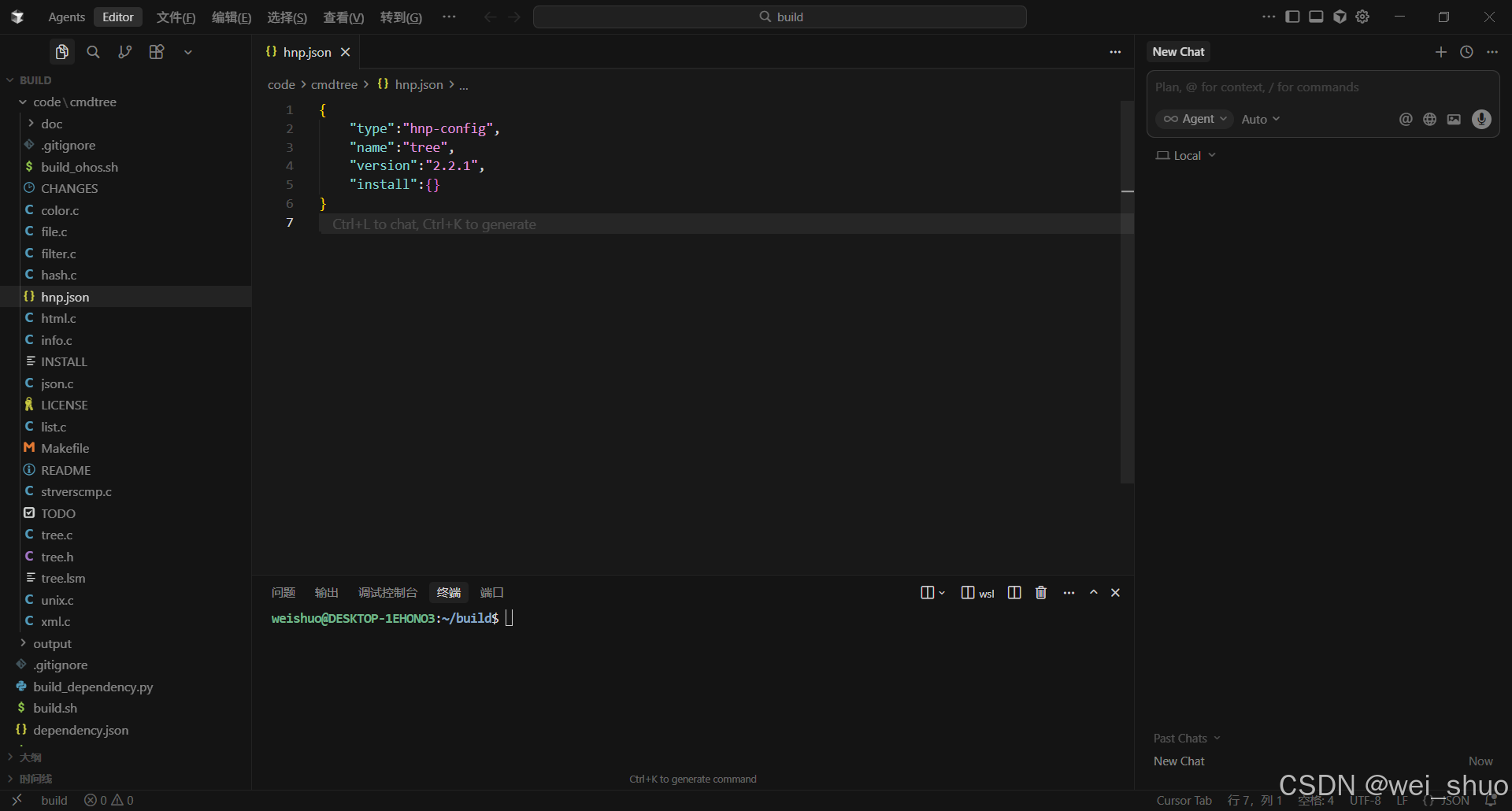
2、code/cmdtree/hnp.json 鸿蒙原生包配置
{
"type":"hnp-config",
"name":"tree",
"version":"2.2.1",
"install":{}
}
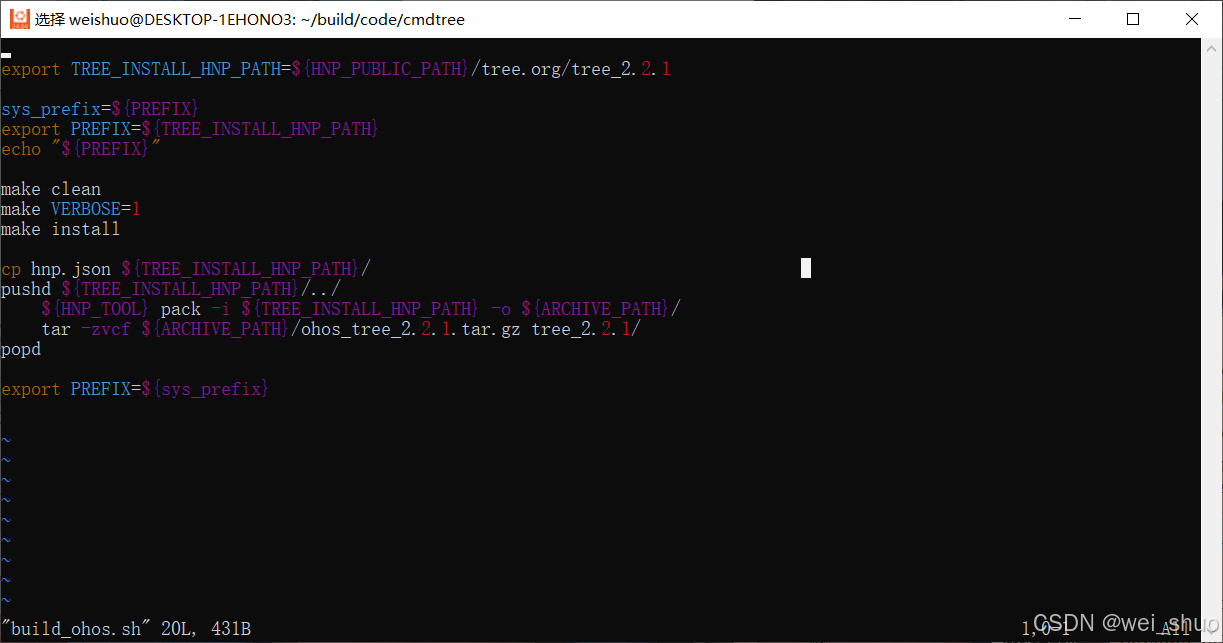
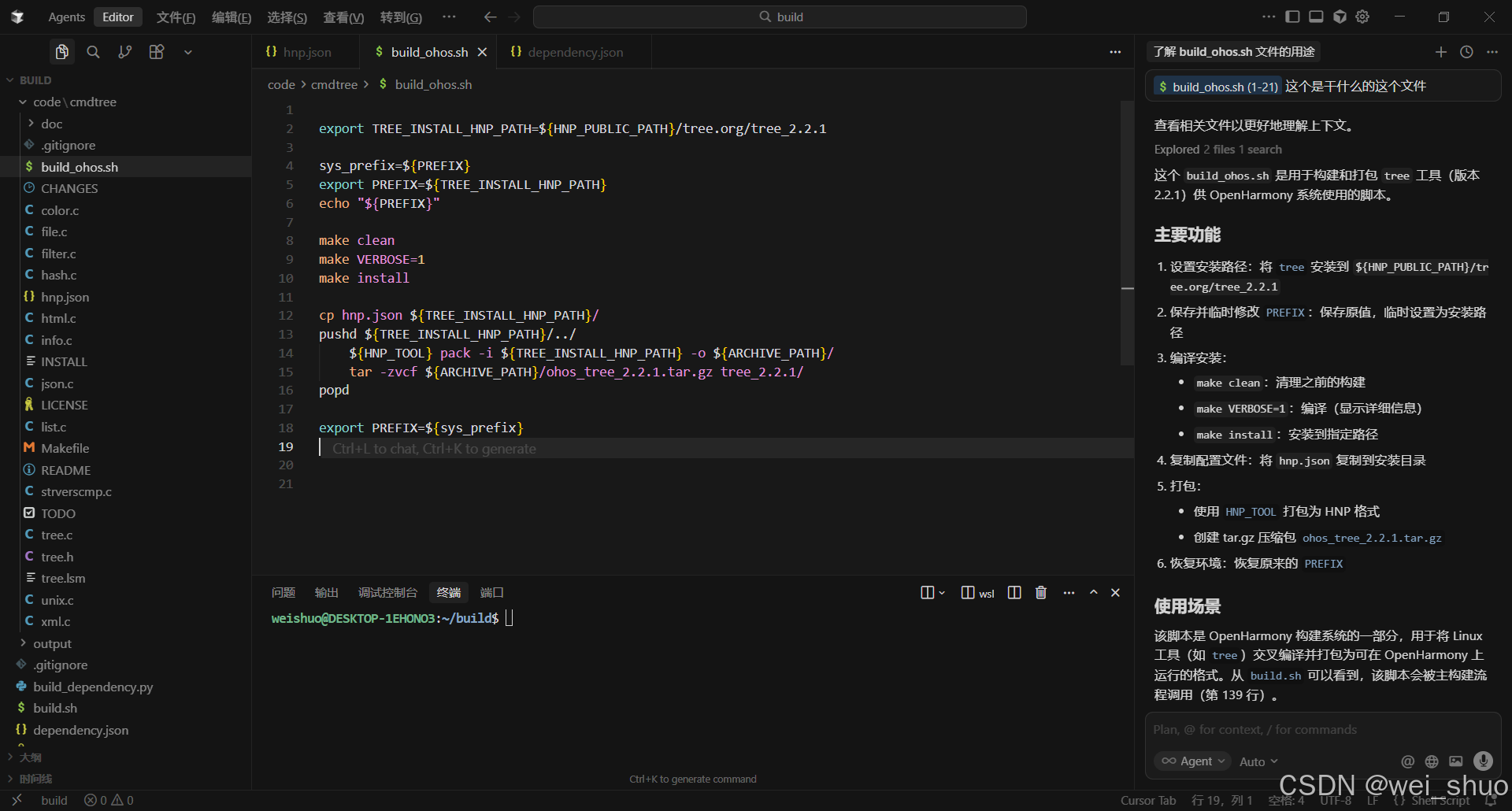
3、code/cmdtree/build_ohos.sh 构建与打包脚本
export TREE_INSTALL_HNP_PATH=${HNP_PUBLIC_PATH}/tree.org/tree_2.2.1
sys_prefix=${PREFIX}
export PREFIX=${TREE_INSTALL_HNP_PATH}
echo "${PREFIX}"
make clean
make VERBOSE=1
make install
cp hnp.json ${TREE_INSTALL_HNP_PATH}/
pushd ${TREE_INSTALL_HNP_PATH}/../
${HNP_TOOL} pack -i ${TREE_INSTALL_HNP_PATH} -o ${ARCHIVE_PATH}/
tar -zvcf ${ARCHIVE_PATH}/ohos_tree_2.2.1.tar.gz tree_2.2.1/
popd
export PREFIX=${sys_prefix}
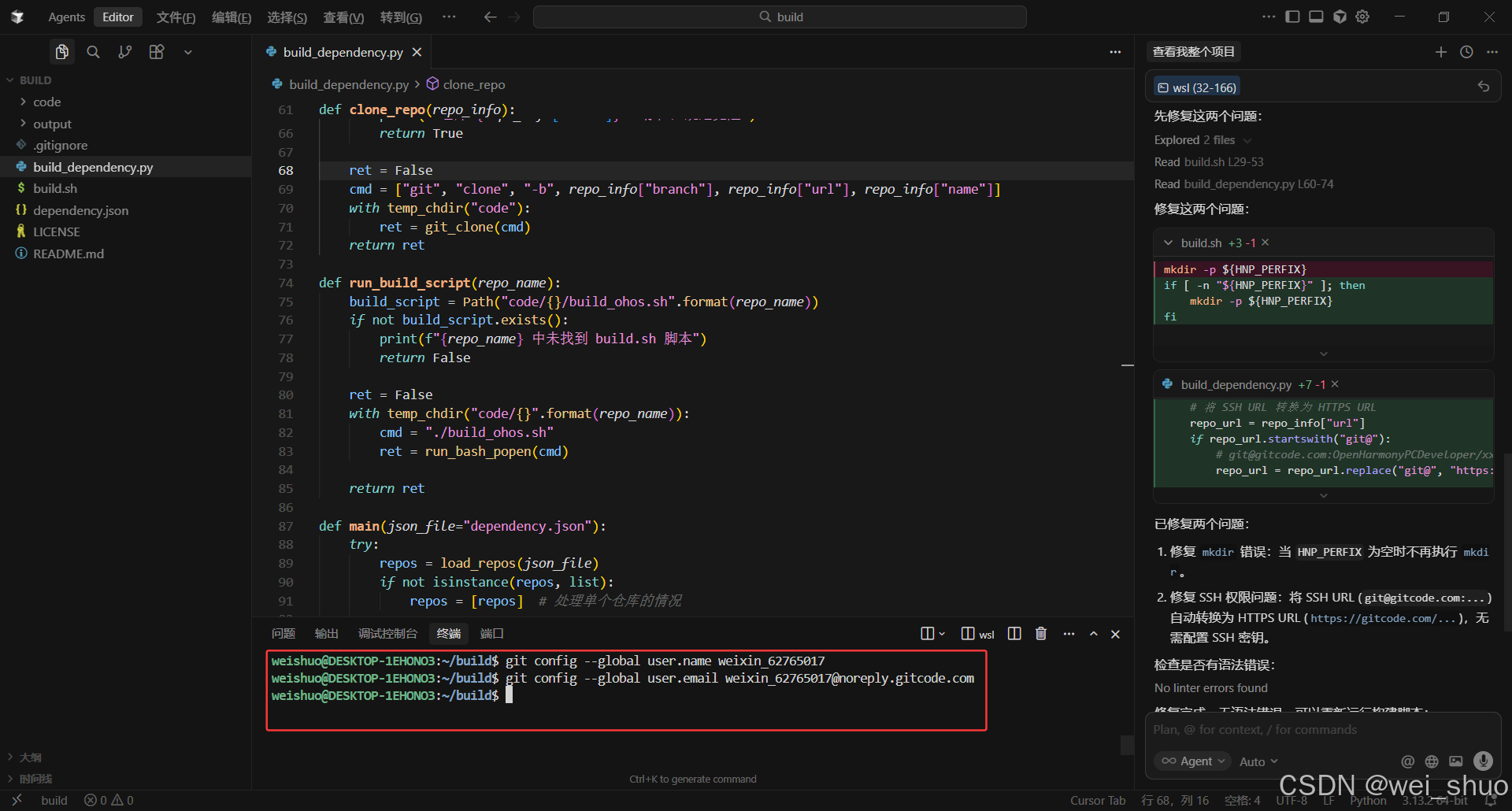
4、请确保本地完成了 Git 的全局配置
git config --global user.name weixin_62765017
git config --global user.email weixin_62765017@noreply.gitcode.com
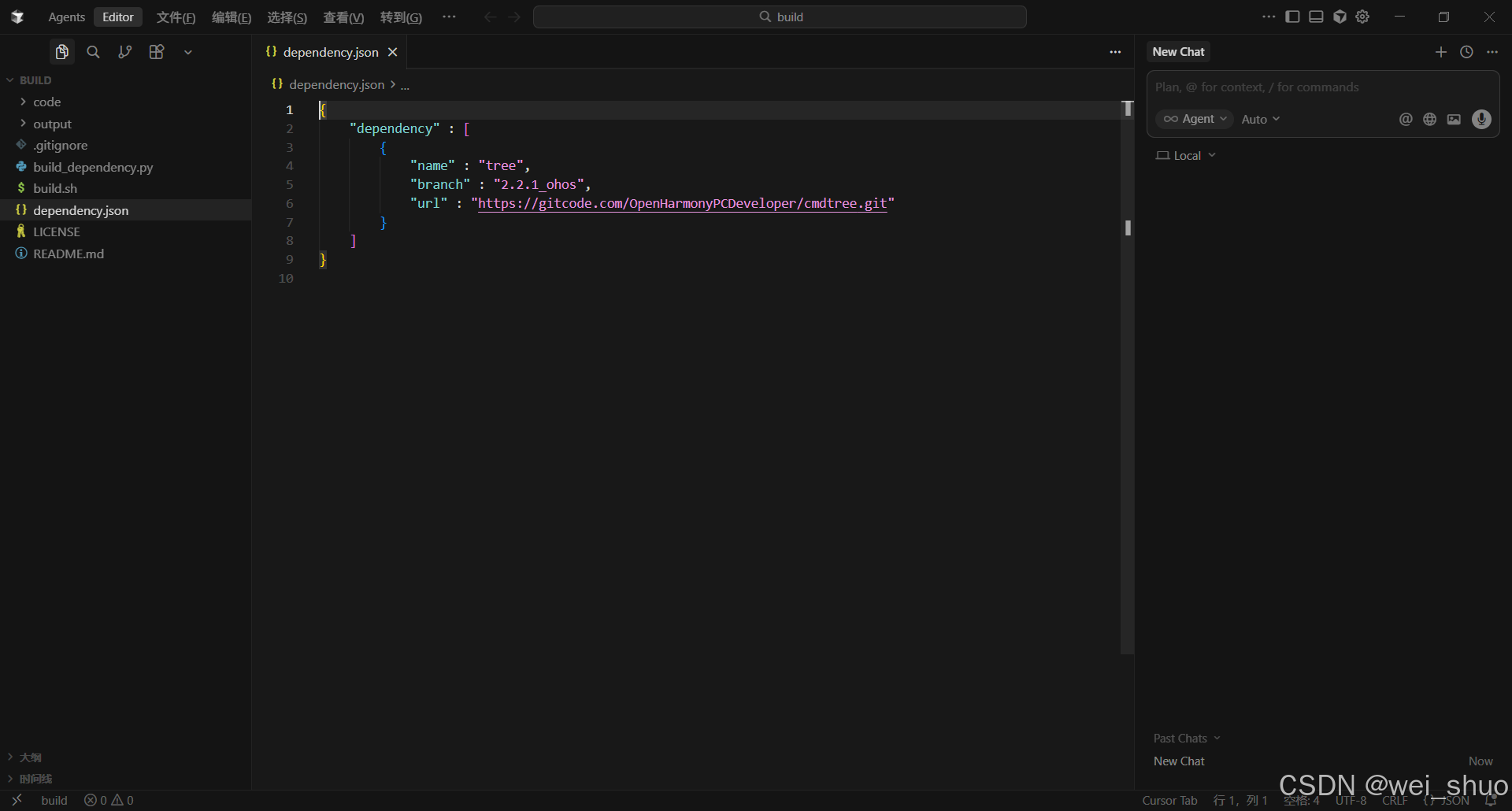
5、配置 dependency.json 依赖配置文件
{
"dependency" : [
{
"name" : "tree",
"branch" : "2.2.1_ohos",
"url" : "https://gitcode.com/OpenHarmonyPCDeveloper/cmdtree.git"
}
]
}
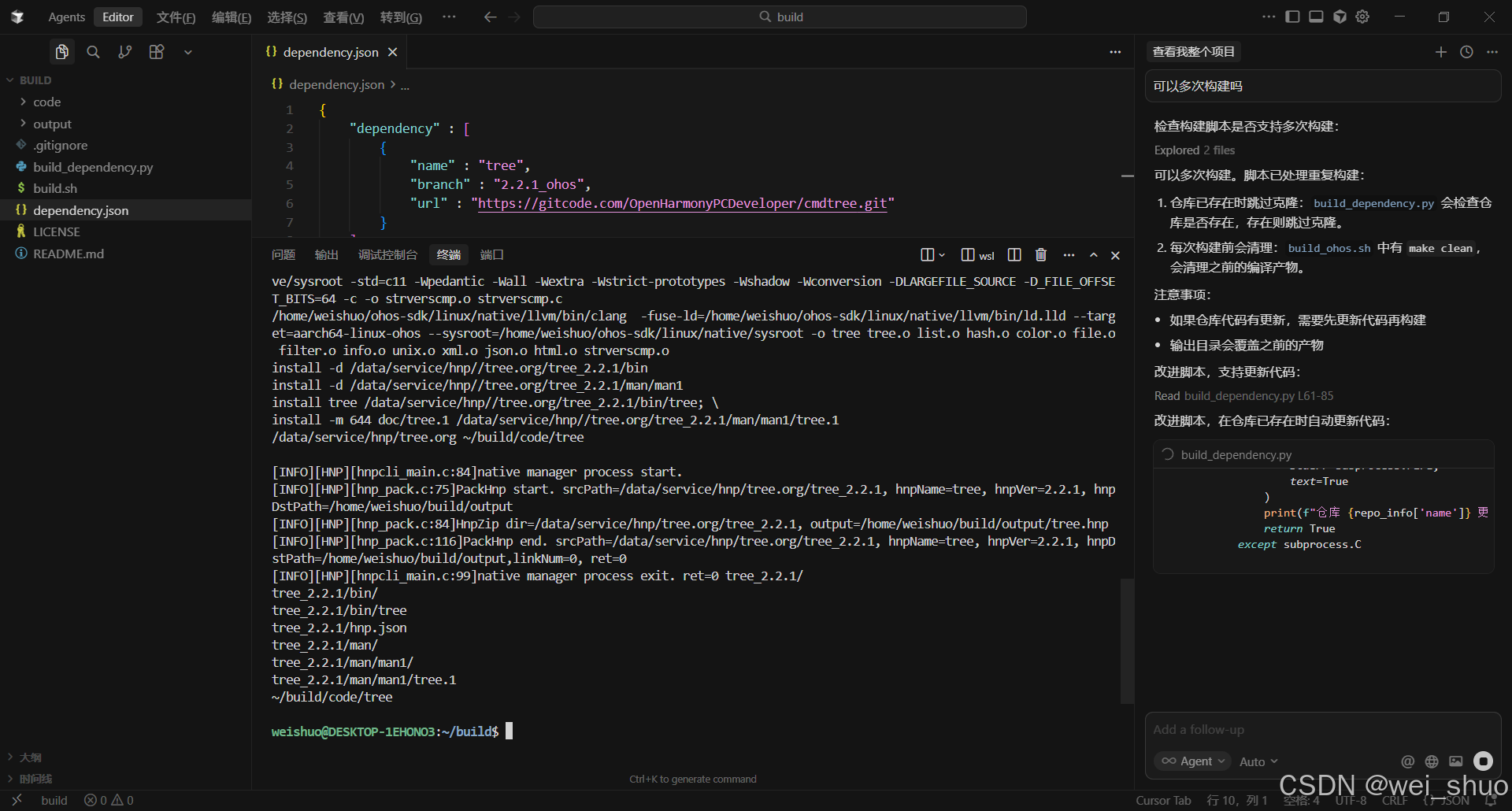
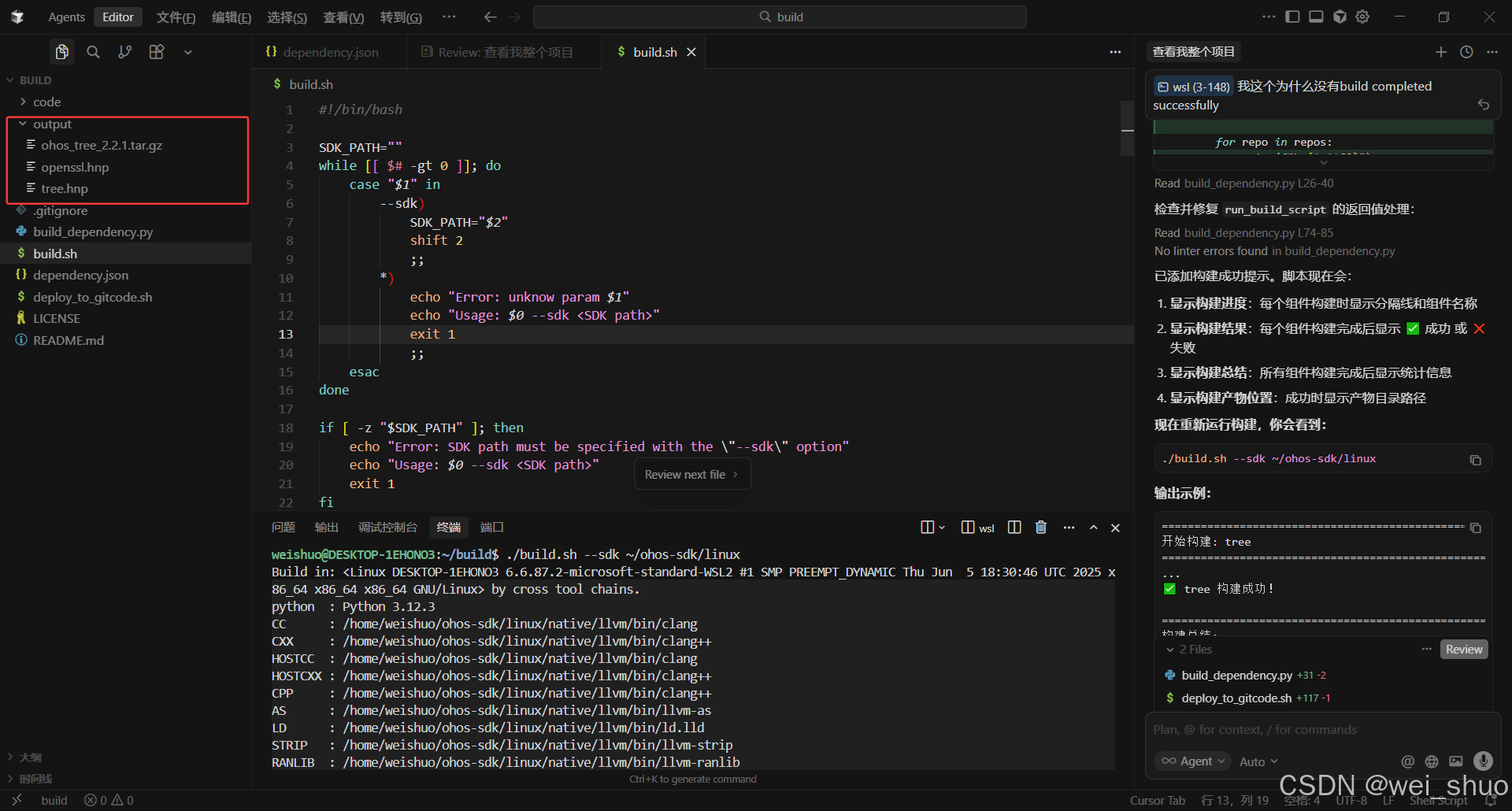
6、成功在鸿蒙 OpenHarmony 环境中交叉编译并打包了 tree 工具 版本 2.2.1 ,整个流程从编译、安装到 HNP 打包完全顺畅,没有报错 ret=0 表示执行成功
cd ~/build
./build.sh --sdk ~/ohos-sdk/linux
7、检查构建产物
ls -lh output/
总结
本次实践不仅为 tree 工具融入 OpenHarmony PC 生态提供了完整方案,更提炼出一套通用的 Linux 开源软件鸿蒙适配方法论,从环境迁移、依赖配置到打包发布的标准化流程,可为后续更多命令行工具的生态适配提供参考,助力 OpenHarmony PC 端工具链的丰富与完善,进一步降低开源软件融入鸿蒙生态的技术门槛,推动生态功能多元化拓展。