前言
在开发、远程协作或访问多地资源的场景中,网络稳定性往往决定了效率的上限。无论是拉取Git代码、访问学术资源,还是登录跨国际站点,一旦出现延迟或连接波动,工作节奏就会被打乱。
这类问题的解决思路通常是:在本地建立更灵活的访问优化机制。而 Watt Toolkit,正是很多人用来应对网络连接不稳定的一个工具。

这篇文章将结合2025最新版本,带你完整了解 Watt Toolkit下载安装教程 的全部流程,并介绍它的配置与常见问题处理。内容包括安装环境、配置步骤、核心功能与优化技巧,帮助使用者快速建立稳定流畅的网络运行环境。
经过毒霸安全认证的下载链接:
https://www.ijinshan.com/software/WattToolkit1204.html?channel=3788
一、什么是 Watt Toolkit
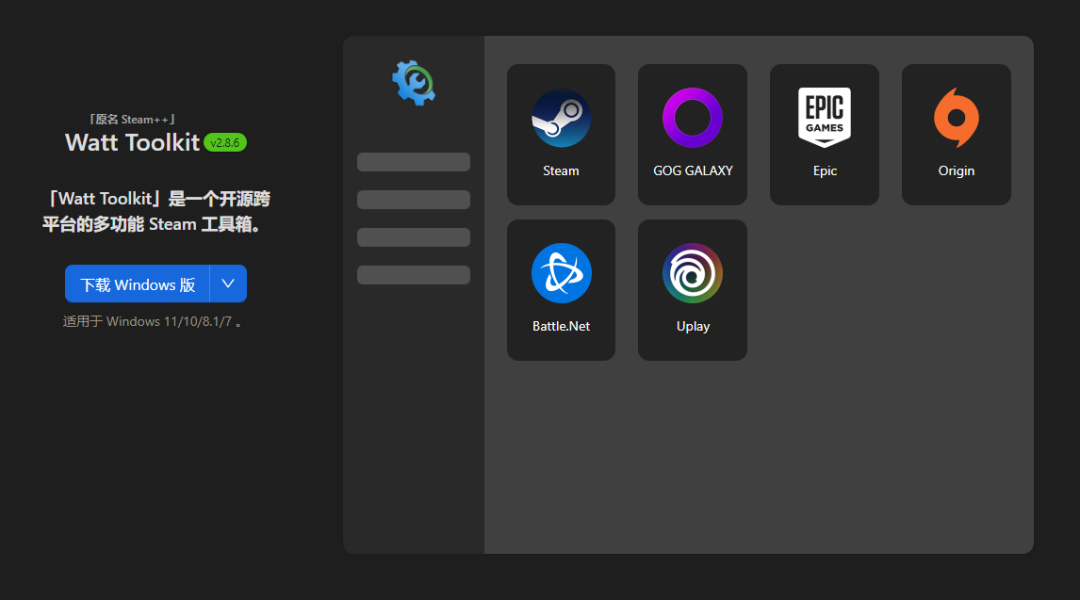
Watt Toolkit 是一款跨平台的网络访问辅助工具,具备轻量、可自定义和持续优化等特点。它为需要访问多网络环境的用户提供一种更灵活的方式来管理和优化连接。
在结构设计上,它采用模块化架构,支持自动更新、规则自定义与后台常驻,可广泛应用于开发者、学生及普通办公用户等不同群体。
主要功能模块如下:
| 功能模块 | 功能说明 |
|---|---|
| 网络访问加速 | 优化数据传输路径,提高连接速度与稳定性 |
| 规则配置管理 | 可按域名、端口自定义访问模式 |
| 一键启用/暂停 | 系统托盘快捷操作 |
| 运行日志追踪 | 记录访问状态和错误信息,方便排查 |
| 自动更新提示 | 支持最新版检测和更新提醒 |
与传统代理或脚本配置不同,Watt Toolkit 更注重“可控性”和“可视化”,用户无需编写命令,就能通过图形界面完成核心设置。
二、安装前的准备工作
在开始安装之前,建议先确认系统环境是否满足基本要求,避免运行出错或连接失败。
| 项目 | 要求 |
|---|---|
| 操作系统 | 支持64位桌面系统 |
| 磁盘空间 | 预留100MB以上可用空间 |
| 网络环境 | 稳定宽带或WiFi连接 |
| 权限需求 | 安装及首次运行需管理员权限 |
| 防护说明 | 若启用防火墙,请允许程序访问网络 |
若系统使用杀毒或防护软件,可临时关闭实时监控,防止误报或阻拦安装过程。
三、下载安装步骤全流程
1. 获取 Watt Toolkit 安装包
打开浏览器,在搜索框输入 “Watt Toolkit 下载”。
建议选择以下经过毒霸安全认证的下载链接:
https://www.ijinshan.com/software/WattToolkit1204.html?channel=3788
下载完成后,将文件保存到容易找到的文件夹(如桌面或下载目录)。
2. 启动安装
- 在下载目录中找到安装程序,双击运行;
- 若系统弹出提示,选择“以管理员身份运行”;
- 在安装向导中执行以下步骤:
- 点击“下一步”;
- 选择安装路径(建议保持默认路径);
- 勾选“创建桌面快捷方式”;
- 点击“安装”,等待安装完成。
安装结束后可勾选“立即启动程序”,点击“完成”。
此时,Watt Toolkit 会自动创建核心运行文件并完成环境检测。
3. 首次运行与初始化
初次启动时,程序将自动执行环境检查,确保本地网络配置与系统兼容。
如果弹出安全提示,请选择“允许访问”。
启动成功后,你会在系统托盘看到 Watt Toolkit 图标。右键点击,可快速操作以下选项:
- 打开主界面
- 启用或暂停网络加速
- 重启或退出程序
此时软件已经进入后台运行状态,默认启用核心服务。
四、界面结构与功能概览
启动后,主界面分为状态区、规则区、日志区和设置中心,结构清晰明了。
| 模块 | 功能描述 |
|---|---|
| 状态面板 | 展示实时网络连接与延迟数据 |
| 优化规则 | 支持自定义访问策略与模式设置 |
| 日志记录 | 查看运行过程与错误信息 |
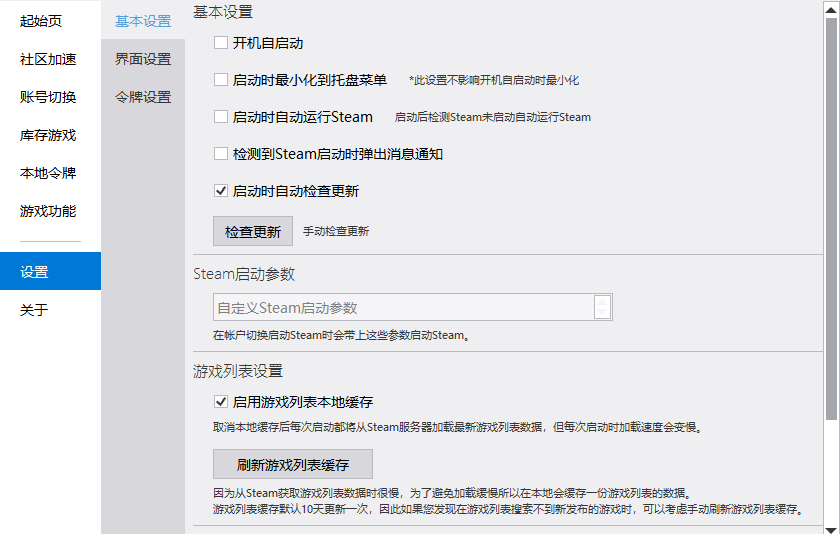
| 设置中心 | 系统启动、自启管理、主题及语言调整 |
| 快捷管理 | 一键启用加速或恢复默认规则 |
这种模块化布局方便用户快速定位问题点,同时也便于个性化调整。
五、核心功能配置步骤
1. 启用默认优化策略
进入“优化规则”界面,点击“启用优化功能”,系统会自动加载预设策略。这些预设规则覆盖常见站点与基础访问服务,适合初次使用者。
操作流程:
- 点击“启用优化功能”
- 在策略组中选择“基础网络加速”
- 点击“应用并保存”
- 返回主界面确认状态显示“已启用”
至此,网络加速功能生效。
2. 添加自定义访问规则
对于需要长期访问的特定网站(如 GitHub、Docker Hub、Stack Overflow),可以设置独立规则。
配置示例步骤:
- 点击“新增规则”;
- 输入目标域名,如 github.com;
- 选择模式(直连 / 优化 / 自动判断);
- 添加备注说明;
- 点击保存并启用。
保存后,程序会在匹配域名时自动切换到对应优化模式,实现更流畅的访问体验。
3. 设置自启与后台运行
为了避免每次开机手动启动,可以打开“设置中心”,勾选以下两项:
- 开机自动启动
- 后台静默运行
这能保证系统启动后 Watt Toolkit 自动加载,并在托盘中后台运行,不影响其他工作。
六、常见问题与排查方法
| 问题 | 原因分析 | 处理建议 |
|---|---|---|
| 程序无法启动 | 权限不足或被防护软件拦截 | 以管理员身份运行并临时关闭防护 |
| 加速无效 | 网络被系统防火墙限制 | 允许访问外网并重启服务 |
| 更新失败 | 缓存冲突 | 关闭程序后重新运行安装包覆盖更新 |
| 界面卡顿 | 配置文件异常 | 删除配置目录重启程序 |
| 日志报错 | DNS解析失败 | 检查网络连接与代理端口 |
这些问题多数与本地环境或网络防护策略相关,通过简单调整即可恢复。
七、性能与使用优化
1. 定期更新版本
每次更新都会修复已知问题并增强性能,建议启用自动检测功能。
2. 定期清理日志文件
日志长期累积可能影响启动速度,可定期删除 logs 目录。
3. 控制规则数量
仅保留常用规则即可,避免冗余配置造成响应延迟。
4. 监控系统资源占用
可使用任务管理器监控CPU及内存使用,确保后台运行平稳。
5. 备份重要配置
建议保存 settings.json 文件,重装后可快速恢复原有设置。
八、总结
Watt Toolkit 作为一款功能完善的网络访问优化工具,能够帮助用户在复杂的网络环境中保持稳定连接。本文从下载安装到配置优化的完整讲解,覆盖了从入门到实用的每个环节。
掌握这套流程后,你可以:
- 在不同网络环境间灵活切换;
- 自主定义常用站点访问策略;
- 提升跨境访问和下载的稳定性;
- 保证程序长期运行的安全与性能;
对习惯多任务协作、开发部署或资料访问的用户而言,熟练使用 Watt Toolkit 不仅能提升网络体验,更能为日常工作带来持久的效率支持。
经过毒霸安全认证的下载链接:
https://www.ijinshan.com/software/WattToolkit1204.html?channel=3788