- 一、DaVinci Resolve 20.0 软件核心介绍 + 主流应用场景
- 二、DaVinci Resolve 20.0下载方式
- 三、DaVinci Resolve 20.0 安装配置要求:推荐配置(避免卡顿 / 安装失败)
- DaVinci Resolve 20.0 推荐配置(流畅运行,支持 4K 剪辑 / 调色)
- 四、DaVinci Resolve 20.0详细安装教程步骤(Win10/Win11 通用,激活激活一步到位)
- 1.解压 DaVinci Resolve 安装包:必选非中文路径
- 2.管理员身份运行:启动 DaVinci Resolve 主安装程序
- 3.启动 DaVinci Resolve 安装流程:点击 “Install” 开始
- 4.进入 DaVinci Resolve 安装向导:点击 “Next” 继续
- 5.同意 DaVinci Resolve 许可协议:勾选后点 “Next”
- 6.修改 DaVinci Resolve 安装位置:优先安装到非 C 盘
- 7.确认 DaVinci Resolve 安装信息:点击 “Install” 开始部署
- 8.等待 DaVinci Resolve 安装完成:耐心等进度条走完
- 9.结束 DaVinci Resolve 主安装:点击 “Finish” 退出向导
- 10.确认系统提示:点击 “确定” 即可
- 11.找到 DaVinci Resolve 激活文件夹:打开【Crack】目录
- 12.复制 DaVinci Resolve 激活文件:先关杀毒再操作
- 13.粘贴激活文件:放入软件安装目录
- 14.管理员运行激活:右键 “以管理员身份运行”
- 15.执行激活:点击【Patch】按钮
- 16.确认 DaVinci Resolve 激活完成:点击 “Exit” 退出
- 17.启动 DaVinci Resolve 软件:双击桌面快捷方式
- 18.切换 DaVinci Resolve 中文界面:选择 “简体中文”
- 19.跳过新手介绍:直接进主界面
- 20.验证安装成功:检查 DaVinci Resolve 功能
- 五、DaVinci Resolve 20.0实用使用技巧(新手快速上手,效率翻倍)
- 1.DaVinci素材管理技巧
- 2.DaVinci剪辑高效操作
- 3.DaVinci调色新手技巧
- 4.DaVinci特效与字幕添加
- 5.DaVinci导出优化技巧
- 6.DaVinci卡顿解决技巧
一、DaVinci Resolve 20.0 软件核心介绍 + 主流应用场景
DaVinci Resolve 20.0(俗称达芬奇 20)是 Blackmagic Design 旗下的全能影视后期制作软件,Studio 完整版直接整合 “4K 剪辑、专业调色、视觉特效、动态图形、音频混音” 五大核心功能,不用来回切换多款工具,效率直接拉满!
它的应用场景覆盖超广,不管是专业从业者还是资深爱好者都能用:
-
影视行业:电影全流程后期制作、电视剧调色 + 剪辑、纪录片精剪;
-
广告传媒:商业广告剪辑、品牌宣传片制作、短视频广告包装;
-
自媒体创作:抖音 / 快手 / B 站短视频剪辑、Vlog 调色、直播回放精剪;
-
其他场景:婚礼视频剪辑、企业宣传片制作、教学视频后期处理。
相比旧版本,达芬奇 20 优化了多轨道剪辑稳定性,渲染速度提升 30%+,调色模块新增更多预设,对新手更友好,专业用户也能高效出片。
二、DaVinci Resolve 20.0下载方式
DaVinci Resolve 20.0(俗称达芬奇 20)下载链接:https://pan.quark.cn/s/d4386f9238a5
三、DaVinci Resolve 20.0 安装配置要求:推荐配置(避免卡顿 / 安装失败)
DaVinci Resolve 20.0 推荐配置(流畅运行,支持 4K 剪辑 / 调色)
-
处理器:Intel Core i7 10 代以上或 AMD Ryzen 7 5000 系列以上;
-
内存:32GB RAM(多轨道 + 特效叠加不卡顿);
-
显卡:NVIDIA RTX 3060 6GB 以上或 AMD Radeon RX 6700 XT 12GB 以上;
-
硬盘:NVMe 固态硬盘(SSD),读写速度快,缩短渲染 / 导入时间;
-
显示器:支持 HDR 的 1080P 以上显示器(调色更精准)。
四、DaVinci Resolve 20.0详细安装教程步骤(Win10/Win11 通用,激活激活一步到位)
1.解压 DaVinci Resolve 安装包:必选非中文路径
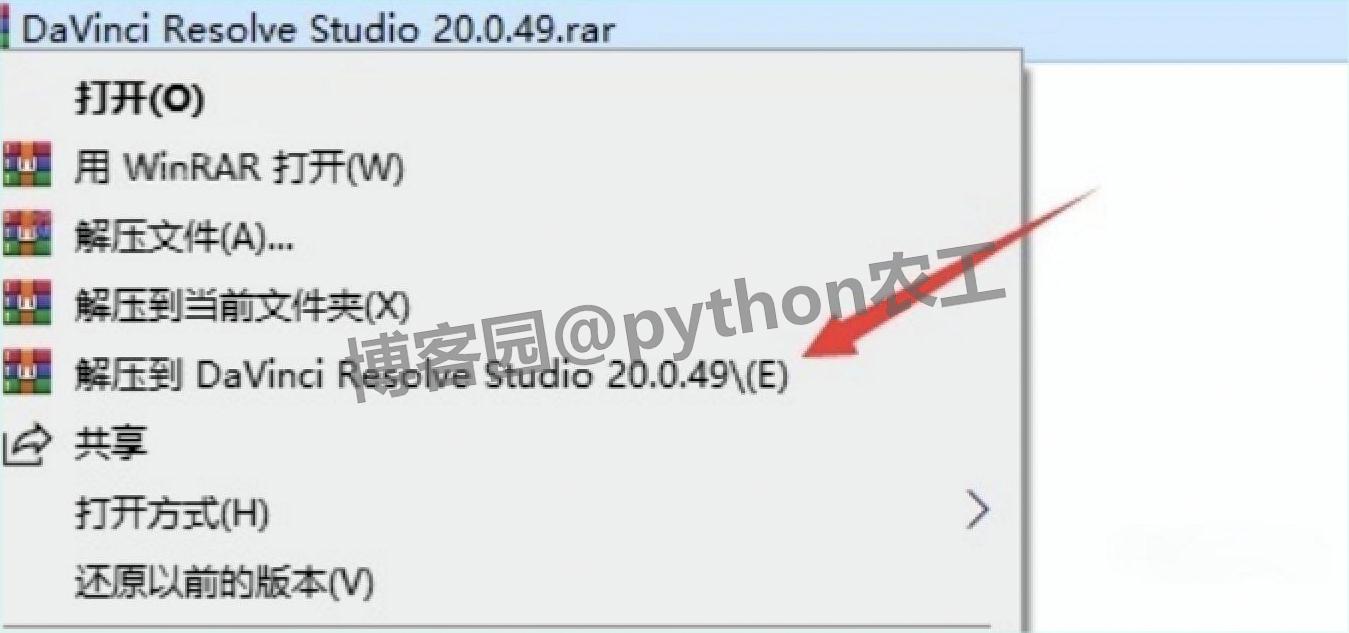
找到下载好的 “DaVinci Resolve 20.0 安装包”,右键选择 “解压到当前文件夹”,路径必须是非中文(比如 “D:\DaVinci20\Install”),中文路径会导致安装失败、组件加载不全。
2.管理员身份运行:启动 DaVinci Resolve 主安装程序
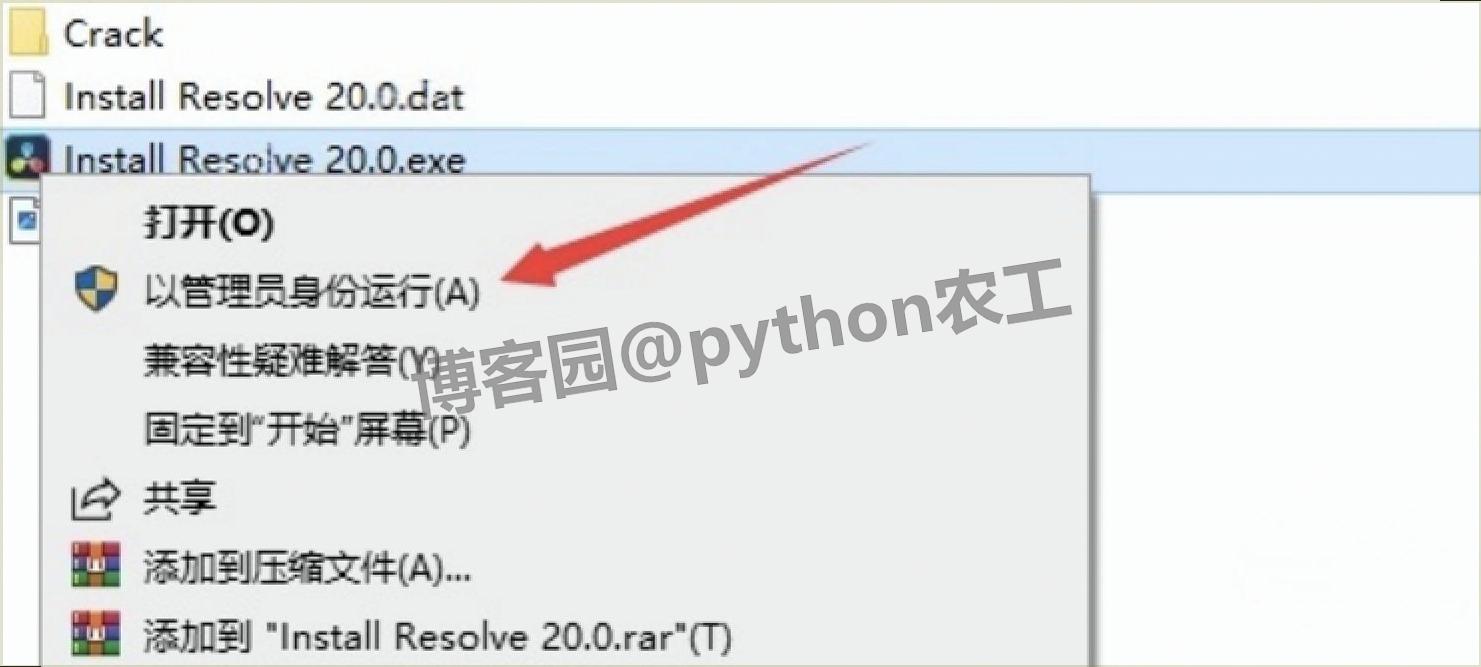
进入解压后的文件夹,找到.exe 格式的主程序(一般命名 “DaVinci_Resolve_20.0_Windows.exe”),右键点击 “以管理员身份运行”—— 权限不够会导致音频插件、渲染引擎安装失败,这步千万别省。
3.启动 DaVinci Resolve 安装流程:点击 “Install” 开始
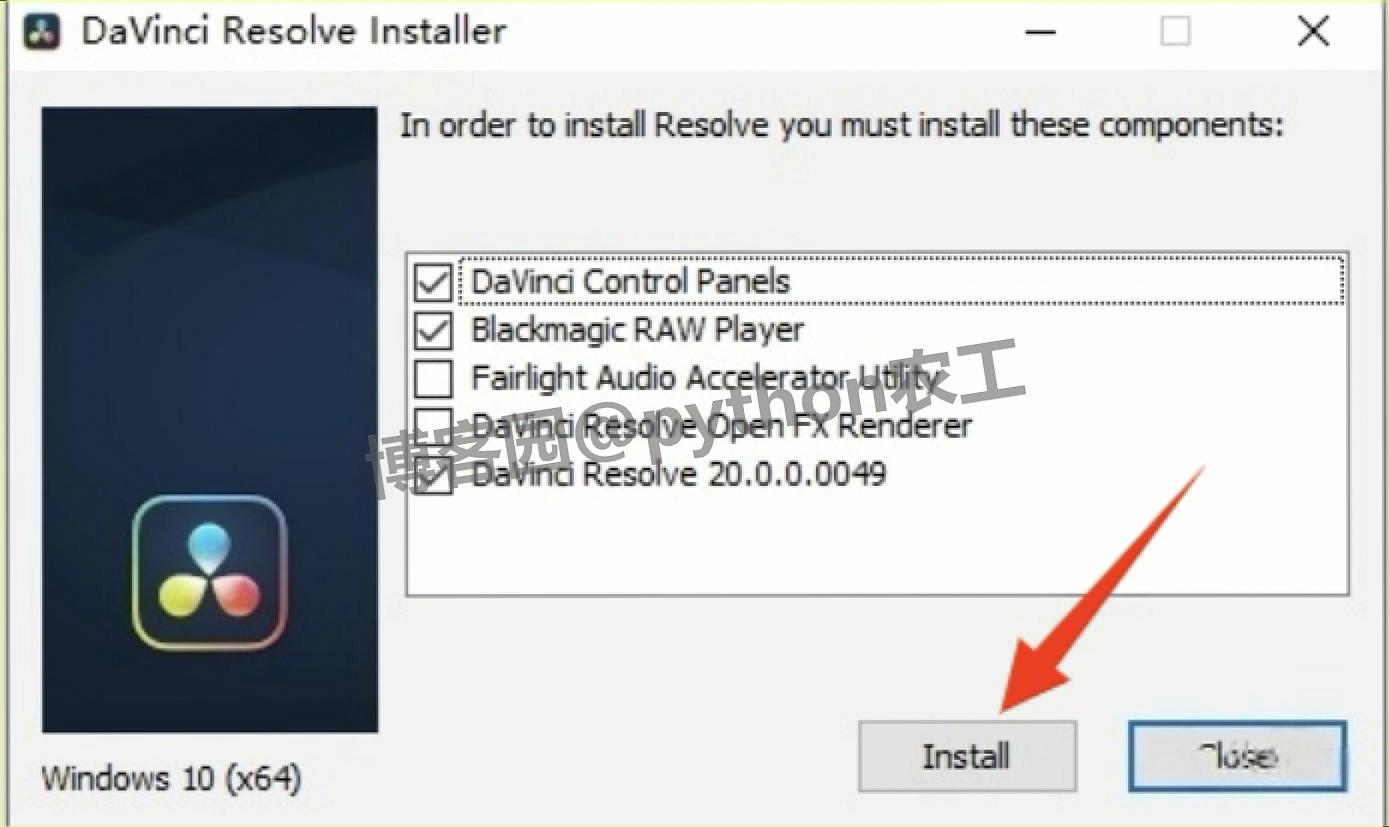
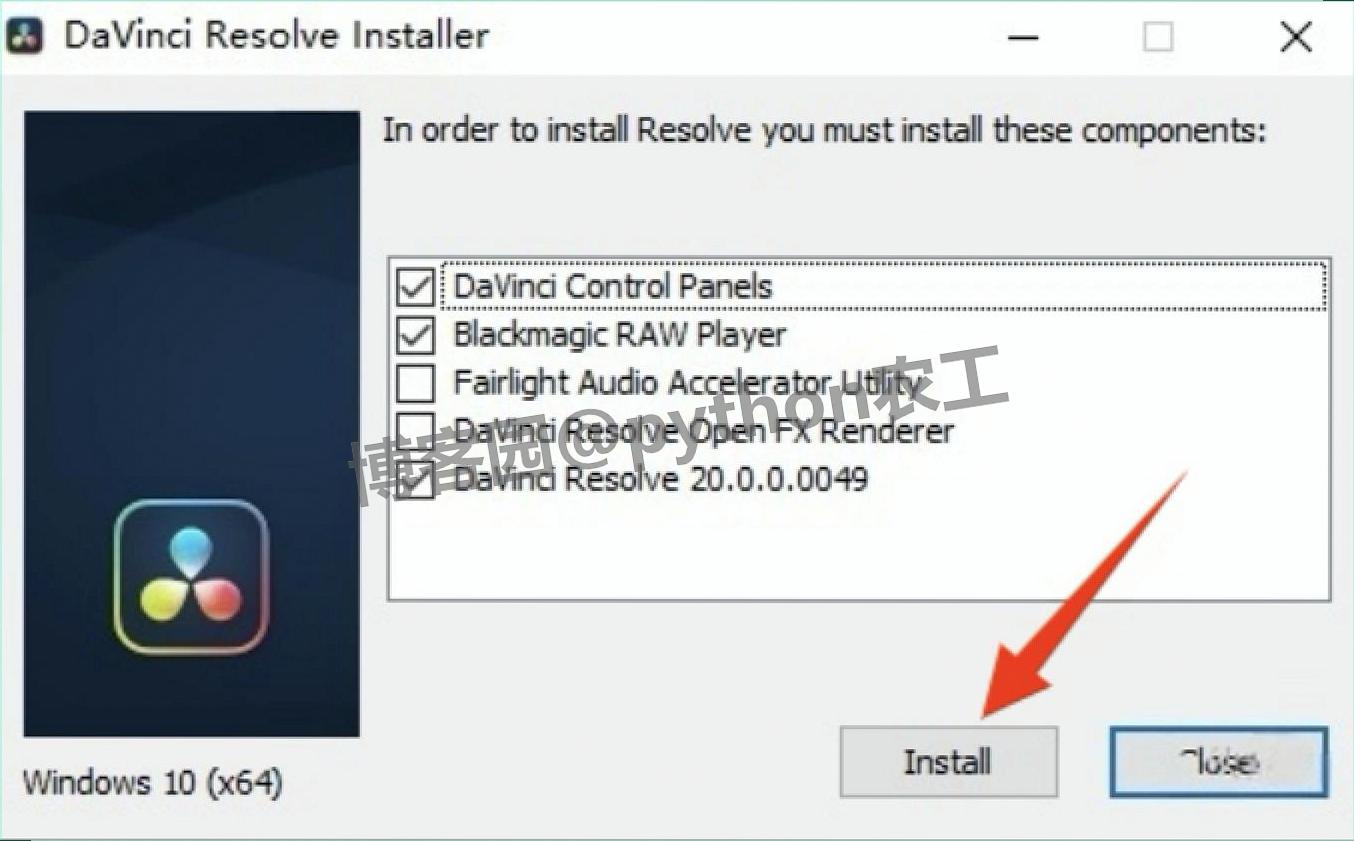
弹出安装界面后,不用调整任何设置,直接点右下角的 “Install” 按钮,进入下一步引导。
4.进入 DaVinci Resolve 安装向导:点击 “Next” 继续
安装引导页弹出后,直接点 “Next”,不用修改默认选项,避免出错。
5.同意 DaVinci Resolve 许可协议:勾选后点 “Next”
找到 “我接受许可协议条款(I accept the terms in the license agreement)”,勾选后才能继续,然后点击 “Next”。
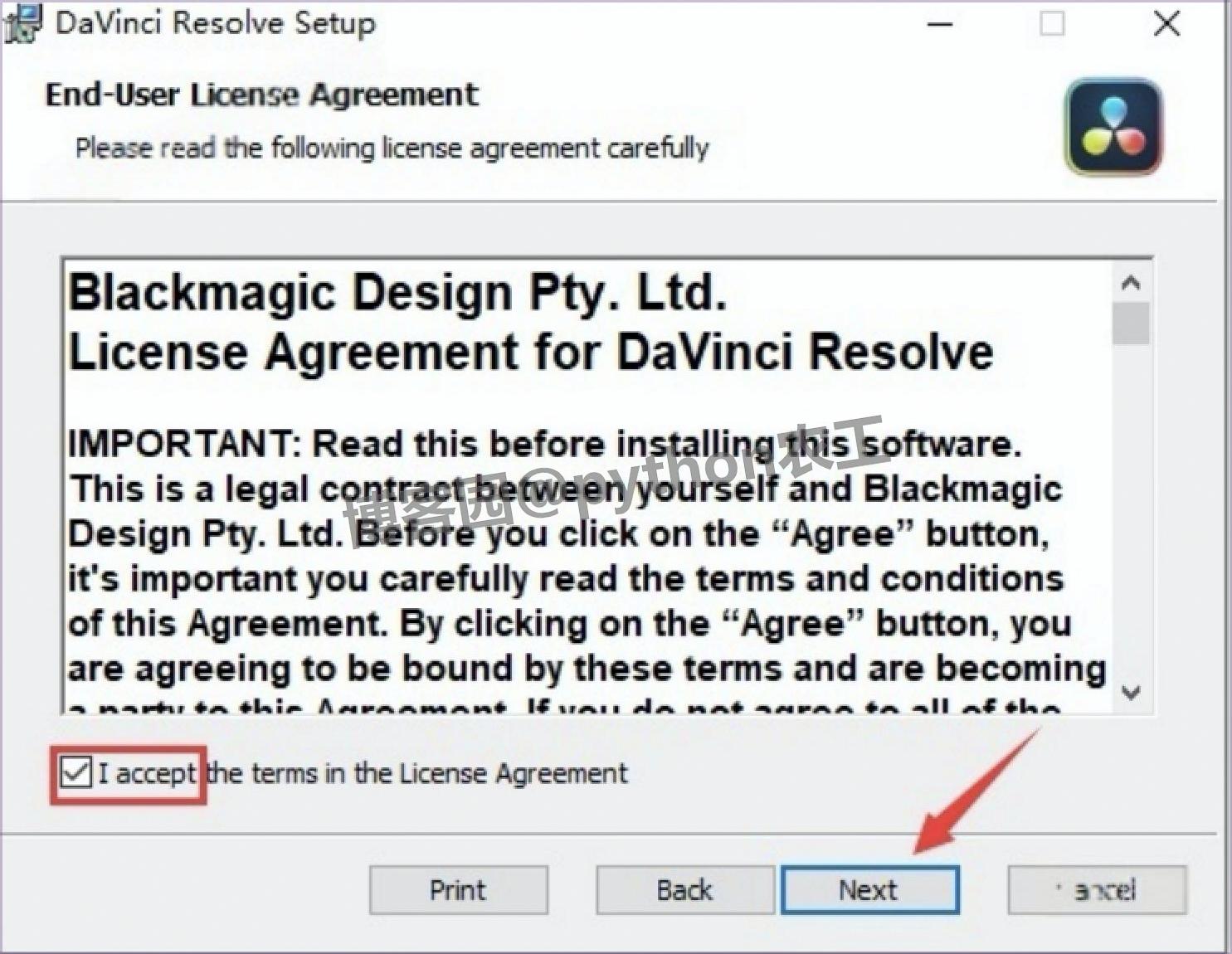
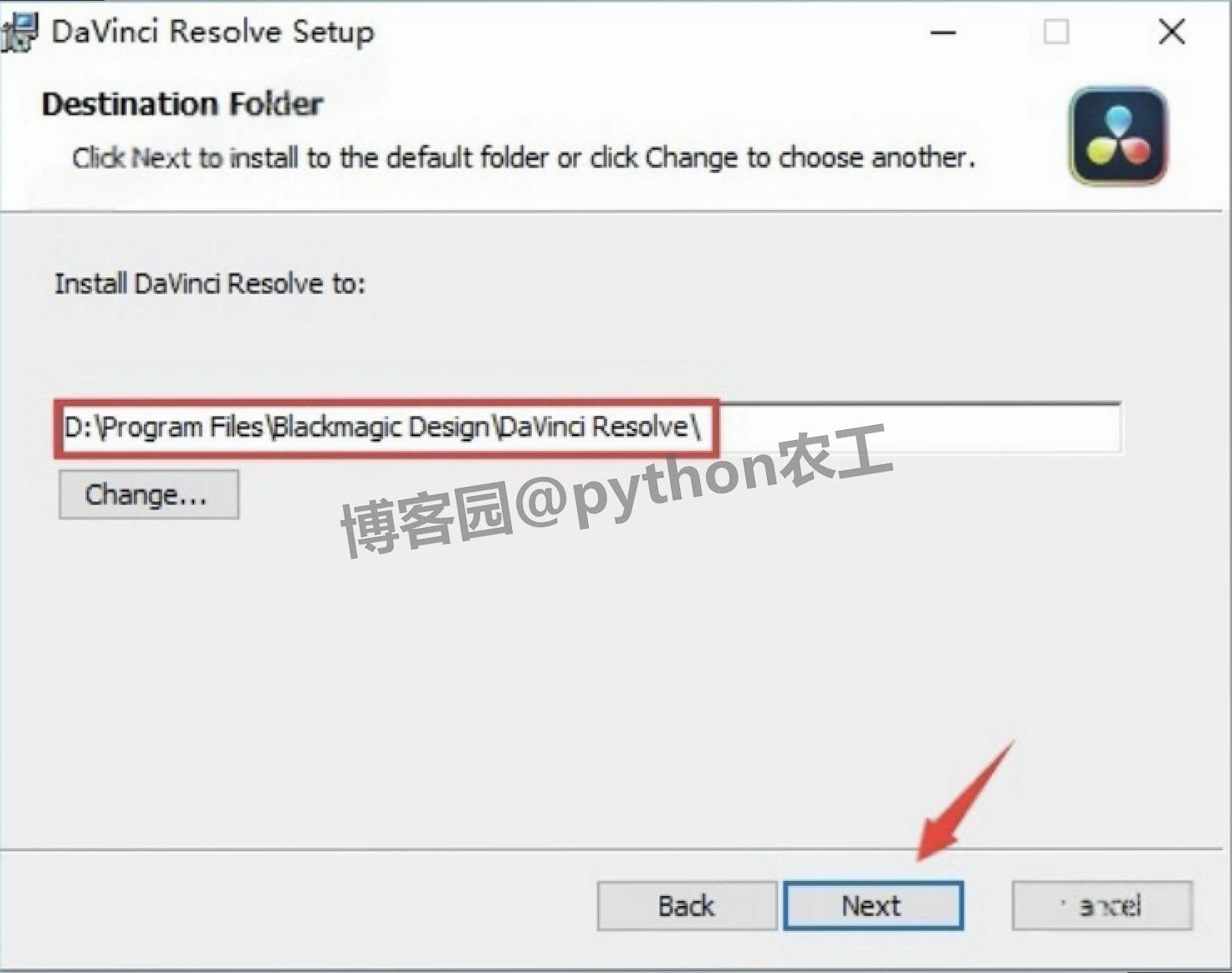
6.修改 DaVinci Resolve 安装位置:优先安装到非 C 盘
默认安装路径是 C 盘(“C:\Program Files\Blackmagic Design\DaVinci Resolve”),C 盘空间紧张的话,直接把路径首字母 “C” 改成 “D” 或 “E”(比如 “D:\Program Files\Blackmagic Design\DaVinci Resolve”),确认路径无误后点 “Next”。
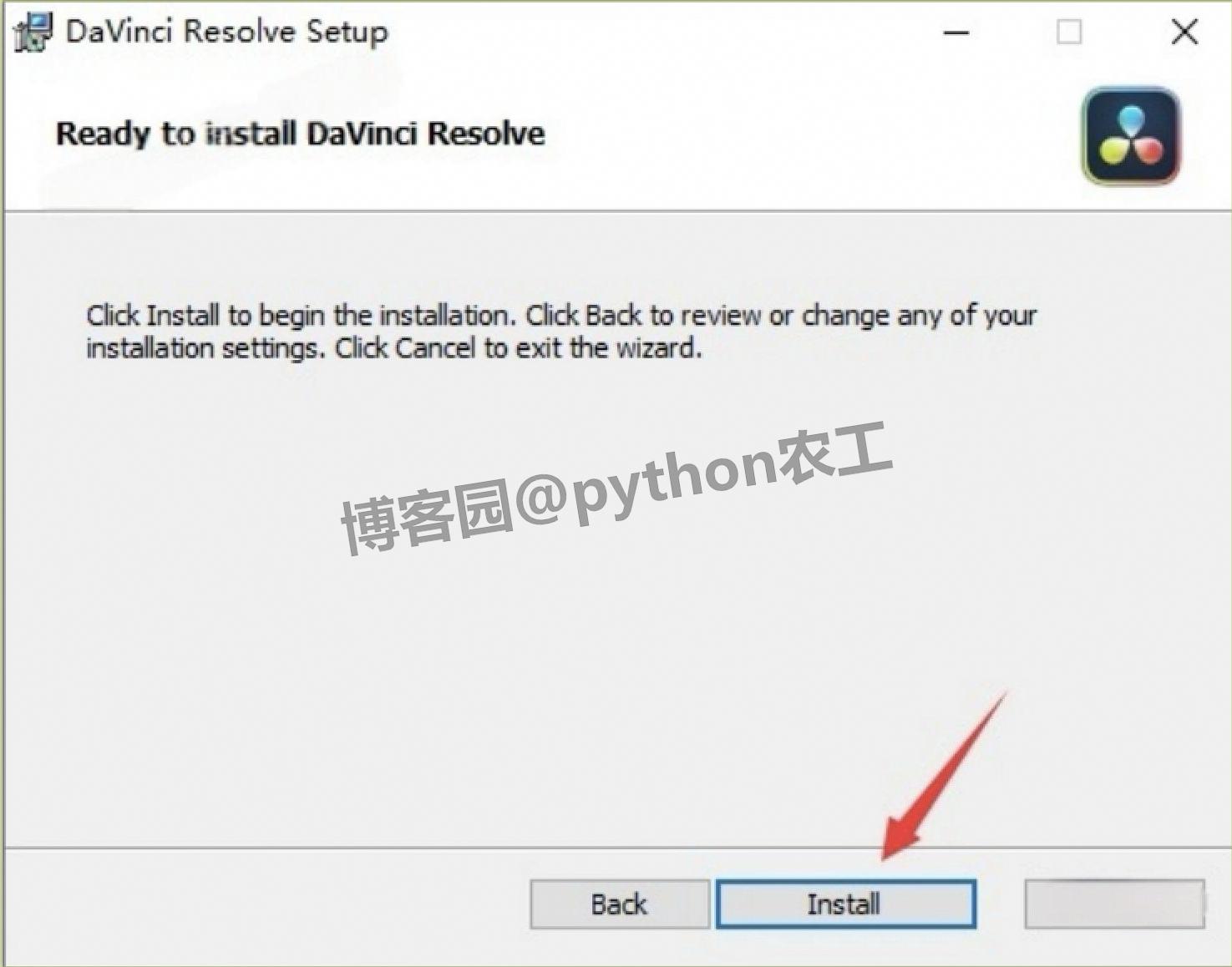
7.确认 DaVinci Resolve 安装信息:点击 “Install” 开始部署
核对安装路径、软件版本后,点 “Install”,系统会自动复制文件、注册组件、配置渲染环境,全程别关安装窗口。
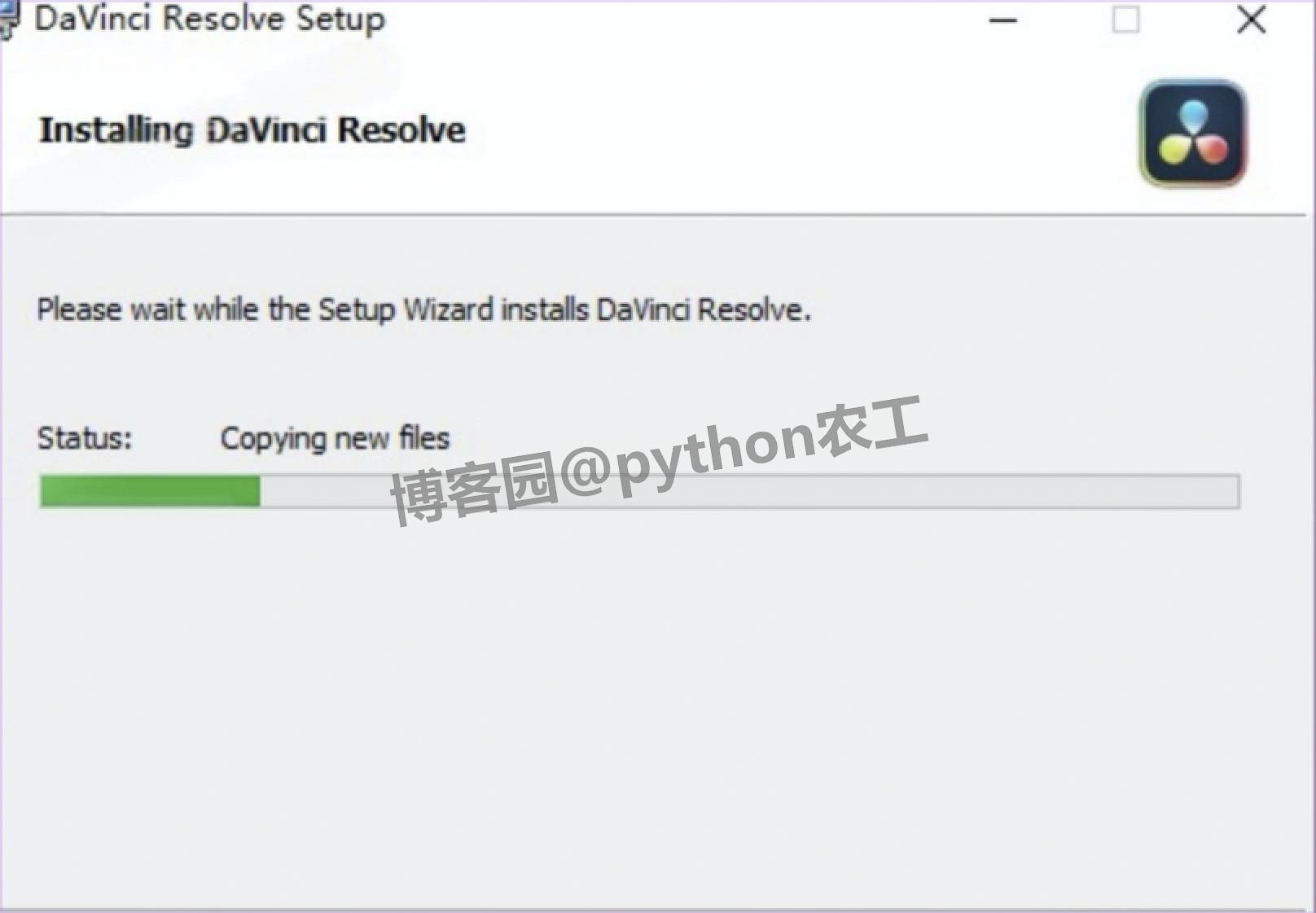
8.等待 DaVinci Resolve 安装完成:耐心等进度条走完
安装时间约 10-15 分钟(低配电脑可能要 20 分钟),期间会显示 “安装组件”“配置音频” 等提示,不用操作,等进度条 100% 就行。
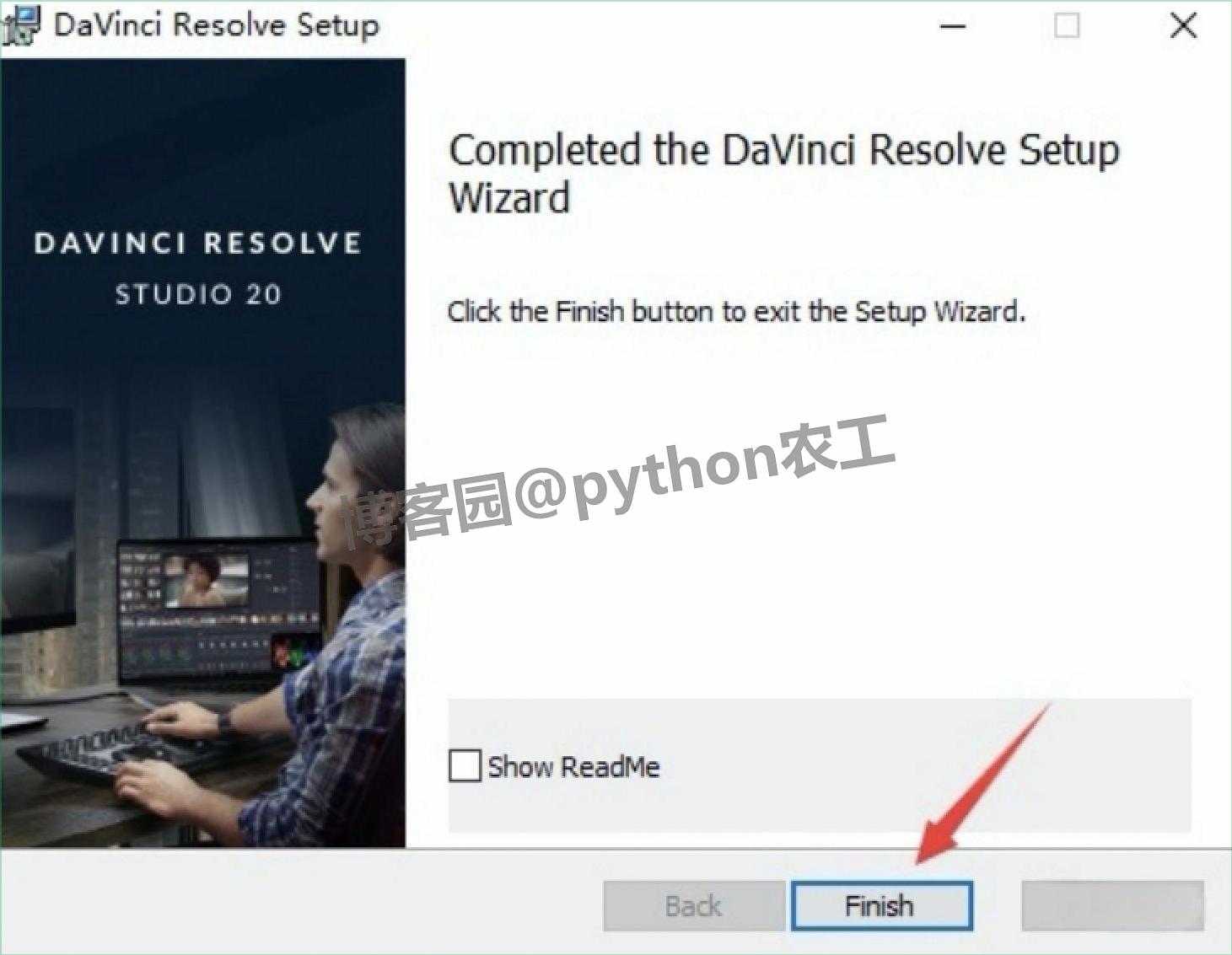
9.结束 DaVinci Resolve 主安装:点击 “Finish” 退出向导
安装完成后,点 “Finish” 关闭安装窗口,不用重启电脑,直接进入激活步骤。
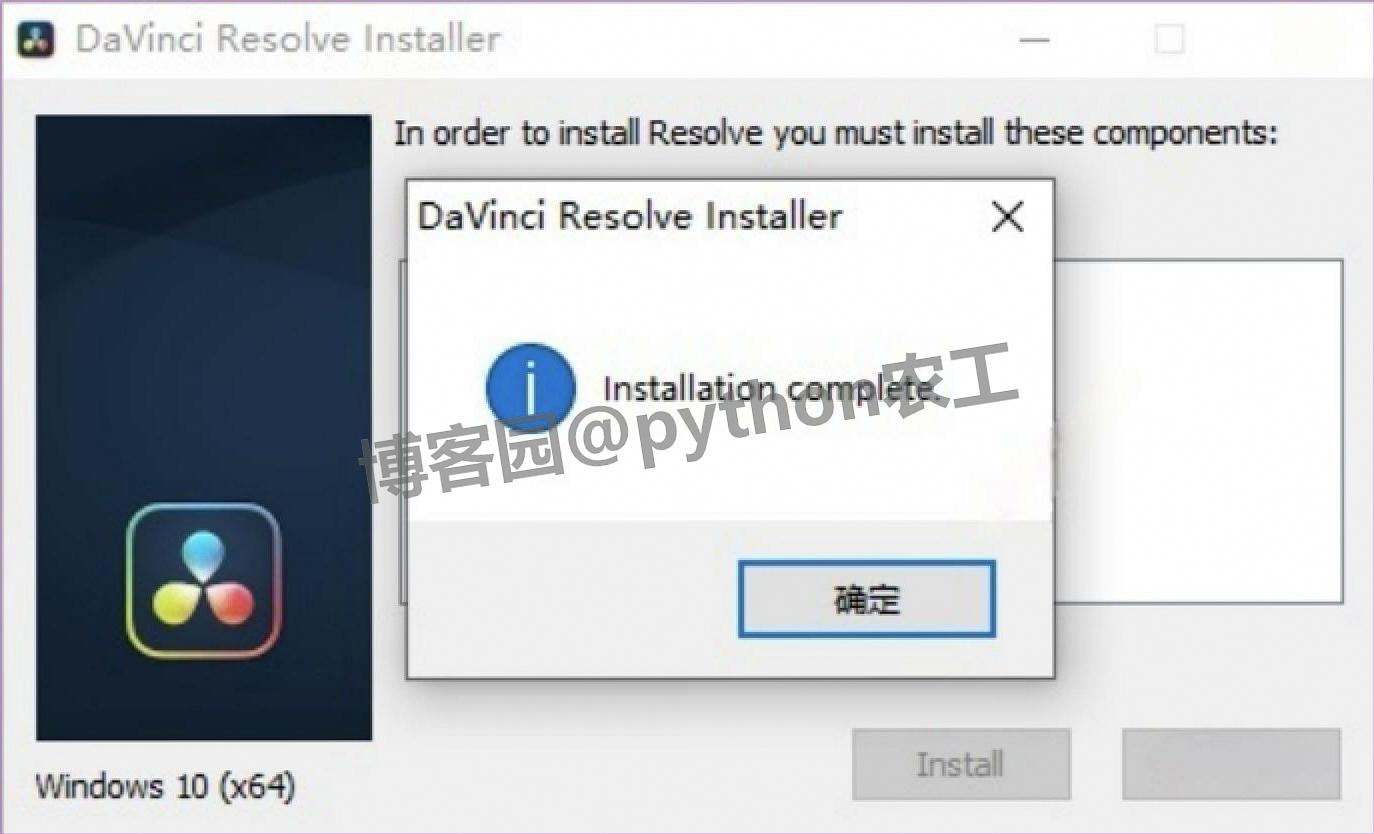
10.确认系统提示:点击 “确定” 即可
弹出系统适配提示,不用改设置,点 “确定” 就好。
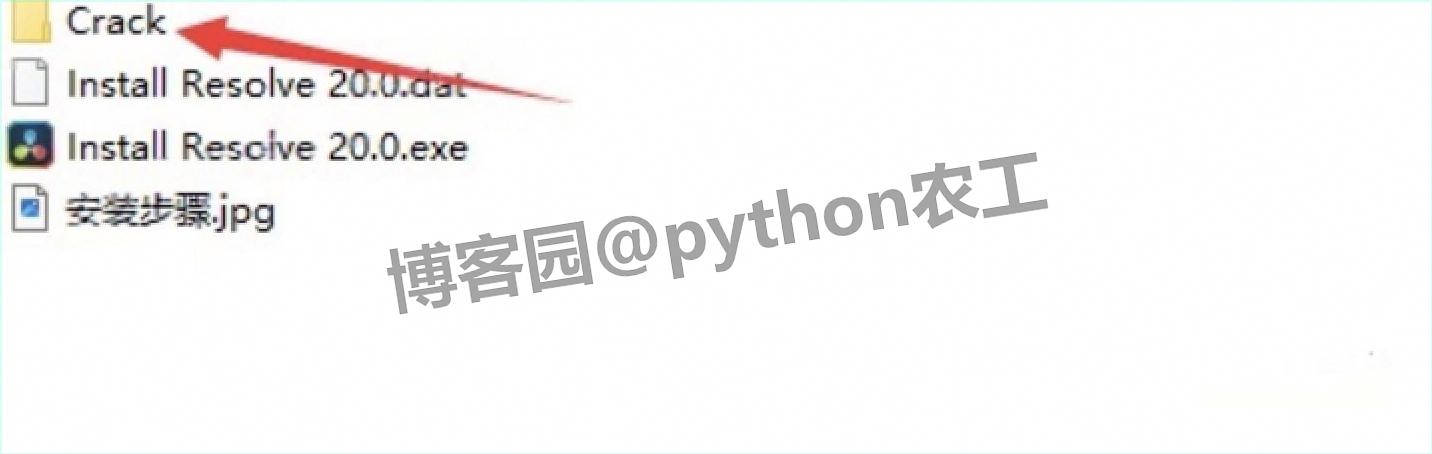
11.找到 DaVinci Resolve 激活文件夹:打开【Crack】目录
回到安装包解压文件夹,找到【Crack】子文件夹,双击打开,激活补丁就在里面。
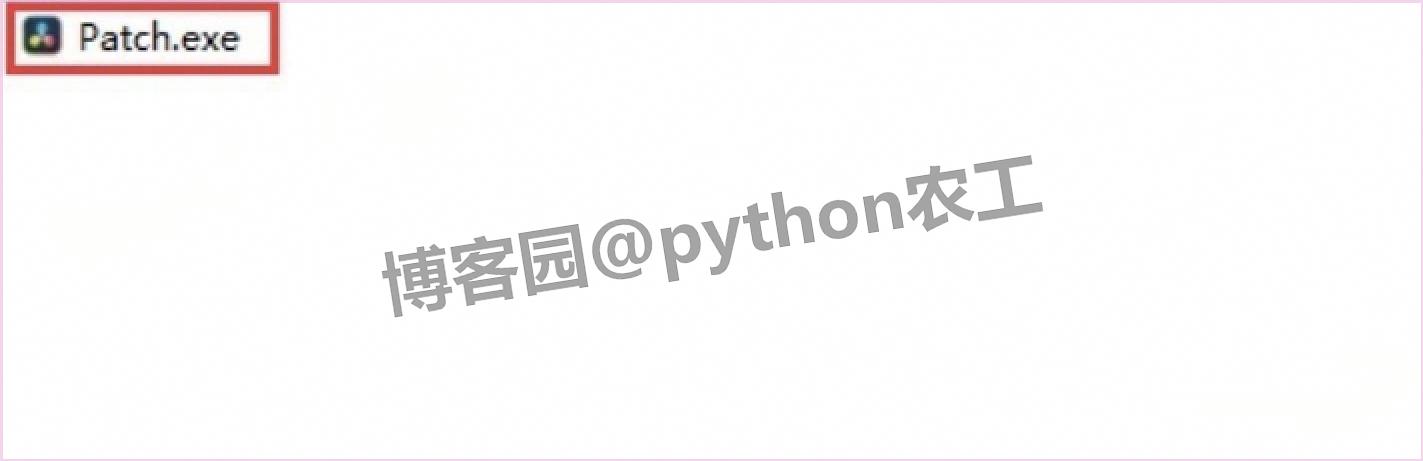
12.复制 DaVinci Resolve 激活文件:先关杀毒再操作
在【Crack】文件夹里找到 “Patch.exe”,右键点 “复制”;温馨提示:如果找不到 Patch 文件或打不开,就是杀毒软件没关干净,重新关闭杀毒 + Defender,再重新解压安装包。
13.粘贴激活文件:放入软件安装目录
按步骤 6 设置的安装路径(比如 “D:\Program Files\Blackmagic Design\DaVinci Resolve”),打开软件安装目录,在空白处右键点 “粘贴”,把 Patch 文件复制进去。
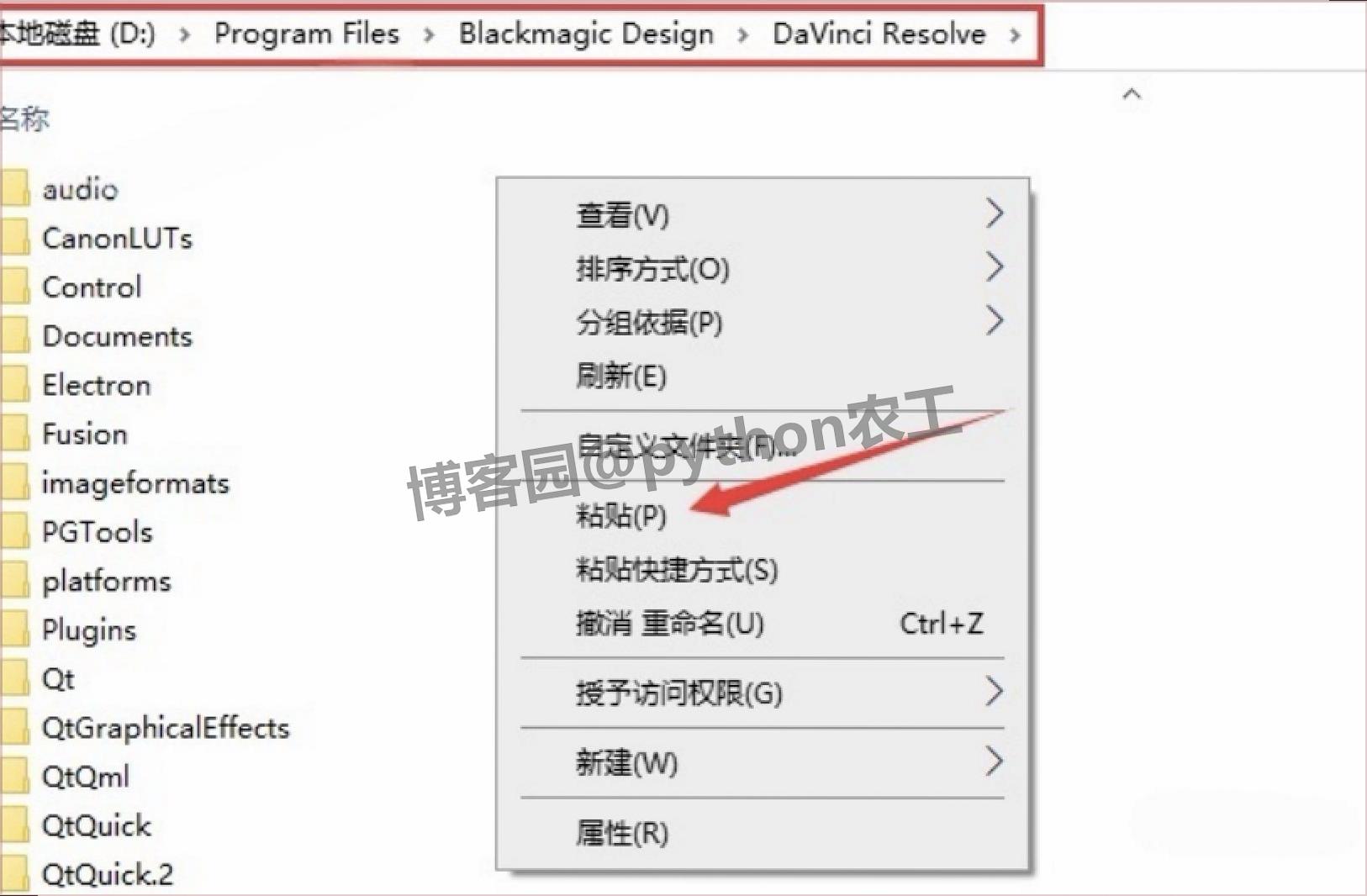
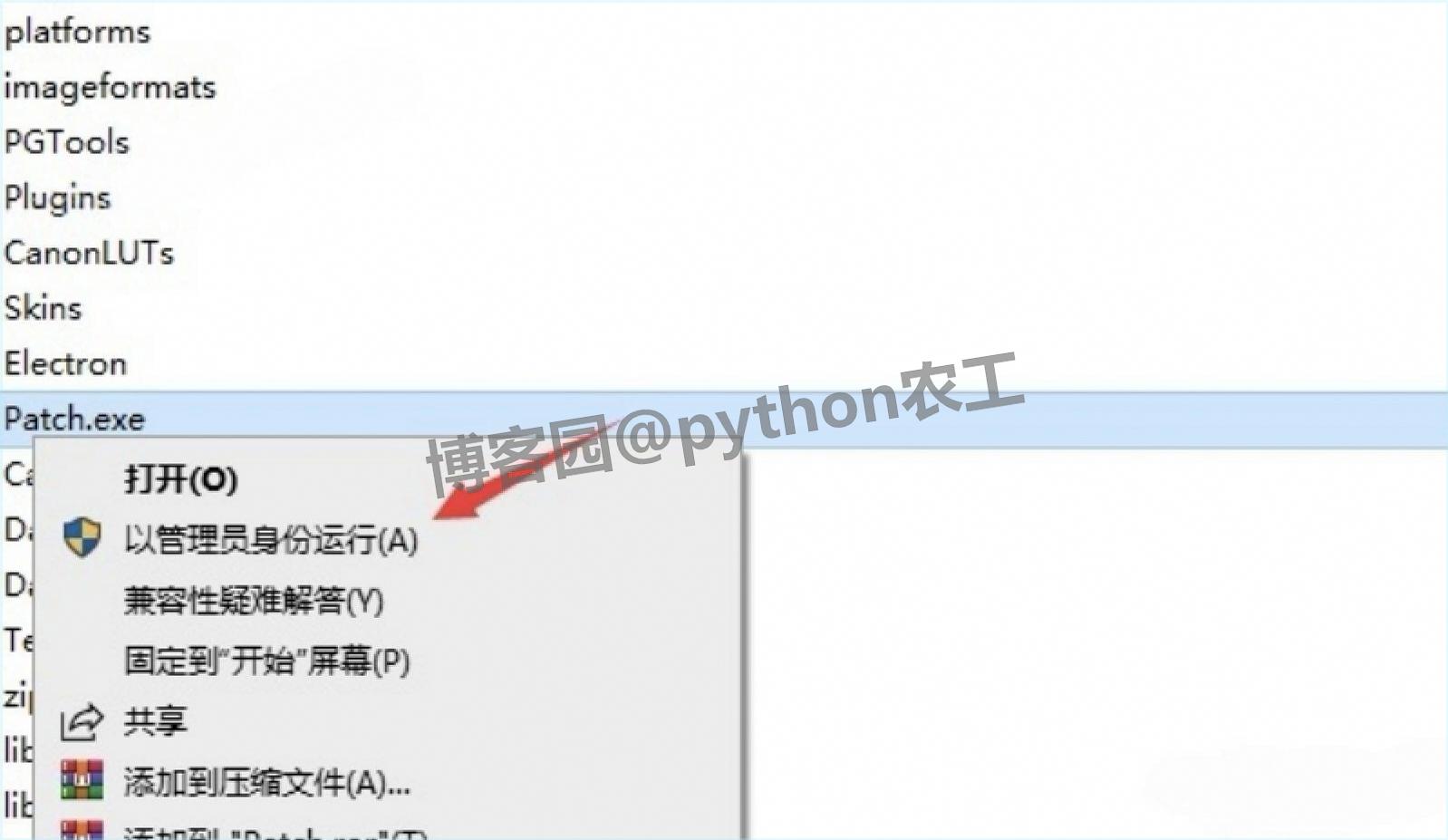
14.管理员运行激活:右键 “以管理员身份运行”
在安装目录里找到刚粘贴的 “Patch.exe”,右键选 “以管理员身份运行”,没管理员权限会激活失败。
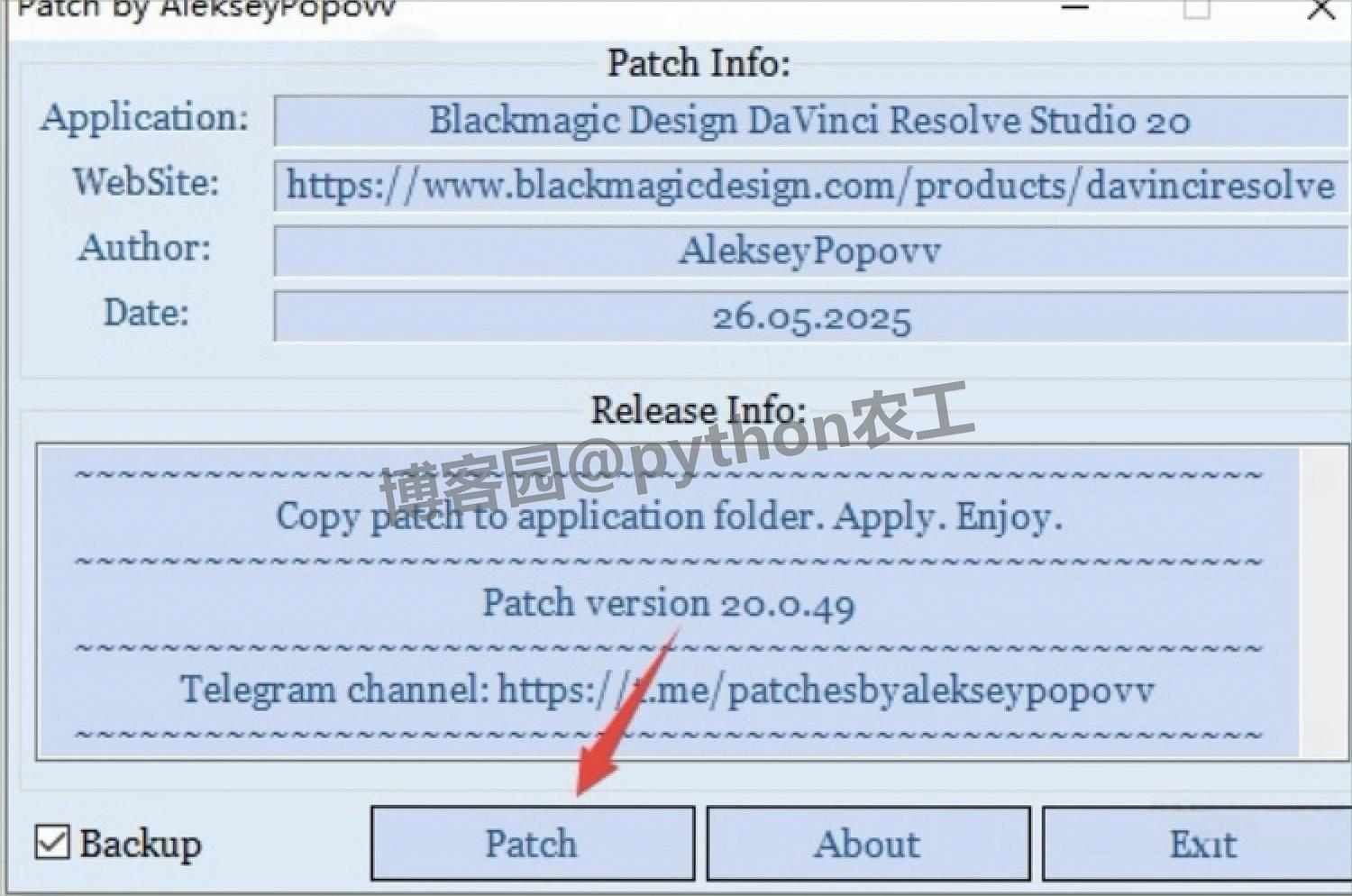
15.执行激活:点击【Patch】按钮
弹出激活工具窗口,直接点【Patch】,工具会自动替换许可文件,激活所有功能。
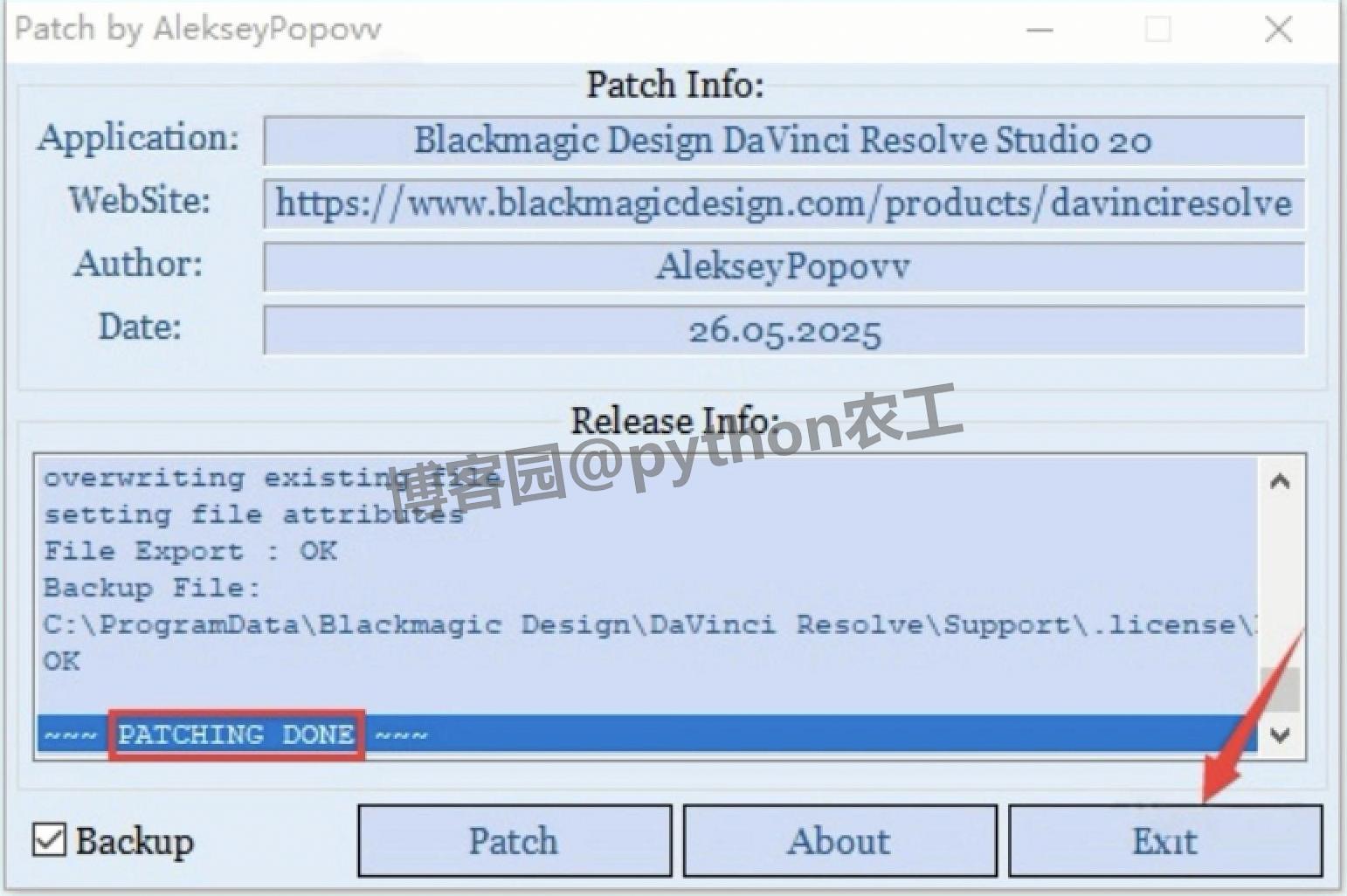
16.确认 DaVinci Resolve 激活完成:点击 “Exit” 退出
看到 “PATCHING DONE” 提示,说明激活成功,点 “Exit” 关掉激活工具。
17.启动 DaVinci Resolve 软件:双击桌面快捷方式

桌面会生成 “DaVinci Resolve” 快捷图标,双击启动软件。
18.切换 DaVinci Resolve 中文界面:选择 “简体中文”
软件启动后,右上角语言下拉栏选 “简体中文”,点 “继续”。
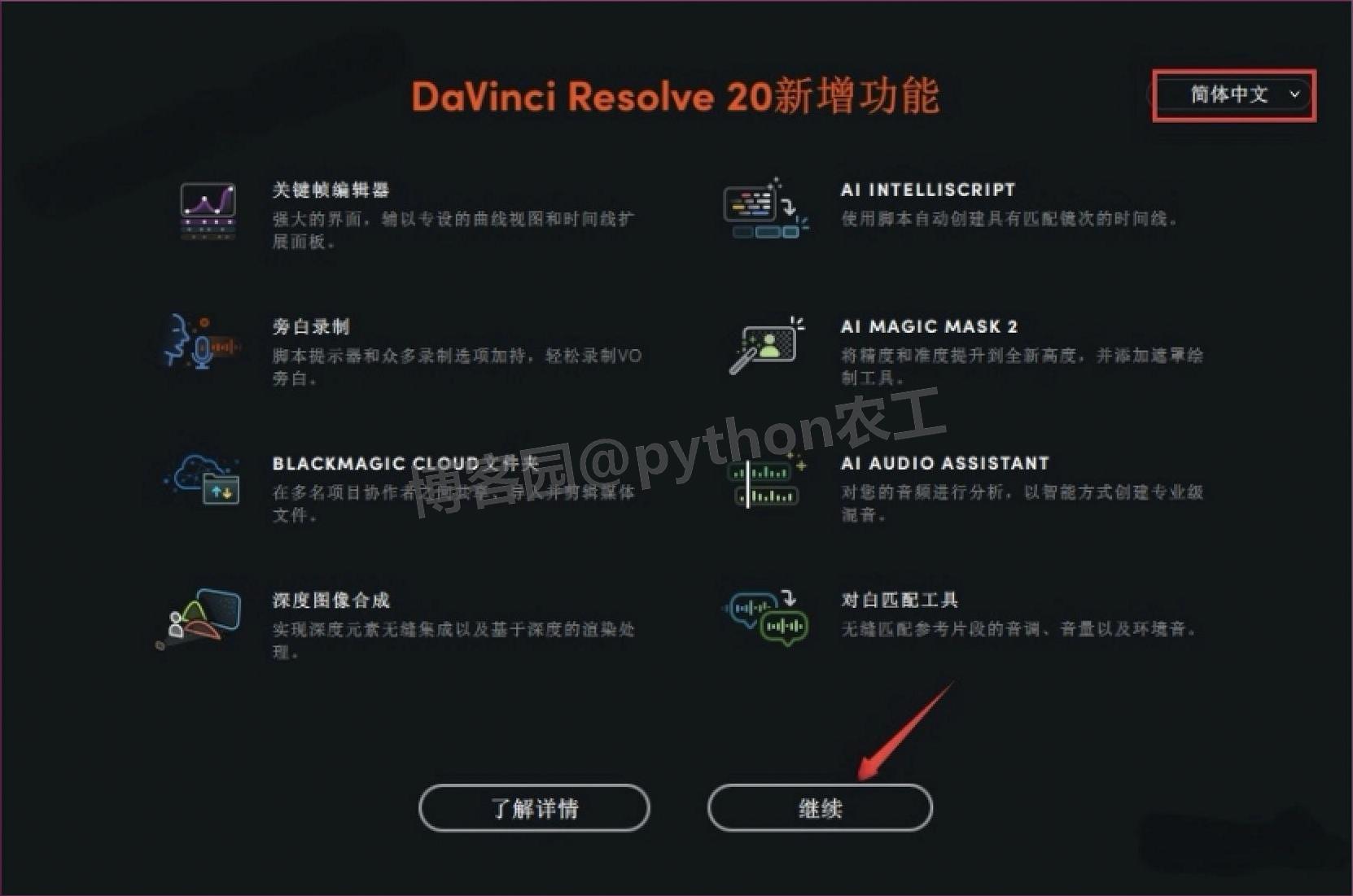
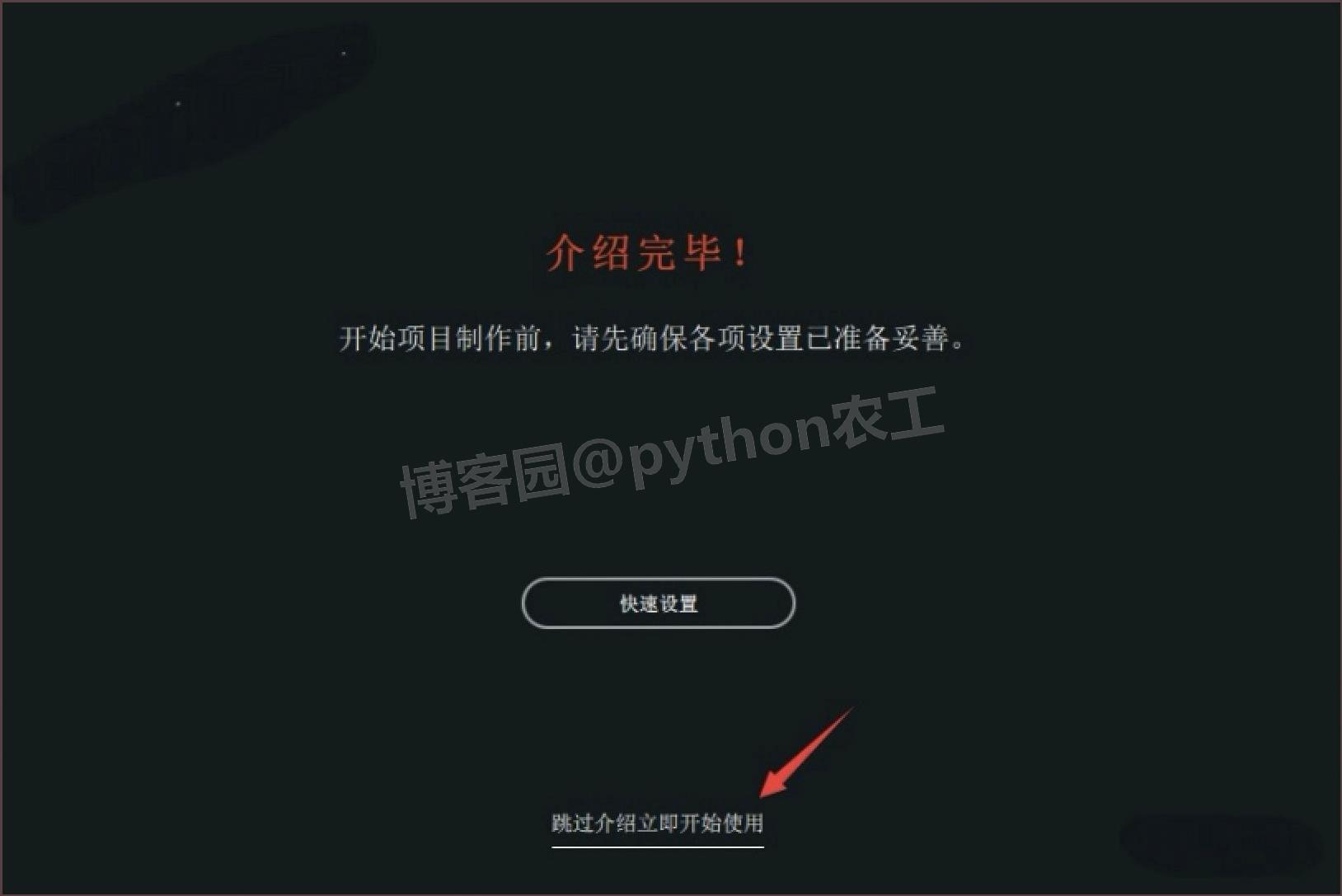
19.跳过新手介绍:直接进主界面
弹出功能介绍弹窗,点 “跳过介绍立即开始使用”,不用看引导,直接操作。
20.验证安装成功:检查 DaVinci Resolve 功能
能看到中文主界面,有 “剪辑”“调色”“特效”“音频”“交付” 5 大模块,没有激活失败提示,就说明安装 + 激活全成功了。
五、DaVinci Resolve 20.0实用使用技巧(新手快速上手,效率翻倍)
1.DaVinci素材管理技巧
-
导入素材后,在 “媒体池” 里创建文件夹分类(比如 “视频”“音频”“图片”“字幕”),避免素材混乱;
-
右键素材可添加标记点,标注 “可用片段”“重点画面”,方便后续查找。
2.DaVinci剪辑高效操作
-
快捷键合集(必记):Ctrl+I 导入素材、Ctrl+K 分割素材、Delete 删除片段、Ctrl+Z 撤销、空格播放 / 暂停;
-
时间轴缩放:滚动鼠标滚轮可放大 / 缩小时间轴,精准编辑细节;
-
批量剪辑:选中多个素材,右键选择 “批量修改”,可统一调整音量、画面大小。
3.DaVinci调色新手技巧
-
新手直接用预设:在 “调色” 模块,左侧 “效果库” 里有现成调色预设(比如 “电影感”“清新风”“复古风”),拖拽到素材上即可应用;
-
节点调色:基础调色用 “串行节点”,先调曝光、再调色温、最后调饱和度,步骤清晰不混乱。
4.DaVinci特效与字幕添加
-
转场添加:“特效库”→“视频转场”,拖拽转场到两个素材之间,双击可调整转场时长;
-
字幕制作:在 “剪辑” 模块,点击顶部 “字幕”→“添加字幕”,输入文字后,可调整字体、大小、颜色,拖拽到时间轴对应位置。
5.DaVinci导出优化技巧
-
格式选择:短视频选 “MP4”(兼容性强),专业输出选 “MOV”(画质无损);
-
分辨率设置:抖音 / 快手选 1080P(1920×1080),B 站选 1080P 或 4K,码率设为 8-10Mbps(平衡画质和文件大小);
-
渲染设置:导出前勾选 “使用 GPU 加速”(需显卡支持),渲染速度提升 50%。
6.DaVinci卡顿解决技巧
-
若剪辑时卡顿,点击 “文件”→“项目设置”→“缓存”,把缓存路径改成 SSD 硬盘(比如 “D:\DaVinci 缓存”);
-
关闭不必要的特效和实时预览,降低时间轴分辨率(比如从 4K 降到 1080P),编辑完成后再改回原分辨率导出。