在研发团队的日常工作中,任务分配混乱、进度不透明、跨角色协作低效等问题常常成为项目推进的“绊脚石”。传统的Excel统计繁琐易错,专用项目管理工具又往往门槛高、配置复杂。本文将介绍一种轻量高效的解决方案——用蜘蛛表格快速搭建自动化研发任务看板,30分钟即可上手,让任务管理从“被动追问”变为“主动透明”。
在上一期内容中,我们已为大家分享了研发团队BUG管理系统的搭建教程。本期的任务管理看板可与BUG管理系统完美联动:BUG任务可直接从BUG管理系统同步至本次搭建的看板中,实现“问题发现-任务分配-修复跟踪-闭环确认”的全流程贯通。后续我们还将持续输出研发管理相关的实用教程,涵盖迭代规划、版本管理、团队效能分析等核心场景,助力研发团队实现全链路高效协作。
30分钟实操:搭建研发任务自动化看板
本次搭建将围绕“需求-开发-提测-上线-归档”的研发核心流程,实现任务从创建到收尾的全生命周期管理。准备工作:电脑端登录蜘蛛表格官网(无需下载客户端),注册并创建一个“研发团队任务管理”工作区。
Step 1:5分钟配置核心任务字段(表格视图)
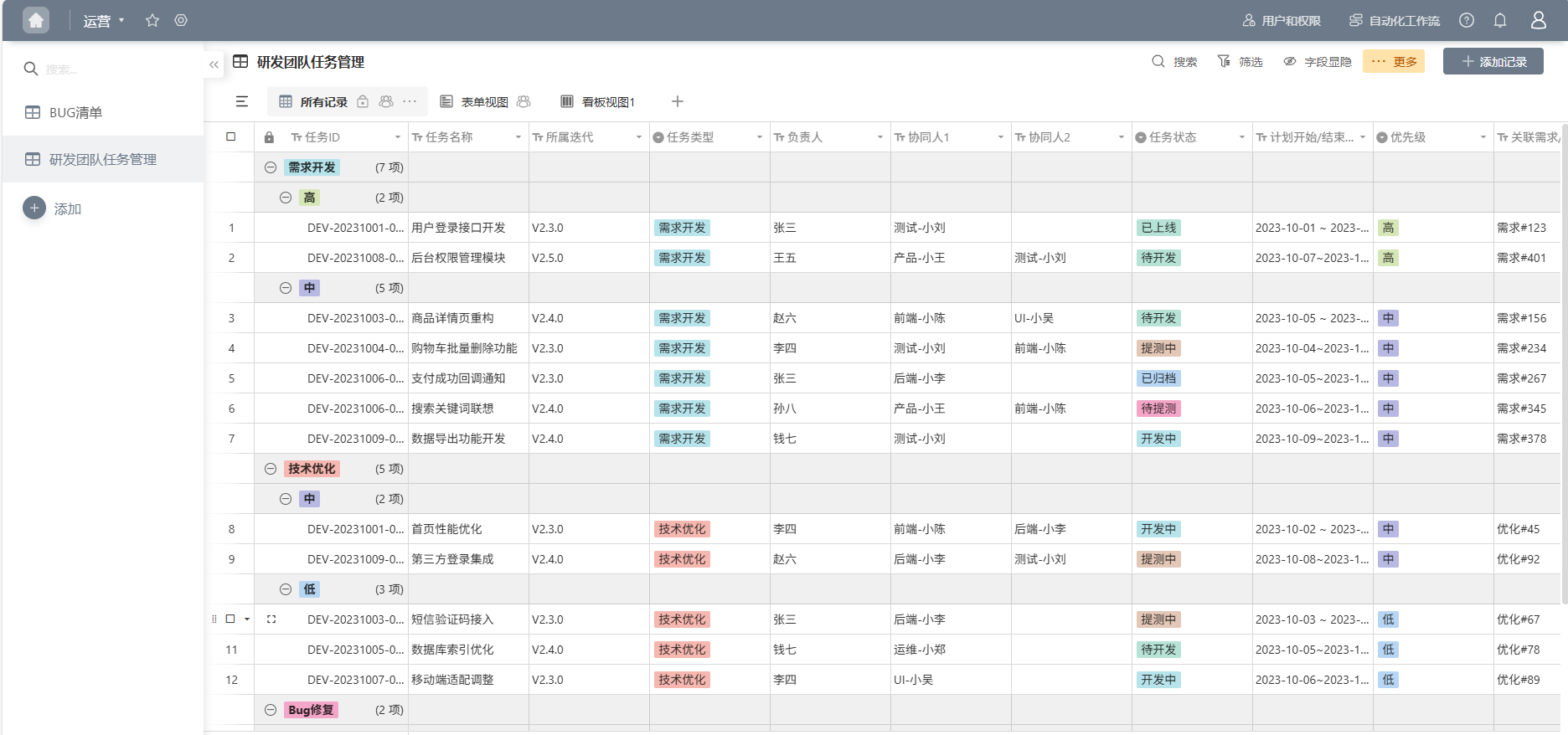
首先创建空白表格,根据研发场景配置核心字段,确保任务信息完整可追溯。创建表格,依次配置以下字段:
| 字段名称 | 字段类型 | 核心作用 |
|---|---|---|
| 任务ID | 自动编号 | 唯一标识任务,方便版本回溯(格式可设为“DEV-YYYYMMDD-序号”) |
| 任务名称 | 单行文本 | 简洁描述任务核心目标(如“用户登录接口开发”) |
| 所属迭代 | 下拉单选 | 关联迭代版本(如“V2.3.0”“紧急修复版本”) |
| 任务类型 | 下拉单选 | 区分任务属性(如“需求开发”“Bug修复”“技术优化”) |
| 负责人 | 成员单选 | 明确任务责任人(支持关联团队成员账号) |
| 协同人 | 成员多选 | 关联测试、产品等协同角色 |
| 任务状态 | 下拉单选 | 核心流转字段(设置为“待开发-开发中-待提测-提测中-已上线-已归档”) |
| 计划开始/结束时间 | 日期时间 | 用于进度跟踪与逾期提醒 |
| 优先级 | 下拉单选 | 区分任务紧急程度(“高-中-低”,可自定义颜色标记) |
| 关联需求/Bug链接 | 超链接 | 关联BUG管理系统中的BUG详情页,一键跳转 |
| 完成进度 | 进度条 | 可视化展示任务完成情况(0%-100%手动或自动更新) |
| 备注 | 多行文本 | 记录开发难点、测试反馈等细节信息 |
配置完成后,表格结构清晰,产品经理可直接录入需求任务,开发人员后续补充开发细节,无需反复调整格式。
Step 2:10分钟切换看板视图,实现进度可视化
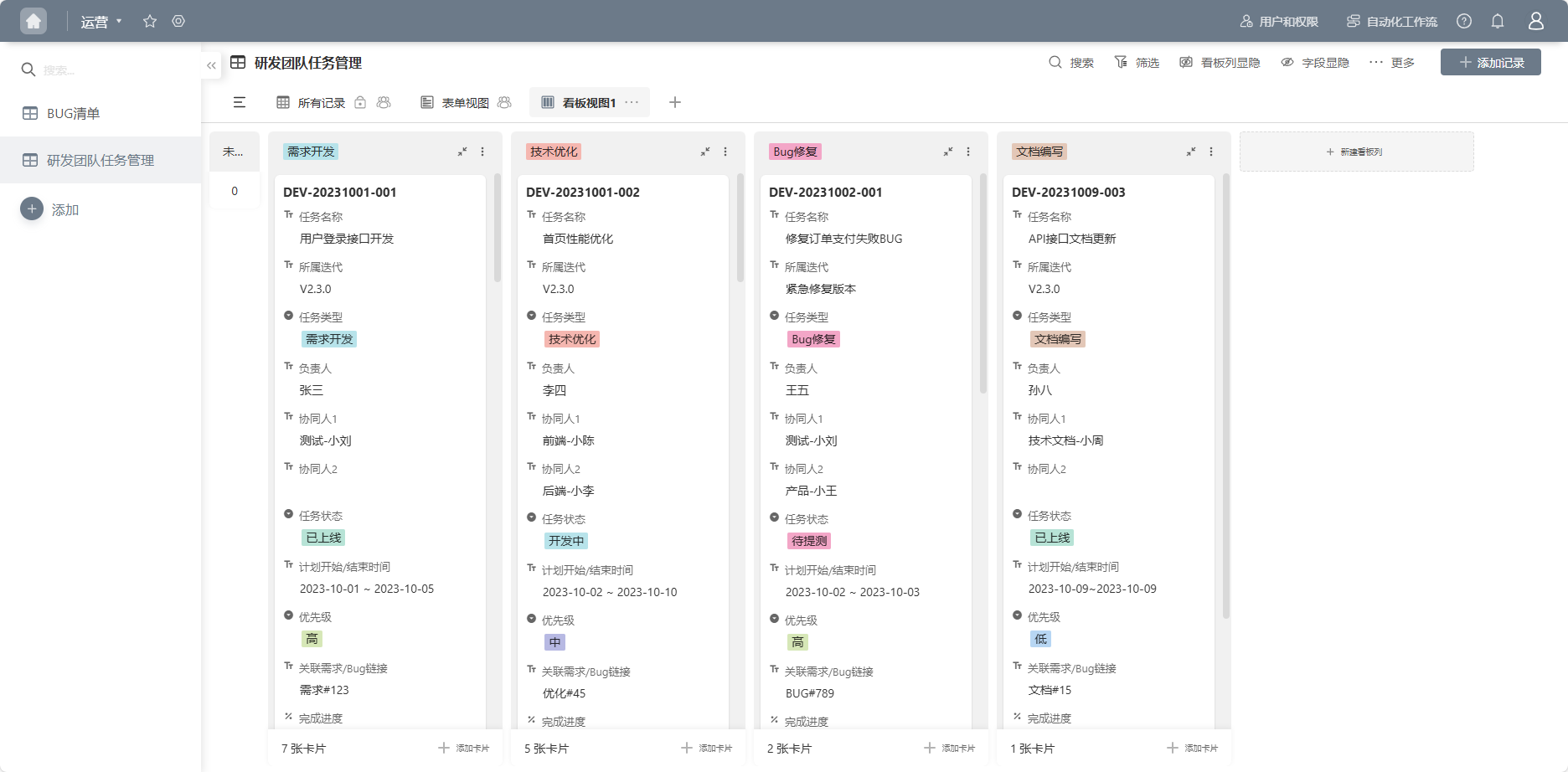
表格视图适合录入数据,而看板视图是研发团队跟踪进度的核心场景。点击表格顶部“视图切换”,选择“看板视图”,按以下步骤配置:
-
设置分组依据:将看板按“任务状态”分组,即每个状态对应一个列(待开发、开发中、待提测等),任务卡片将随状态变更自动移动;
-
配置卡片显示信息:在看板设置中,勾选“任务名称”“负责人”“优先级”“计划结束时间”,确保卡片上无需点击即可看到核心信息;
-
自定义颜色标记:按“优先级”设置卡片颜色(如高优先级红色、中优先级黄色),视觉上快速识别紧急任务;
-
添加筛选与排序:在看板顶部添加“所属迭代”筛选器,方便团队聚焦当前迭代任务;按“计划结束时间”排序,避免逾期。
配置完成后,整个研发团队的任务分布一目了然:产品经理能看到需求落地进度,开发负责人可快速识别瓶颈任务,测试人员能及时对接待提测任务,彻底告别“进度全靠问”的低效模式。
Step 3:15分钟设置自动化规则,减少重复沟通
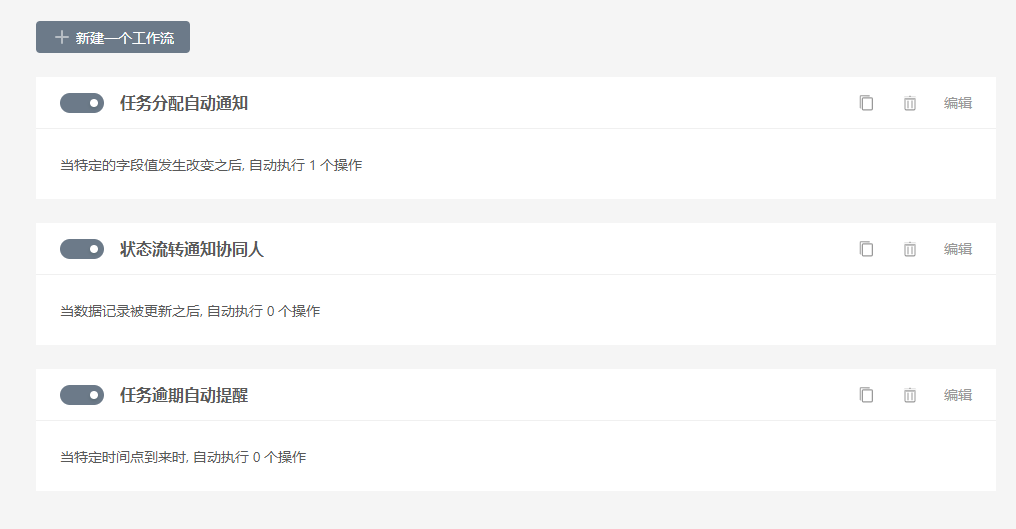
自动化是提升效率的关键,蜘蛛表格的“自动化规则”功能可实现“状态变更触发动作”,无需人工干预。点击表格顶部“自动化”,创建以下3条核心规则(覆盖研发协作高频场景):
-
规则1:任务分配自动通知
触发条件:“负责人”字段发生变更
执行动作:向新负责人发送企业微信/钉钉通知(内容模板:“你有新的研发任务:[任务名称],所属迭代:[所属迭代],计划结束时间:[计划结束时间],请及时处理。”) -
规则2:状态流转通知协同人
触发条件:“任务状态”从“开发中”变更为“待提测”
执行动作:向“协同人”中的测试人员发送通知(内容模板:“任务[任务名称]已完成开发,等待测试,关联需求链接:[关联需求/Bug链接]”) -
规则3:任务逾期自动提醒
触发条件:“计划结束时间”小于当前时间,且“任务状态”未完成(非“已上线”“已归档”)
执行动作:向“负责人”及“部门负责人”发送提醒(内容模板:“任务[任务名称]已逾期,请尽快推进,当前状态:[任务状态]”)
三、实战技巧:让看板更贴合研发团队需求
1. 结合迭代管理,添加“燃尽图”视图
在表格中添加“每日完成任务数”“剩余任务数”字段,通过蜘蛛表格的“图表视图”生成迭代燃尽图,直观展示迭代进度与计划的偏差,帮助负责人及时调整资源分配。
2. 权限分级,保障数据安全
根据角色设置权限:产品经理拥有“编辑所有字段”权限,可录入和修改需求信息;开发/测试人员仅拥有“编辑自身任务字段”权限(如更新“任务状态”“完成进度”);部门负责人拥有“只读+评论”权限,可查看进度但不修改数据,避免误操作导致的任务信息混乱。
四、效果对比:从“人肉运维”到“智能协同”
使用这套系统前后,团队的工作模式将发生根本改变:
| 场景 | 传统方式(Excel/群聊) | 蜘蛛表格自动化看板 |
|---|---|---|
| 任务进度跟踪 | 项目经理每日手动询问、汇总,耗时1-2小时。 | 看板实时可视化,状态拖拽即更新,耗时0分钟。 |
| 逾期任务提醒 | 容易遗漏,依赖人工记忆或定时检查。 | 系统自动监控,到期前自动推送提醒,无一遗漏。 |
| 周报生成 | 成员提交散乱,经理整理耗时。 | 每周五自动触发,汇总数据并生成报表发送,全自动。 |
| 数据一致性 | 多版本文件,数据冲突、错误率高。 | 单数据源,关联列确保数据联动,错误率几乎为0。 |
五、总结与展望
通过以上步骤,我们在30分钟内就构建了一个功能完备、自动化的研发任务管理看板。蜘蛛表格以其零代码、强关联、高自动化和细粒度权限的特性,完美契合了中小研发团队对“轻量、灵活、高效”工具的迫切需求。
此外,还可以结合上期的教程,搭建出BUG管理系统,之后我还会教大家构建需求池、测试用例库、项目管理等。蜘蛛表格就像一套“数字化积木”,让团队能够以最低的成本和最快的速度,搭建起贴合自身业务流程的管理系统,真正成为团队的智能业务中枢。
数字化转型,并非一定要从大型ERP或CRM开始。从管理好手头最棘手的那个Excel和混乱的协作流程开始,用对工具,30分钟就能迈出坚实的第一步。